
微信作为全球广泛使用的社交应用,其动态功能——尤其是朋友圈——已成为苹果手机用户分享日常生活、维护社交联系的核心工具,通过动态发布,用户能够以文字、图片、视频等形式实时更新状态,与好友互动,从而丰富数字社交体验,对于苹果手机用户而言,操作微信动态界面直观、流程简洁,但掌握一些细节技巧能进一步提升效率与趣味性,本文将从设置到高级管理,系统介绍在苹果手机上如何玩转微信动态,确保内容实用、结构清晰。
微信动态的基本概念
微信动态主要涵盖朋友圈动态和微信状态两大板块,朋友圈动态允许用户发布多媒体内容,并呈现在好友的时间线中,支持点赞、评论等互动;微信状态则是短期个性化展示,位于个人主页顶部,可表达即时心情或活动,两者相辅相成,共同构建了微信的社交生态,对于苹果手机用户,这些功能通过iOS系统优化,运行流畅,界面设计贴合苹果的简洁美学,使得操作体验更为舒适。
苹果手机上微信的初始设置
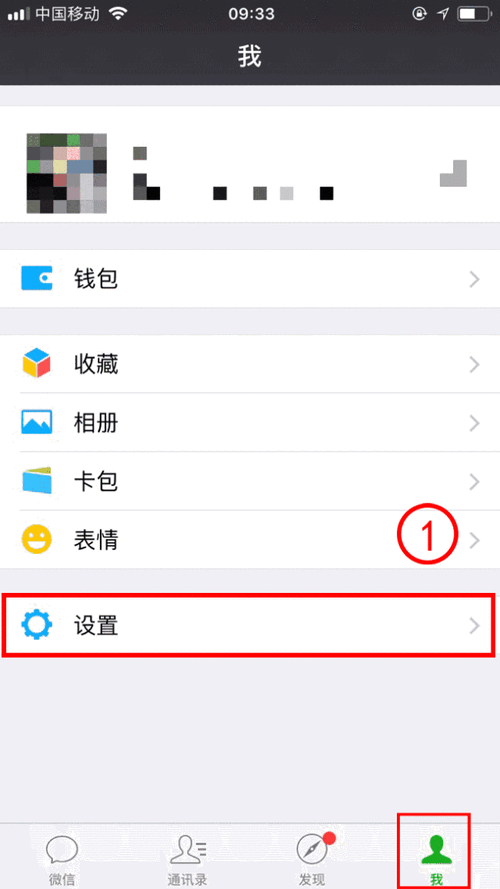
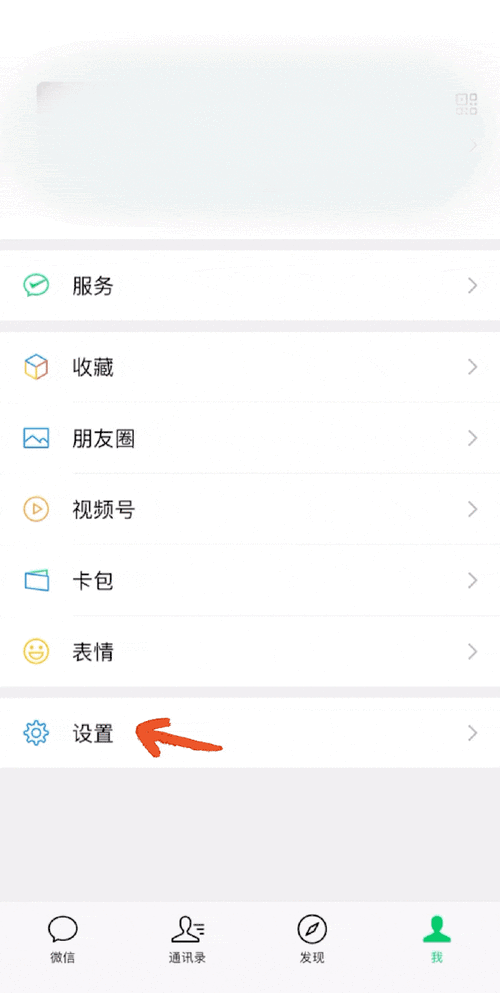
在开始发布动态前,需确保微信应用正确安装与登录,打开苹果手机上的App Store,在搜索栏输入“微信”,点击获取并安装,完成后,启动应用,若为新用户,按指引使用手机号注册;若已有账号,直接输入账号密码登录,建议首次登录后,在“我”页面进入“设置”,完善个人信息如头像和昵称,并检查隐私权限,以便动态功能正常使用,在系统设置中为微信开启通知权限,确保及时接收动态互动提醒。
发布微信动态的详细步骤
发布动态是微信社交的关键环节,苹果手机上的操作流程如下:
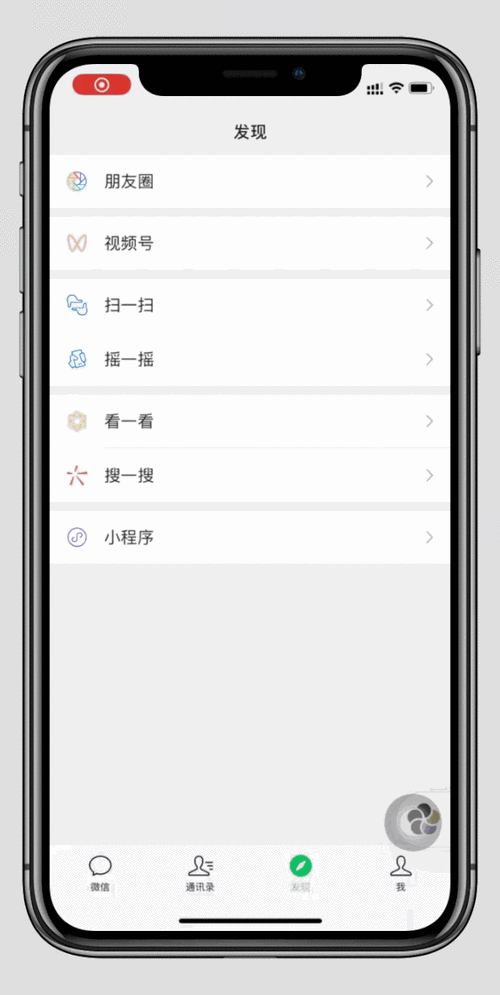
- 进入朋友圈界面:在微信首页底部点击“发现”标签,然后选择“朋友圈”,在朋友圈页面,右上角有一个相机图标——点击它可启动发布流程。
- 类型:轻点相机图标,系统会弹出选项:拍摄照片或视频、从手机相册选择,若想发布纯文字动态(较少人知),需长按相机图标约一秒,即可跳转至文字编辑界面。
- 编辑与定制动态后,进入编辑页,可添加文字描述,表达想法;通过“谁可以看”设置可见范围,如公开、私密或指定好友;还可添加位置标签(点击“所在位置”搜索)或@提醒好友(输入“@”符号选择联系人),对于图片动态,支持预览和多选(最多9张),并能进行简单裁剪、添加滤镜美化。
- 最终发布:编辑完成后,点击右上角“发表”按钮,动态即发送至朋友圈,好友将在其朋友圈时间线看到更新,并可进行互动,对于微信状态,发布更快捷:在微信首页顶部,点击状态栏(显示“+状态”),选择一种状态类型(如忙碌、开心),添加文本或背景图,确认后即可生效,持续24小时自动消失。
管理动态的实用技巧
发布后,动态管理能提升社交效率与隐私安全:
- 编辑与删除:在朋友圈中找到自己的动态,点击进入详情页,若需删除,轻按“删除”按钮确认;目前微信仅支持删除,编辑功能限于未发送前,已发布动态不可修改内容,但可删除后重发。
- 互动查看:在朋友圈页面,点击消息图标(通常位于右上角),可集中查看所有点赞和评论,并直接回复,维护社交关系。
- 隐私控制:在微信“设置”-“隐私”中,调整朋友圈权限,不让他(她)看”和“不看他(她)”,或限制评论范围,保障分享安全,定期回顾这些设置,能避免信息泄露。
高级功能与注意事项
为优化动态体验,可尝试进阶功能:
- 位置与标签增强:发布时添加精确位置,增加真实感;使用话题标签(如#旅行#)可丰富内容,但微信对此支持较基础,通常需手动输入文本。
- @提醒与互动:在动态中@好友,能直接通知对方,促进即时交流,适合重要分享。
- 媒体优化:苹果手机的高清摄像头配合微信压缩算法,建议发布前用相册编辑工具调整图片质量,以平衡清晰度与加载速度。
注意事项:发布动态时尊重他人隐私,避免敏感信息;谨慎使用公开位置,防安全风险;定期清理过时动态,保持朋友圈整洁;警惕诈骗链接或虚假内容,维护网络健康。
FAQs(常见问题解答)
问题:在苹果手机上,如何发布仅文字的朋友圈动态而不附带图片?
解答:进入朋友圈页面后,不要点击相机图标,而是长按右上角的相机图标约一秒钟,系统会自动跳转到纯文字编辑界面,在此输入内容、设置可见范围后,点击“发表”即可发布文字动态,此方法适用于快速分享想法,无需多媒体元素。问题:微信动态发布后,能否修改已设置的可见范围或编辑内容?
解答:目前微信不支持直接修改已有动态的可见范围或编辑内容,如果希望调整,只能删除原动态:在朋友圈中找到该动态,进入详情页点击“删除”确认,然后重新发布动态,在编辑阶段设置新的可见范围或内容,建议发布前仔细检查,以避免重复操作。







评论列表 (0)