
在智能手机的体验中,视觉流畅度是衡量性能的核心要素之一,而帧速率作为其关键指标,直接反映了设备处理图形任务的效率,对于苹果iPhone用户而言,查找手机帧速率不仅有助于深入了解设备性能,还能在游戏、视频编辑或高负荷应用中优化使用体验,尽管苹果并未在iOS系统中直接提供帧速率显示功能,但通过一些方法和工具,用户仍然可以获取这一数据,本文将系统介绍帧速率的概念、重要性,并详细阐述在iPhone上查找帧速率的多重途径,辅以实用技巧和常见问题解答,以帮助读者全面掌握这一主题。
理解帧速率:手机性能的关键指标
帧速率,通常以每秒帧数(fps)表示,指的是设备屏幕每秒更新图像的数量,更高的帧速率意味着更流畅的动画效果、更灵敏的触控响应以及更沉浸的视觉体验,在智能手机上,标准显示帧速率一般为60fps,而苹果iPhone Pro系列搭载的ProMotion技术更可支持最高120fps的自适应刷新率,显著提升了滚动、游戏和视频播放的顺滑度,帧速率受硬件(如处理器、GPU和屏幕)与软件(iOS系统优化和应用代码)的共同影响,因此监控帧速率可以帮助用户评估设备状态、诊断卡顿问题或验证应用性能,理解这一概念是探索查找方法的基础,它不仅仅是数字,更是用户体验的直接反映。
为何关注iPhone的帧速率?
用户关注iPhone帧速率的原因多样,游戏玩家希望确保游戏运行在最高帧率,以获得竞争优势和沉浸感;应用开发者需要测试性能瓶颈,优化资源分配;普通用户则可能想了解设备在多任务处理或图形密集型应用中的流畅度,帧速率下降可能暗示硬件老化、软件冲突或过热问题,及时监控有助于维护设备健康并延长使用寿命,苹果iPhone以流畅性著称,这得益于其软硬件深度集成,但在运行大型游戏如《原神》或进行4K视频编辑时,帧速率波动仍可能发生,通过查找帧速率,用户可以客观评估性能,并采取针对性措施提升体验。
查找iPhone帧速率的方法
苹果未在iOS设置中内置直接的帧速率显示选项,但用户仍可通过以下方法获取数据,从简单到专业,适应不同需求层次:
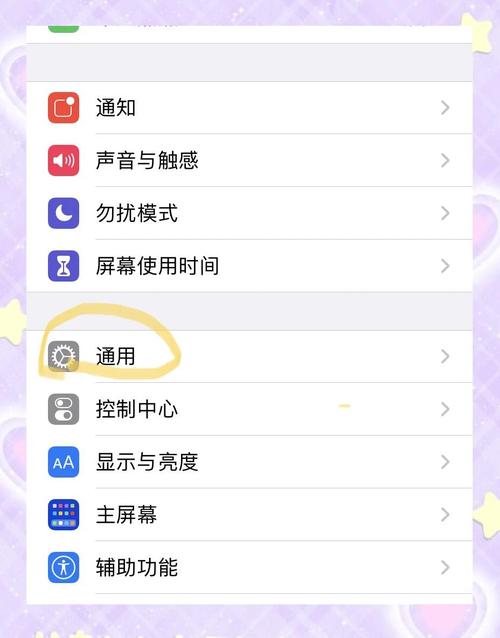
启用开发者模式:这是最接近系统级的方法,但主要面向开发者,需要在Mac上安装Xcode(苹果官方开发工具),并通过USB连接iPhone,在Xcode中授权设备后,于iPhone上进入“设置” > “隐私与安全性”,找到“开发者模式”选项(若未显示,可尝试通过Xcode激活),启用后,返回设置菜单,开发者选项中可能出现“帧率显示”或类似功能,用于实时监控,但请注意,这需要Apple开发者账户,且功能可能因iOS版本而异,普通用户操作较复杂。
使用屏幕录制与第三方分析工具:对于非开发者,这是一种实用方法,利用iOS内置的屏幕录制功能(从控制中心添加“屏幕录制”按钮),录制游戏或应用运行过程,将视频导出到电脑,使用第三方软件如QuickTime Player(配合Mac)或专业分析工具如PerfDog、GameBench进行分析,这些工具可以提取视频帧率数据,虽然这种方法需要额外步骤,但它提供了灵活的离线分析选项,适合普通用户评估特定场景下的性能。
第三方性能监测应用:App Store中有一些应用声称能测量帧速率,但由于iOS沙盒安全限制,它们通常无法直接访问系统级数据,更可靠的是使用电脑端工具,通过USB连接iPhone到Windows或Mac电脑,运行PerfDog或GameBench等跨平台性能测试软件,这些工具可以实时显示帧速率、CPU使用率和内存占用等指标,它们提供试用版本,用户无需编程知识即可操作,但可能需要付费解锁高级功能。
Xcode Instruments工具:这是苹果官方提供的专业性能分析套件,适合开发者或高级用户,在Mac上打开Xcode,连接iPhone后,启动Instruments应用,选择“Core Animation”或“Game Performance”模板,即可实时监控帧速率并生成详细报告,此方法数据准确、功能全面,但需要一定的技术背景和安装Xcode的存储空间。
游戏或应用内设置:许多游戏和应用内置了帧速率显示选项,在《王者荣耀》或《和平精英》的设置中,开启“帧率显示”功能后,屏幕角落会实时显示当前fps,这虽然不是系统级监控,但对于游戏玩家非常便捷,可直接在体验中查看性能。
每种方法各有优劣:开发者模式适合技术爱好者,屏幕录制分析适用于普通用户,而Xcode工具则是专业首选,用户可根据自身需求和设备条件选择合适途径。
工具推荐与使用注意事项
在查找帧速率时,选择合适的工具能提升效率,以下是一些常用推荐:
- PerfDog:一款跨平台性能测试工具,支持iPhone连接后实时显示帧速率和功耗,界面直观,适合普通用户和开发者。
- GameBench:专注于游戏性能分析,提供帧速率、电池消耗和温度数据,有免费版本可供试用。
- iOS辅助功能:虽然无直接帧率显示,但“设置” > “辅助功能” > “显示与文字大小”中的“降低透明度”或“减少动态效果”选项可能间接影响性能,可辅助优化体验。
使用这些工具时,需注意从官方渠道下载以确保安全,并避免长时间监控以免影响设备性能,帧速率数据应结合场景解读:游戏中的复杂场景可能导致fps临时下降,这属于正常现象。
优化帧速率的实用技巧
获取帧速率数据后,若发现偏低,可采取以下措施优化iPhone性能:
- 关闭后台应用:双击Home键或上滑手势(根据机型)关闭未使用的应用,释放内存和CPU资源。
- 调整图形设置:在游戏或应用中,降低画质、分辨率或特效等级,以提升帧率。
- 更新系统与应用:确保iOS和所有应用更新至最新版本,苹果通常通过更新优化性能。
- 重启设备:定期重启iPhone,清除临时缓存和进程,恢复系统流畅度。
- 管理存储空间:保持至少10%的可用存储,避免存储不足导致性能下降。
- 避免过热环境:高温会使CPU降频,影响帧速率,使用设备时保持通风,避免长时间高负荷运行。
对于iPhone用户,由于其软硬件高度集成,优化通常简单有效,日常维护结合这些技巧,能帮助维持高帧速率和整体体验。
常见问题解答(FAQs)
问:iPhone是否有内置的帧速率显示功能? 答:苹果未在iOS设置中提供直接的帧速率显示功能,但用户可以通过启用开发者模式(需开发者账户)或使用屏幕录制结合第三方分析工具来间接获取数据,对于非开发者,游戏内设置或电脑端性能监测软件是更实用的选择,它们能在特定场景下提供实时帧率信息。
问:如何为游戏优化iPhone的帧速率? 答:优化游戏帧速率的方法包括:在游戏设置中调低图形质量和分辨率、关闭后台运行的其他应用、确保设备处于凉爽环境以避免过热降频、将游戏和iOS系统更新到最新版本,以及重启iPhone以释放资源,连接电源适配器可能有助于维持稳定性能,因为某些iPhone型号会在充电时提供更高性能模式,如果问题持续,可考虑使用性能监测工具诊断具体瓶颈。







评论列表 (0)