
苹果手机的控制点,通常指的是辅助触控功能,也称为“小白点”或“AssistiveTouch”,这个功能自iOS系统引入以来,已成为许多用户快捷操作的重要工具,尤其为有辅助需求的用户提供了便利,它以一个可移动的半透明圆点形式出现在屏幕上,通过点击可以访问主屏幕、Siri、设备控制等常用功能,随着用户习惯的多样化,部分人可能觉得这个点干扰了视觉体验或操作流畅性,希望取消它,本文将深入探讨苹果手机控制点的取消方法,从背景介绍到步骤详解,并提供实用建议,帮助用户根据自身需求调整设置。
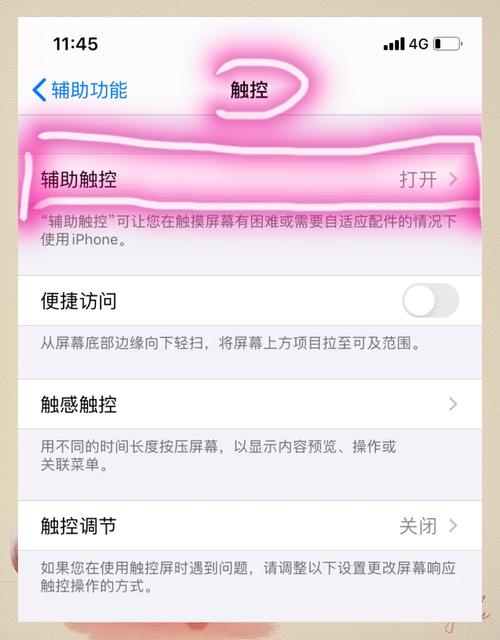
什么是苹果手机的辅助触控点?
辅助触控点是苹果iOS系统中一项核心的辅助功能,设计初衷是帮助那些在物理按钮操作上存在困难的用户,例如因 mobility 限制而无法轻松按压Home键或侧边按钮的人群,它通过软件模拟硬件操作,将常用功能集成到一个浮动圆点中,用户可以通过轻点、拖动或自定义手势来触发动作,随着iOS版本的更新,辅助触控点的功能不断丰富,现已支持自定义菜单、快捷手势和透明度调整,成为提升操作效率的通用工具,它不仅限于辅助用途,许多普通用户也利用它来减少物理按钮的磨损,或快速访问截图、锁定旋转等操作,理解这个功能的基本原理,有助于用户更明智地决定是否保留或取消它。
为什么需要取消控制点?
尽管辅助触控点实用性强,但用户选择取消它的原因多样,屏幕空间占用是一个常见问题:控制点始终悬浮在界面上,可能遮挡部分内容,影响阅读或观看视频的体验,尤其是在玩游戏或使用全屏应用时,误触风险较高:控制点位置可移动,但偶尔会与触控操作冲突,导致意外打开菜单或执行命令,干扰正常使用,审美偏好也是一个因素:一些用户偏好简洁的屏幕布局,认为控制点破坏了视觉统一性,从性能角度看,虽然辅助触控点对系统资源占用极小,但在旧款设备上,禁用非必要功能可能略微提升响应速度,如果用户最初启用控制点是为了临时替代损坏的按钮,但在修复后,自然希望取消它以恢复标准操作方式。
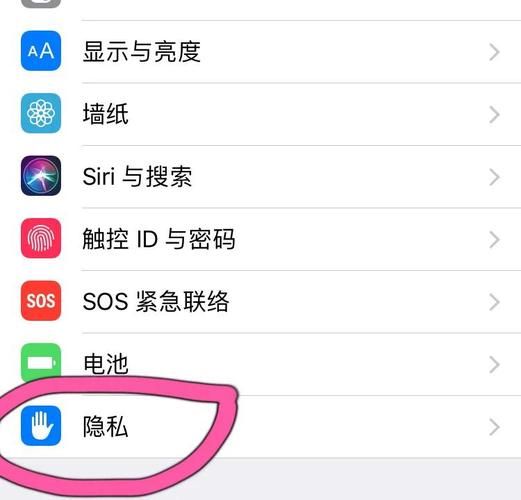
如何取消控制点:步骤详解
取消苹果手机上的控制点是一个简单过程,主要通过设置应用完成,以下是适用于大多数iOS版本(如iOS 14至iOS 17)的详细步骤,用户可据此操作:
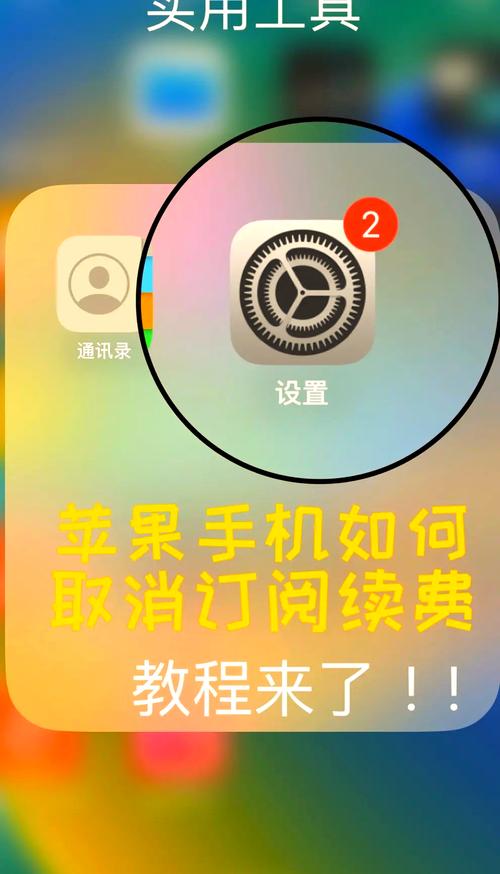
- 打开设置应用:从主屏幕找到“设置”图标(灰色齿轮状),点击进入,这是调整所有系统功能的起点。
- 进入辅助功能菜单:在设置列表中,向下滚动并找到“辅助功能”选项,通常标有一个人形图标,点击进入,这里集中了各类无障碍工具。
- 选择触控设置:在辅助功能页面中,寻找“触控”分类,点击进入,如果直接看到“辅助触控”条目,也可直接点击,但通过触控子菜单进入能提供更多上下文选项。
- 访问辅助触控设置:在触控页面中,第一个选项通常是“辅助触控”,点击进入后,您会看到详细的配置界面,包括开关、自定义菜单和外观设置。
- 关闭辅助触控开关:页面顶部有一个“辅助触控”开关,如果它显示为绿色,表示功能已启用,点击开关,使其变为灰色,即可立即禁用控制点,屏幕上的浮动圆点会随之消失。
- 确认取消:关闭后,建议返回主屏幕或打开应用检查,确保控制点已完全移除,如果仍有残留,可尝试重启手机:按住侧边按钮和音量键,滑动关机后重新启动。
对于不同iOS版本,路径可能略有差异,在较早的iOS中,辅助触控可能位于“通用”>“辅助功能”下;而在最新版本中,苹果简化了菜单,但核心步骤不变,如果用户找不到选项,可使用Siri语音命令:“嘿Siri,打开辅助功能设置”,或通过控制中心快速跳转(前提是已添加辅助功能快捷方式),注意如果控制点是通过“引导式访问”或“缩放”功能关联启用的,可能需要先调整这些设置,取消后,所有自定义手势和菜单将暂时保存,以便未来重新启用时快速恢复。
其他相关设置
如果用户不想完全取消控制点,而是希望减少其干扰,可以探索其他相关设置进行优化,在辅助触控配置页面中,苹果提供了多项自定义选项:
- 调整外观:点击“闲置时不透明度”可降低控制点的可见度,使其在非活动时更淡化,减少视觉影响,用户还可设置圆点大小,以适应屏幕比例。
- 自定义顶层菜单:通过“自定义顶层菜单”选项,可以编辑点击控制点后显示的快捷图标,移除不常用功能,添加如静音、手电筒等实用项,提升操作效率。
- 创建快捷手势:在“自定义手势”部分,用户可录制复杂触控序列,例如双指缩放或滑动,分配给控制点操作,这对于特定应用场景(如绘图或浏览)很有帮助。
- 设备兼容性:如果用户同时使用Apple Watch或其他配件,辅助触控点可与这些设备联动,例如通过手表遥控手机光标,在设置中管理这些连接,确保无缝体验。
- 临时禁用技巧:对于需要短暂隐藏控制点的场景,可利用“引导式访问”功能:在设置中启用后,连按三次侧边按钮可锁定当前应用,并自动隐藏辅助元素,适合演示或专注工作。
这些设置让辅助触控点更具弹性,用户可根据需求平衡便利性与屏幕整洁,定期回顾这些选项,能确保手机界面既功能强大又个性化。
相关问答FAQs
问题1:取消控制点后,如何重新启用它?如果忘记设置路径怎么办?
解答:重新启用控制点非常简单,只需回到“设置”应用,进入“辅助功能”>“触控”>“辅助触控”,然后将开关打开即可,控制点会立即重新出现在屏幕上,并保留之前的自定义设置,如果忘记路径,可使用快速访问方法:呼唤Siri并说“打开辅助触控”,Siri会直接跳转到相应设置页面;或者在控制中心添加辅助功能快捷键(通过设置>控制中心>自定义控制),以后只需下滑控制中心就能快速切换。
问题2:控制点取消后,会影响手机的其他功能吗?手势操作或物理按钮是否正常?
解答:不会,辅助触控点是一个独立的辅助功能模块,取消它仅禁用屏幕上的浮动圆点,不会影响手机的其他核心功能,所有手势操作(如从底部上滑返回主屏幕)、物理按钮(如音量键和电源键)以及系统服务(如Face ID或触觉反馈)都会照常工作,取消控制点可能让操作更纯粹,减少潜在冲突,但需注意,如果用户原先依赖控制点替代损坏的按钮,取消后应确保硬件功能正常,或考虑其他辅助替代方案。







评论列表 (0)