
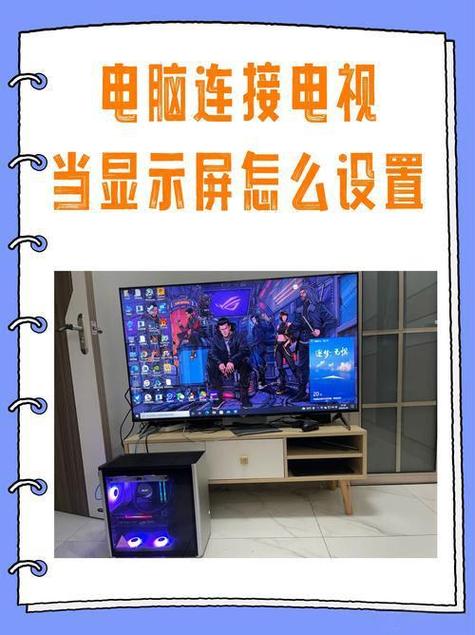
将电视转变为电脑显示器或功能类似电脑的设备,已成为提升家庭娱乐和办公效率的热门方式,通过简单连接或配置,您可以将大屏幕电视用于浏览网页、处理文档、观看流媒体甚至玩游戏,享受更沉浸的体验,这不仅节省了购买额外显示器的成本,还能利用电视的高分辨率和音响系统,下面,我们将探讨多种实用方法,帮助您轻松实现这一转变,并提供优化建议以确保最佳效果。
使用有线连接直接扩展显示
有线连接是最稳定、最传统的方式,通过线缆将电脑与电视物理连接,实现屏幕镜像或扩展,常见接口包括HDMI、VGA和DisplayPort,其中HDMI最为普及,支持高清视频和音频传输。
检查电脑和电视的端口类型,大多数现代电脑和电视都配备HDMI接口,只需一根HDMI线即可连接,连接后,打开电视并切换到对应的HDMI输入源,然后在电脑上调整显示设置,在Windows系统中,右键点击桌面选择“显示设置”,可以设置复制或扩展屏幕;在Mac上,进入“系统偏好设置”中的“显示器”选项进行配置,如果使用较老的VGA接口,需额外连接音频线,因为VGA仅传输视频。
这种方法适合需要低延迟和高画质的场景,如游戏或视频编辑,但请注意,线缆长度可能限制设备摆放,且电视的分辨率应与电脑匹配以避免缩放问题,建议使用高质量线缆,并更新显卡驱动以获得更好兼容性。
利用无线投屏技术实现灵活共享
无线投屏免去了线缆束缚,让您从电脑向电视传输内容更加便捷,这依赖于网络协议如Miracast、AirPlay或Chromecast,要求电脑和电视支持相同技术。
对于Windows电脑,如果电视支持Miracast,您可以在“设置”中的“投影”选项里搜索并连接电视,苹果用户则可通过AirPlay将Mac屏幕镜像到支持AirPlay的智能电视或Apple TV,谷歌Chromecast或类似流媒体棒可以插入电视HDMI端口,通过浏览器扩展或应用从电脑投射内容。
无线投屏适合演示或流媒体播放,但可能存在轻微延迟或画质压缩,为了优化体验,确保电脑和电视连接到同一Wi-Fi网络,并使用5GHz频段以减少干扰,如果遇到连接问题,重启设备或更新软件通常是有效解决方案。
通过智能电视或流媒体设备内置功能
智能电视本身具备一定计算能力,可通过安装应用模拟部分电脑功能,许多智能电视运行Android TV或类似系统,允许您从应用商店下载浏览器、办公软件或游戏应用,将电视变为简易电脑。
在Android TV上安装Chrome浏览器,您可以直接上网冲浪;安装WPS Office应用,则能查看和编辑文档,一些高端智能电视支持USB接口连接键盘鼠标,提升操作效率,如果您没有智能电视,可以考虑购买流媒体设备如Roku、Amazon Fire Stick或Apple TV,它们通常提供应用生态系统,并能通过蓝牙连接外设。
这种方法无需额外电脑,但功能可能受限,无法运行专业软件,适合轻量级任务如邮件处理或视频会议,确保电视系统更新到最新版本,以获取更好性能和安全补丁。
添加外部设备如电视盒子或迷你PC
如果您希望电视拥有完整电脑功能,可以连接外部设备如电视盒子、迷你PC或单板计算机,这些设备通常小巧便携,安装操作系统后即可变身为一台独立电脑。
常见选择包括使用Intel NUC等迷你PC,安装Windows或Linux系统,通过HDMI连接电视,并连接键盘鼠标即可操作,或者,尝试树莓派等开发板,它成本较低且适合学习用途,电视盒子如NVIDIA Shield TV也支持安装应用和游戏,提供类似体验。
设置时,注意设备功耗和散热,确保电视有足够接口供电,调整电视的图像模式为“电脑”或“游戏”以减少输入延迟,这种方法灵活性强,但可能需要一些技术知识进行初始配置。
注意事项与优化建议
无论选择哪种方法,优化设置能提升体验,匹配分辨率:将电视设置为原生分辨率(如4K或1080p),并在电脑上调整缩放比例,避免文本模糊,管理音频:如果通过HDMI连接,音频可能自动传输到电视扬声器;否则,需在电脑声音设置中切换输出设备,第三,减少延迟:对于游戏或实时操作,启用电视的“游戏模式”或关闭图像处理功能,考虑摆放:确保观看距离舒适,并调整亮度以减少眼睛疲劳。
将电视变成电脑是一个多用途方案,可扩展您的数字生活,从有线连接到无线投屏,再到智能设备集成,每种方法都有其优劣,根据需求选择合适方式,并遵循优化技巧,您就能充分利用大屏幕优势。
相关问答FAQs
Q1: 电视变成电脑后,能否运行所有电脑软件如Photoshop或专业游戏?
A: 这取决于连接方式,如果通过有线或无线连接将电视作为电脑的扩展显示器,那么您可以运行所有电脑软件,性能取决于电脑本身硬件,但如果使用智能电视应用或流媒体设备,功能可能受限,只能运行特定应用,无法处理高端软件,建议对性能要求高的任务采用直接连接方式,并确保电脑配置足够。
Q2: 无线投屏时出现延迟或卡顿,如何解决?
A: 无线延迟通常由网络拥堵或设备兼容性引起,确保电脑和电视连接到同一5GHz Wi-Fi网络,因为5GHz比2.4GHz更快、干扰更少,关闭其他带宽占用大的设备或应用,如果使用Chromecast或类似设备,尝试重启或更新固件,选择低延迟协议如Miracast,并保持设备间距离较近,如果问题持续,考虑使用有线连接以获得更稳定体验。








评论列表 (0)