
在数字时代,电脑系统备份和还原是维护数据安全和系统稳定的关键步骤,无论是防止硬件故障、病毒攻击还是误操作,定期备份系统都能确保在出现问题时快速恢复,本文将详细探讨电脑如何备份和还原系统,并提供实用指南,帮助您轻松管理您的数字生活。
为什么需要备份系统?
备份系统就像为电脑购买一份“保险”,当系统崩溃、数据丢失或遭遇恶意软件时,备份可以迅速还原到正常状态,日常使用中,意外删除文件、驱动冲突或系统更新失败都可能导致电脑无法启动,通过备份,您不仅能保护操作系统,还能保存重要设置和个人文件,避免时间和金钱的损失,尤其对于企业用户,系统备份更是业务连续性的保障,减少停机时间。
备份系统的常用方法
备份系统有多种方式,可根据需求选择合适的方法:

- 操作系统内置工具:大多数操作系统都提供原生备份功能,Windows的“备份和还原”工具可以创建系统映像,macOS的Time Machine能自动备份整个系统,这些工具易于使用,且与系统高度兼容。
- 第三方备份软件:如Acronis True Image、EaseUS Todo Backup等,提供更多高级功能,如增量备份、加密和云集成,适合需要灵活性和安全性的用户。
- 外部存储备份:将备份保存到外部硬盘、USB驱动器或网络附加存储(NAS),确保数据物理隔离,避免电脑损坏时连带丢失,云备份服务(如OneDrive、Google Drive)也是一种便捷选择,但需注意网络速度和存储成本。
如何备份系统?详细步骤
以Windows 10/11为例,介绍使用内置工具备份系统的步骤:
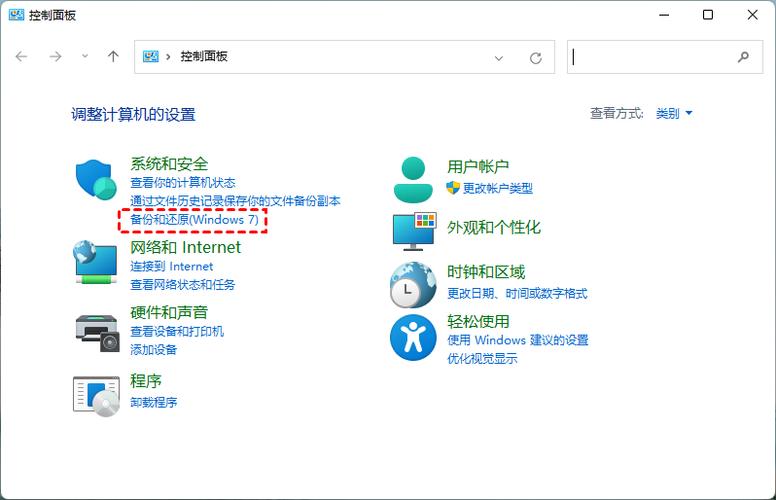
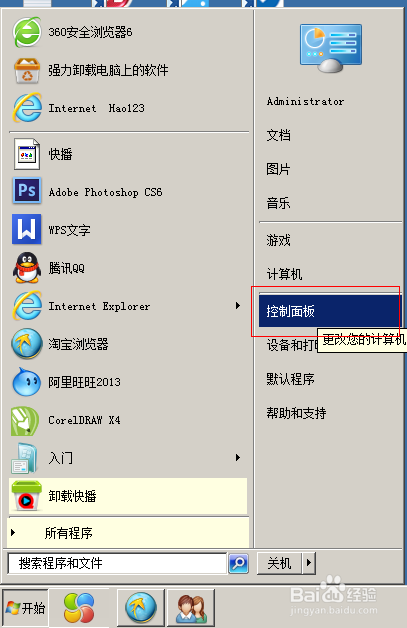
- 打开备份设置:进入“控制面板”或“设置”中的“更新和安全”,选择“备份”选项。
- 创建系统映像:点击“转到备份和还原”,然后选择“创建系统映像”,系统会提示选择备份目标,如外部硬盘或网络位置。
- 选择备份内容:默认备份系统驱动器和关键分区,您可自定义包括其他驱动器,确认后,系统将计算所需空间。
- 启动备份过程:点击“开始备份”,系统将创建完整的系统映像,这可能需要几十分钟到几小时,具体取决于数据量。
- 设置自动备份:在“备份和还原”中,可计划定期备份,确保系统始终保持最新状态。
备份完成后,建议验证备份文件的完整性,并妥善存储备份介质。
还原系统的步骤
当系统出现问题时,还原备份可快速恢复正常:
- 进入恢复环境:如果电脑能启动,可通过“设置”中的“恢复”选项进入高级启动,若无法启动,需使用安装媒体或恢复驱动器启动。
- 选择系统映像还原:在恢复环境中,选择“疑难解答”>“高级选项”>“系统映像恢复”,系统将检测可用的备份文件。
- 定位备份文件:选择之前创建的系统映像备份,通常存储在外置硬盘或指定位置,确认还原目标为原系统驱动器。
- 执行还原操作:跟随向导完成还原,系统将重启并恢复到备份时的状态,还原过程会覆盖现有系统文件,但个人文件可选择保留。
- 后续检查:还原后,检查系统运行是否正常,并更新软件或驱动以确保兼容性。
最佳实践和注意事项
为了确保备份和还原的有效性,请遵循以下建议:
- 定期备份:至少每月备份一次系统,重要数据可每周备份,结合自动计划,减少手动操作。
- 测试备份文件:定期尝试还原测试,确保备份可用的,避免紧急情况时失败。
- 多存储备份:将备份保存在多个位置,如外部硬盘和云服务,以防单一介质损坏。
- 注意兼容性:系统更新后,旧备份可能不兼容,建议在重大更改后创建新备份。
- 保护备份安全:加密备份文件,防止未授权访问,尤其涉及敏感数据时。
通过以上步骤,您可以轻松管理电脑系统的备份和还原,提升数据安全和系统稳定性。
相关问答FAQs
问题1:备份系统需要多长时间? 解答:备份时间取决于系统数据量、电脑性能和备份方法,一个包含操作系统和常用软件的500GB系统,使用外部硬盘备份可能需要1-3小时,增量备份(只备份更改部分)会比全量备份更快,建议在电脑空闲时进行备份,以避免影响使用。
问题2:还原系统会删除个人文件吗? 解答:这取决于还原类型,使用系统映像还原时,默认会覆盖系统分区,但个人文件分区可选择保留,如果备份只包含系统驱动器,还原后该驱动器上的文件将被替换为备份时的状态,因此备份后创建的个人文件可能会丢失,建议在还原前,将重要文件单独备份到其他位置,以防万一。








评论列表 (0)