
在数字化时代,电脑系统难免会遇到病毒攻击、软件冲突或意外损坏等问题,导致数据丢失或系统崩溃,定期备份系统是保障数据安全的关键措施,而掌握还原备份系统的方法,则能在危机时刻快速恢复电脑的正常运行,本文将详细介绍电脑如何还原备份系统,涵盖基本概念、步骤和实用技巧,帮助用户高效应对系统故障。
什么是系统备份?
系统备份是指将操作系统、应用程序和用户数据复制到外部存储设备或云端的過程,创建系统状态的“快照”,这样,当电脑出现问题时,可以通过还原备份来恢复到之前的稳定状态,避免重装系统的繁琐操作,常见的备份类型包括完整系统映像备份和增量文件备份,前者覆盖整个系统,后者只保存变更部分,用户可根据需求选择。
还原备份前的准备工作
在启动还原程序前,充分的准备能确保过程顺利,确认备份文件的完整性和可用性:检查存储设备(如外部硬盘、U盘或网络位置)是否连接正常,并验证备份日期是否对应需要的恢复点,关闭所有正在运行的程序,保存打开的文件,以防数据丢失,确保电脑电源稳定,笔记本用户最好接入电源适配器,避免还原过程中断电导致系统损坏,如果可能,备份当前重要文件到其他位置,作为额外保险。

还原备份的步骤:以Windows和macOS为例
不同操作系统还原备份的方法略有差异,但核心流程相似,以下是常见系统的操作指南。
Windows系统还原 对于Windows用户,可使用内置的“备份和还原”工具或系统映像功能,步骤如下:

- 进入“控制面板”或“设置”中的“更新和安全”选项,选择“备份”。
- 点击“从备份还原文件”或“使用系统映像恢复”,系统将引导用户选择备份源。
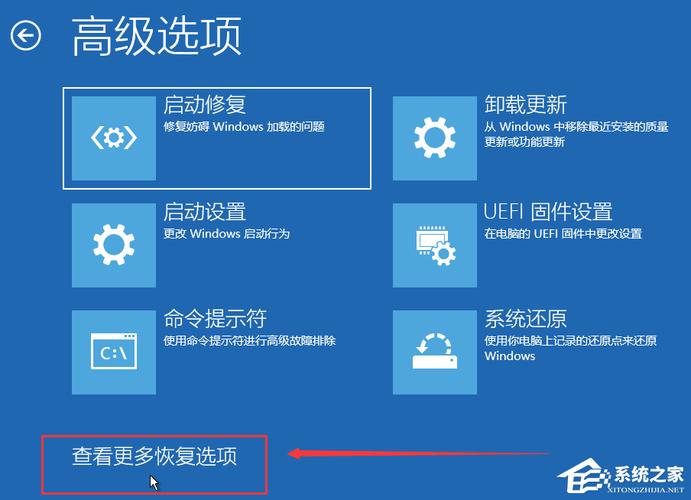
- 按照提示选择还原点(即备份创建的时间),确认后启动还原,整个过程可能需要重启电脑,期间请勿操作设备。 如果系统无法正常启动,可通过Windows安装介质(如U盘)进入恢复环境,选择“系统映像恢复”来执行还原。
macOS系统还原 macOS用户通常依赖“时间机器”功能进行备份和还原,操作如下:
- 连接包含时间机器备份的外部存储设备,重启电脑并在启动时按住Command + R键进入恢复模式。
- 在实用工具菜单中选择“从时间机器备份恢复”。
- 浏览备份时间线,选择目标还原点,点击“恢复”开始,还原完成后,电脑将重启到备份时的状态。 对于部分新款Mac,用户还可通过互联网恢复功能访问备份,但需稳定网络连接。
注意事项与最佳实践
还原备份系统虽简单,但仍需谨慎,还原过程会覆盖当前系统设置,因此务必确认选择的还原点无误,避免恢复到更早的问题状态,还原可能需要较长时间,取决于备份大小和硬件性能,期间保持耐心,不要强制关机,定期更新备份是关键——建议至少每月创建一次完整备份,并结合日常增量备份,以确保数据实时性,测试还原功能:偶尔在安全环境中演练还原,能熟悉流程并在紧急情况下更从容应对。
掌握电脑还原备份系统的方法,不仅能提升数据安全感,还能节省故障排除时间,通过定期备份和正确还原,用户可以轻松应对系统突发问题,维持工作和生活的连续性,预防胜于治疗,将备份习惯融入日常电脑使用中,是数字时代的最佳防护策略。
相关问答FAQs
问题1:还原系统备份会删除我的个人文件吗?
解答:这取决于备份类型,如果使用完整系统映像还原,它会覆盖整个系统分区,可能导致个人文件被替换为备份时的版本,因此建议在还原前单独备份重要文件,而对于仅备份系统设置的还原点(如Windows系统还原),通常不会影响用户文档、图片等个人数据,但为保险起见,仍应提前做好文件备份。
问题2:如果还原失败,该怎么办?
解答:还原失败可能源于备份文件损坏、存储设备故障或不兼容问题,尝试使用其他还原点或备份工具(如从安全模式启动还原),检查存储设备连接并扫描错误;对于Windows用户,可运行“chkdsk”命令修复磁盘,如果问题持续,考虑使用系统安装介质进行修复安装,或咨询专业技术人员,预防性措施包括定期验证备份完整性,并保留多个备份副本以降低风险。








评论列表 (0)