
在智能手机摄影日益普及的今天,用苹果手机拍摄月亮已成为许多摄影爱好者的挑战与乐趣,月亮作为夜空中的明亮天体,其细节丰富但光线复杂,如何用iPhone捕捉清晰、美丽的月亮图像,并通过调整提升效果,是本文要探讨的核心,苹果手机尽管并非专业天文设备,但凭借先进的摄像头技术和智能软件,结合一些技巧,同样能拍出令人惊叹的月亮照片,从拍摄前的准备到参数设置,再到后期调整,每一步都关乎最终成像的质量,本文将系统介绍这些方法,帮助您从新手进阶到熟练,拍出令人满意的月亮作品。
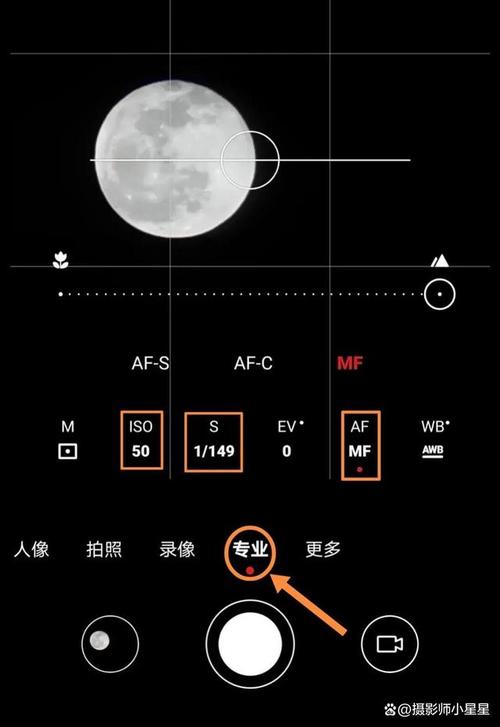
拍摄前的准备
拍摄月亮前,充分的准备是成功的关键,选择合适的时间和地点,月亮在满月时最亮,细节最丰富,但其他相位如弦月或新月也能呈现独特美感,尤其是与星空或云层结合时,建议使用天文应用如“Sky Guide”或“PhotoPills”查询月相、升起时间和方位,规划拍摄日程,地点上,尽量避开光污染严重的城市区域,选择郊外、山顶或开阔地带,以获得更暗的背景和更清晰的月亮轮廓,稳定设备至关重要:使用三脚架或手机支架,因为拍摄月亮常需长曝光或高倍变焦,任何手抖都会导致模糊;如果无三脚架,可借助石头、栏杆等固定手机,清洁苹果手机的镜头,确保无指纹或灰尘影响画质;考虑附加外接镜头如长焦镜头,以增强光学变焦能力,调整手机设置,例如关闭闪光灯、启用飞行模式减少干扰,并确保电池充足或连接充电宝。
设置拍摄参数
苹果手机的相机应用提供了多种设置,优化后能显著提升月亮拍摄效果,打开原生相机应用,切换到照片模式,但建议使用“专业”模式或第三方应用如ProCamera、Halide,以手动控制参数,获得更佳灵活性,关键参数包括:
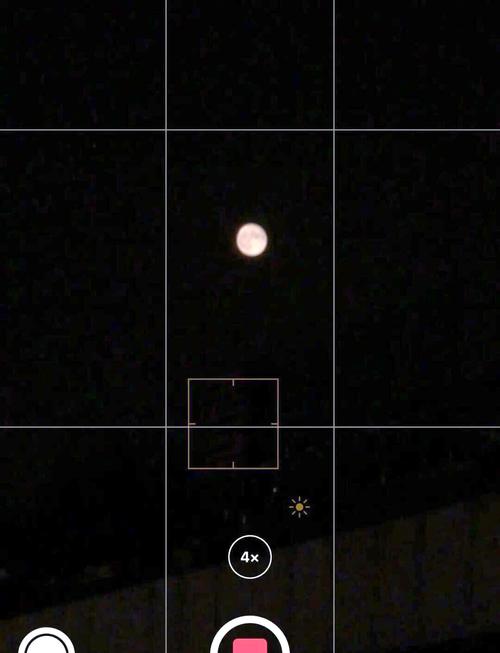
- 曝光补偿:月亮本身很亮,自动曝光容易过曝,丢失细节,点击屏幕对焦月亮后,会出现小太阳图标,向下滑动降低曝光值(通常减1-2档),使月亮表面纹理更突出,天空背景更暗。
- 对焦:长按屏幕锁定对焦在月亮上,避免自动对焦偏移到其他物体;如果手机支持,切换到手动对焦,将焦点调整到无限远。
- 变焦:iPhone的数码变焦可达10倍或更高(如iPhone 15 Pro Max提供5倍光学变焦),但高倍数码变焦会引入噪点和模糊,建议优先使用光学变焦镜头,或保持适度变焦(如3-5倍),后期通过裁剪放大月亮主体。
- 使用夜景模式:在低光环境下,夜景模式能提升细节,但拍摄月亮时可能因月亮过亮而失效,导致过曝,可尝试关闭夜景模式,或手动调整曝光时间;如果启用,将曝光时间设为最短(如1-2秒),以平衡月亮和背景。
- RAW格式:如果iPhone支持(如Pro系列),拍摄RAW文件(Apple ProRAW),它保留更多图像数据,为后期调整提供更大空间,在设置中启用RAW,并在拍摄时选择该格式。
- 其他设置:降低ISO(如100-400)以减少噪点;设置快门速度(如有手动模式)为较快值(如1/100秒),防止月亮移动模糊;使用网格线辅助构图,将月亮置于交叉点或黄金分割位置。
拍摄技巧与实践
实际拍摄时,一些技巧能帮助获得更佳效果,利用连拍功能:按住快门按钮快速捕捉多张照片,从中选出最清晰的一张,避免单次拍摄失误,使用计时器或耳机音量键作为快门,减少按屏震动;如果使用三脚架,可搭配蓝牙遥控器,对于动态场景,如月升、月落或月亮穿过云层,可尝试延时摄影模式,记录月亮移动轨迹,创作视频片段,结合前景元素,如树木、建筑或山脉,能增加照片的层次感和故事性,但注意前景不宜过亮,以免分散主体注意力,在光线较暗时,可启用HDR模式(如果可用),以融合不同曝光,展现更多细节;但若月亮过亮,HDR可能导致晕影,需根据实际情况调整,多角度尝试:改变拍摄高度和方向,探索不同构图,例如仰拍月亮与地标结合,或平拍反射在水面的月影。
后期调整基础
拍摄后,调整图片是提升月亮照片质量的重要步骤,苹果手机内置的照片编辑工具功能强大,足以进行基本调整,打开照片应用,选择月亮照片,点击“编辑”,进入调整界面:
- 亮度与曝光:月亮照片常需微调曝光,使用滑块降低高光(向左滑动),以避免过曝,同时提升阴影(向右滑动),以显示暗部细节,但注意保持天空背景的自然暗度。
- 对比度:适当增加对比度(向右滑动),能使月亮轮廓更鲜明,增强视觉冲击力,但需适度,避免丢失表面纹理或产生噪点。
- 锐度:提升锐度(向右滑动),可增强月亮表面的细节,如环形山和月海;结合清晰度滑块微调,但避免过度锐化导致边缘生硬。
- 色温与色调:调整色温向冷色调偏移(向左滑动),可营造夜空的静谧感;微调色调(如稍向紫色偏移),以校正颜色或添加艺术效果。
- 裁剪与旋转:使用裁剪工具,去掉多余部分,突出月亮主体;调整角度以水平线为基准,确保构图平衡,还可使用垂直和水平透视工具校正变形。
- 其他工具:使用“噪点消除”滑块减少高ISO带来的颗粒感;应用“晕影”效果轻微压暗四周,引导视线聚焦月亮。
高级调图技巧
对于更精细的调整,可以使用第三方应用如Adobe Lightroom、Snapseed或Photoshop Express,这些应用提供曲线、层级、选择性调整等高级工具,适合处理RAW格式文件,在Lightroom中:
- 曲线调整:使用RGB曲线,拉低亮部、提升暗部,增强动态范围;单独调整蓝色曲线,为天空添加微妙色调。
- 选择性编辑:使用径向滤镜或调整画笔,单独选中月亮区域,提升清晰度、纹理和细节,同时压暗天空背景,以突出主体。
- 降噪与锐化:在“细节”面板中,增加锐化半径和细节,但减少噪点;使用颜色降噪减少色斑,适用于长时间曝光照片。
- HDR合成:如果拍摄了多张不同曝光的照片,可使用Photoshop Express或专用HDR应用进行合成,平衡月亮高光和地面暗部细节。
- 创意效果:尝试黑白转换,强调月亮的形状和纹理;或添加渐变滤镜,模拟夜空色彩渐变,完成后,导出时选择高质量格式(如JPEG最高质量),以保持画质。
创意调图与分享
调图不仅是修复缺陷,更是创意表达,通过添加滤镜、调整色彩分级,可以创作出艺术化的月亮图像,使用VSCO或Instagram的滤镜模拟蓝月亮效果;或通过叠加图层,添加星光、光晕等元素,增强梦幻感,在分享到社交媒体时,注意平台压缩:先将图片调整为合适尺寸(如1080p宽度),并稍提锐度以抵消压缩损失,苹果的iCloud照片库和“共享相簿”功能能方便地存储和同步高质量图片,便于跨设备编辑和分享,参与摄影社区,如Instagram的#iPhoneMoon话题,获取灵感反馈,持续提升技能。
常见问题解答(FAQs)
问:苹果手机拍月亮为什么总是模糊?如何解决?
答:模糊通常源于手抖、对焦不准或过度数码变焦,解决方案包括:使用三脚架稳定手机,或倚靠固定物体;手动对焦在月亮上,并锁定焦点;避免使用过高数码变焦(建议不超过光学变焦倍数的2倍),优先通过后期裁剪放大;确保镜头清洁,并在拍摄前测试对焦,如果光线不足,可短暂启用夜景模式,但注意控制曝光时间。
问:后期调整时如何避免月亮过曝,同时保留细节?
答:在拍摄时通过降低曝光补偿保留高光细节,后期调整时,使用编辑工具中的“高光”滑块向左拉,降低月亮亮度;如果使用Lightroom,可借助“白色”和“高光”滑块协同调整,对于RAW文件,利用“恢复高光”功能拉回细节;通过曲线工具微调亮部,并增强阴影和对比度,以平衡整体画面,避免一次性大幅调整,建议分步微调,预览效果。








评论列表 (0)