
电脑时间的准确性对系统运行、软件同步和网络安全都至关重要,错误的时间可能导致证书失效、文件混乱或网络连接问题,因此掌握修改电脑时间的方法是每个用户的基本技能,本文将详细介绍在Windows、macOS和Linux系统中修改时间的步骤,并提供实用建议,帮助您轻松管理时间设置。
在Windows系统中修改时间
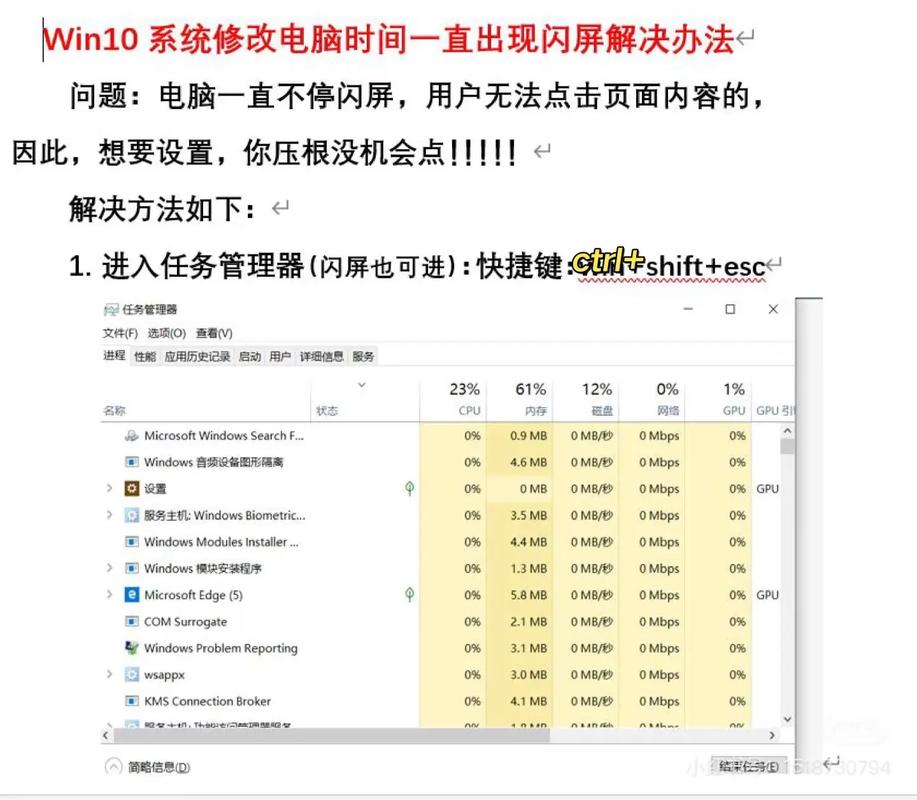
Windows提供了直观的图形界面来调整时间,点击任务栏右下角显示的时间和日期,在弹出的窗口中選擇“调整日期/时间”,这会打开设置页面,您可以看到当前日期和时间配置,如需手动修改,先关闭“自动设置时间”选项(如果已启用),然后点击“更改”按钮,在对话框中调整日期和时间值,确认保存,若要更改时区,在同一页面点击“更改时区”,从下拉列表中选择正确时区,Windows还支持通过互联网时间服务器自动同步:在“日期和时间”设置中,切换到“互联网时间”选项卡,点击“更改设置”,勾选“与互联网时间服务器同步”,选择服务器如“time.windows.com”,然后点击“立即更新”,注意事项:如果时间修改后自动还原,可能是CMOS电池耗尽,需更换主板电池;在企业网络中,时间同步可能受限制,请联系管理员。
在macOS系统中修改时间
对于macOS用户,修改时间同样简便,点击屏幕右上角的时钟图标,选择“打开日期与时间偏好设置”,或通过“系统偏好设置”应用找到“日期与时间”图标,在设置窗口中,先点击左下角锁图标输入管理员密码解锁,要手动设置,取消勾选“自动设置日期和时间”,然后使用选择器调整日期和时间,点击“保存”应用更改,macOS也支持自动同步:启用“自动设置日期和时间”,系统会使用苹果时间服务器或NTP保持准确,时区设置在“时区”选项卡中,可在地图点击或下拉列表选择;若常旅行,可勾选“使用当前位置自动设置时区”,注意事项:时间设置与iCloud等服务集成,确保网络稳定;如果时间不准,尝试重启或重置NVRAM(关机后按Command+Option+P+R键启动)。
在Linux系统中修改时间
Linux系统修改时间的方法因桌面环境而异,但通常可通过图形界面或命令行完成,在GNOME或KDE等桌面中,进入系统设置,找到“日期和时间”选项,手动调整或启用“自动设置时间”以通过NTP同步,对于命令行用户,在现代systemd系统中,使用timedatectl命令:打开终端,输入timedatectl status查看当前设置;设置时间用sudo timedatectl set-time "YYYY-MM-DD HH:MM:SS"(例如sudo timedatectl set-time "2023-10-05 14:30:00");启用NTP同步用sudo timedatectl set-ntp true,在旧版Linux中,可使用date命令(如sudo date -s "2023-10-05 14:30:00")和hwclock命令写入硬件时钟,注意事项:确保NTP服务如systemd-timesyncd运行;如果时间问题持续,检查时区设置,用sudo timedatectl set-timezone Zone/Subzone(例如Asia/Shanghai)调整。
常见问题与解决
修改时间时,用户可能遇到一些问题,一是时间自动还原:这常因CMOS电池电量不足,更换主板电池即可;或系统时间同步服务覆盖手动设置,可暂时禁用自动同步再调整,二是时区错误导致时间偏差:在操作系统中确认选择正确时区,匹配地理位置,对于网络同步失败,检查防火墙是否开放NTP端口(123),或更换时间服务器;在虚拟机上,时间可能受主机影响,需配置虚拟机工具同步。
正确设置电脑时间能提升系统稳定性和数据一致性,建议定期检查时间,特别是在更新系统、更换硬件或跨时区移动后,通过上述方法,您可以高效管理时间,确保设备顺畅运行。
相关问答(FAQs)
问:修改电脑时间会影响软件许可证吗?
答:是的,部分软件许可证(尤其试用版或订阅服务)与系统时间绑定,如果时间调整超出许可范围,可能导致许可证失效或软件无法使用,建议修改时间前关闭相关软件,并确保调整在合理范围内;对于企业软件,最好咨询供应商政策。
问:为什么电脑时间总是快或慢几分钟?
答:这通常由硬件时钟漂移或网络同步延迟引起,CMOS电池老化可能导致时钟不准,更换电池可解决;网络同步问题可能因服务器延迟,在Windows中可运行命令提示符(管理员)输入“w32tm /resync”强制同步,在Linux中重启NTP服务或检查timedatectl状态,确认时区设置正确以避免显示偏差。








评论列表 (0)