
在数字时代,电脑操作效率往往体现在细节之中,当鼠标失灵或双手忙于键盘输入时,通过键盘快速关机不仅能节省时间,还能提升工作流的连贯性,本文将系统介绍多种利用键盘实现电脑关机的方法,涵盖系统快捷键、命令工具、自定义设置及第三方软件,助您灵活应对不同场景,让关机操作变得轻松而高效。

使用系统内置快捷键关机
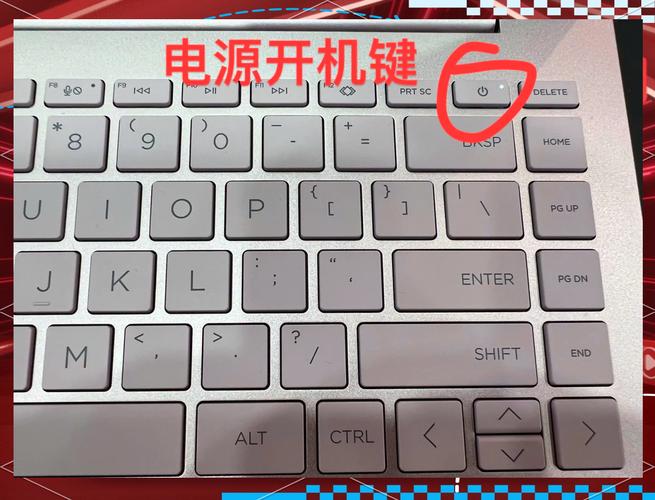
操作系统通常设计了便捷的快捷键来执行关机任务,无需额外设置即可使用,对于Windows用户,最直接的方法是按下“Alt + F4”组合键,在桌面界面(确保所有窗口已最小化或关闭)使用此快捷键,会弹出关机对话框,此时按“Enter”键即可确认关机,若当前有活动窗口,该组合可能先关闭窗口,需多次操作直至返回桌面,另一种方式是“Ctrl + Alt + Delete”,按下后选择屏幕右下角的电源图标,再按箭头键导航至关机选项并回车,对于Mac用户,可同时按下“Control + Option + Command + 电源键”(或“Control + Option + Command + Eject”键,适用于带光驱机型),系统将直接开始关机流程,无需确认,这些快捷键简单易记,适合日常快速操作,但需注意保存未完成的工作,避免数据丢失。
通过运行命令或终端关机
对于喜欢命令行的用户,运行命令提供了一种高效且可定制的关机方式,在Windows中,按下“Win + R”打开运行对话框,输入“shutdown -s -t 0”并回车,电脑将立即关机。“-s”参数表示关机,“-t 0”设定延迟时间为0秒,您还可以添加“-f”参数强制关闭所有程序(如“shutdown -s -f -t 0”),但可能不保存工作内容,若要重启,将“-s”替换为“-r”即可,在Mac上,打开终端(可通过Spotlight搜索启动),输入“sudo shutdown -h now”并回车,然后输入管理员密码,系统会立即关机,这里的“-h”代表停机(halt),即关机状态,命令方式适合高级用户,也可集成到脚本中实现自动化管理,但操作时务必谨慎,避免误输入导致意外关机。
创建自定义键盘快捷键
如果系统快捷键不符合个人习惯,您可以创建自定义快捷键来触发关机,在Windows中,首先右键点击桌面,选择“新建”->“快捷方式”,在位置字段输入“shutdown -s -t 0”,命名如“快速关机”,然后完成创建,右键该快捷方式,选择“属性”,在“快捷方式”标签页中找到“快捷键”字段,点击后按下想要的组合键(Ctrl + Alt + S”),保存后即可通过该组合键关机,注意,此快捷键需在桌面或文件管理器焦点下生效,对于Mac用户,可使用内置的“自动化工具”(Automator):新建一个“快速操作”,添加“运行Shell脚本”动作,输入“sudo shutdown -h now”,保存后进入“系统偏好设置”->“键盘”->“快捷键”,分配一个键位,自定义快捷键提升了灵活性,但设置后建议测试以确保无误操作风险。
利用第三方软件增强功能
第三方软件能进一步扩展键盘关机的可能性,提供更多定制选项,在Windows平台,AutoHotkey是一款流行工具,允许用户编写脚本将任意键映射为关机命令,创建一个脚本文件包含“#q::Shutdown, 1”(#”代表Win键,“1”表示关机),运行后按“Win + Q”即可关机,Microsoft PowerToys中的“键盘管理器”也可重映射按键实现类似功能,对于Mac,Keyboard Maestro或BetterTouchTool等应用支持创建复杂宏,将键盘组合关联到关机操作,这些软件通常提供定时关机、提醒保存等功能,但下载时请从官方渠道获取,以保障系统安全,使用第三方工具时,注意兼容性,并定期更新以避免冲突。
安全注意事项与最佳实践
键盘关机虽便捷,但需遵循安全准则以防数据损失或误操作,在执行任何关机前,确保重要文件已保存,尤其当使用强制命令或脚本时,它们可能绕过确认提示,避免将关机快捷键设置得过于简单(如单键),以免意外触发;在公共或共享电脑上,更应谨慎设置以防止干扰他人,测试新快捷键时,可先在不关键的环境中尝试,例如关闭非必要程序后使用,定期检查系统更新,以确保快捷键功能与操作系统版本兼容,若遇到快捷键失效,可能是由于软件冲突或权限问题,可尝试重启或检查键盘设置,合理利用键盘关机能提升效率,但安全始终是首要原则。
掌握键盘关机技巧,意味着您能更从容地应对技术小挑战,无论是通过系统快捷键、命令工具,还是自定义设置,这些方法都彰显了电脑操作的灵活性与个性化,尝试将它们融入日常习惯,您会发现数字生活变得更加流畅高效。
相关问答FAQs
Q1:键盘关机是否会影响电脑硬件寿命或系统稳定性?
A1:不会,键盘关机本质上是向操作系统发送软件指令,触发正常的关机流程,这与使用鼠标点击关机按钮完全相同,只要操作得当(如先保存工作),它不会对硬件寿命或系统稳定性产生负面影响,但需注意,频繁强制关机(例如使用“shutdown -f”命令)可能中断正在进行的系统更新或磁盘操作,建议仅在必要时使用,并优先选择标准关机方式以维护系统健康。
Q2:设置了自定义键盘快捷键后,为什么有时无法生效?如何解决?
A2:快捷键失效可能源于多种原因,常见情况包括:快捷键组合已被其他程序占用(如音乐播放器或游戏),需检查软件设置并更改冲突键位;系统权限不足(尤其在Windows中),尝试以管理员身份运行快捷方式或脚本;或键盘布局问题,例如某些笔记本需要配合“Fn”键使用,解决方法包括:重启电脑以刷新系统,在“任务管理器”中结束可能冲突的进程,或重新分配快捷键,如果问题持续,可考虑恢复系统默认设置,或查阅操作系统文档以排除更深层故障。








评论列表 (0)