
在数字化时代,WiFi已成为我们日常生活和工作中不可或缺的一部分,无论是家庭网络、办公室环境还是公共热点,我们经常在电脑上保存多个WiFi密码以方便连接,随着时间的推移,我们可能会忘记这些密码,尤其是在需要连接新设备或帮助他人接入网络时,这时,学会在电脑上查看已保存的WiFi密码就显得尤为重要,本文将详细介绍在主流操作系统(如Windows、macOS和Linux)上查看WiFi密码的方法,涵盖从内置工具到第三方选项的多种途径,帮助您在需要时快速、安全地找回密码,这些方法通常要求您拥有管理员权限或对设备有合法访问权,以确保网络安全的伦理准则。
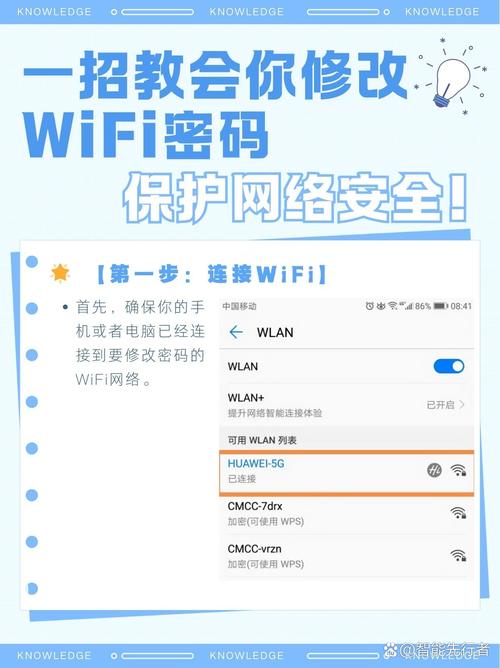
在Windows上查看WiFi密码
Windows操作系统提供了多种内置工具来查看已保存的WiFi密码,适用于从旧版本到Windows 11的各个系统,以下是三种常用方法,每种都逐步说明,以确保操作简单易懂。
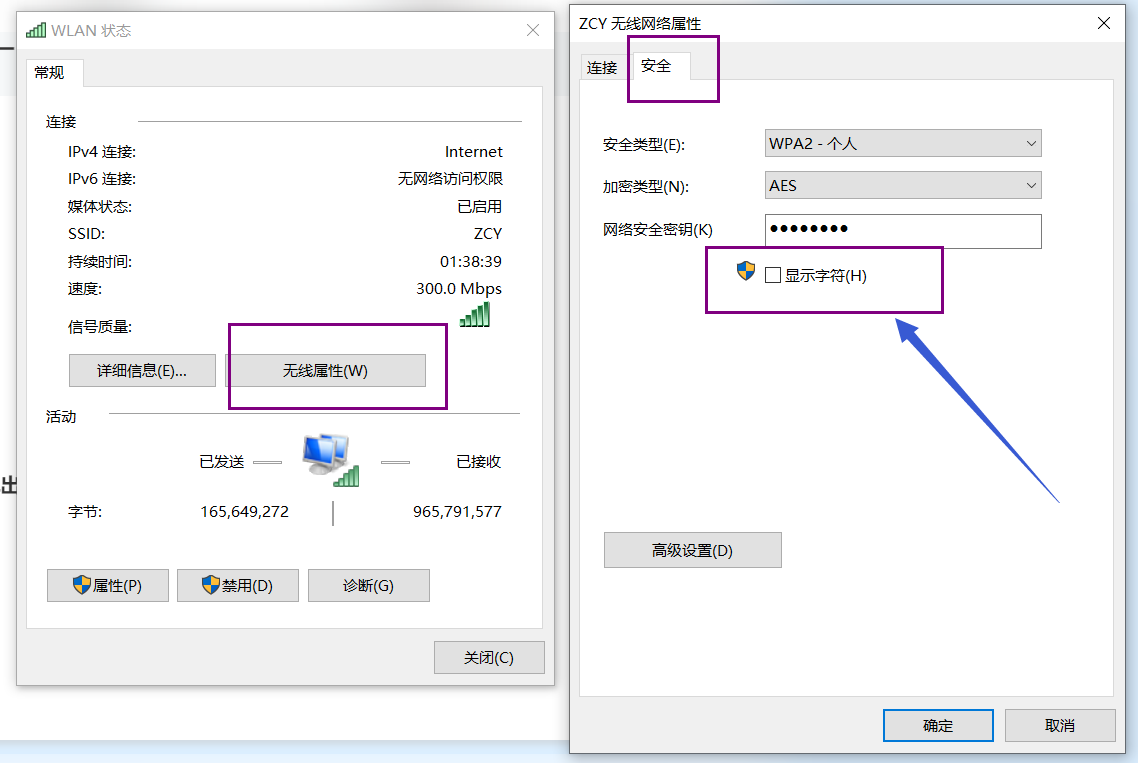
通过网络和共享中心 这是最直观的图形界面方法,适合不熟悉命令行的用户,打开“控制面板”,您可以通过搜索栏输入“控制面板”快速访问,选择“网络和Internet”类别,点击“网络和共享中心”,在左侧菜单中,找到并点击“更改适配器设置”,这将显示所有网络连接,右键单击当前连接的WiFi网络(通常标注为“无线网络连接”或类似名称),从上下文菜单中选择“状态”,在弹出的“WiFi状态”窗口中,点击“无线属性”按钮,切换到“安全”选项卡,您会看到“网络安全密钥”字段,其中密码被隐藏为圆点,勾选下方的“显示字符”复选框,系统可能会要求输入管理员密码或进行用户账户控制确认,完成后即可清晰查看密码,这种方法适用于单个活动连接,但无法直接查看其他已保存网络的密码。
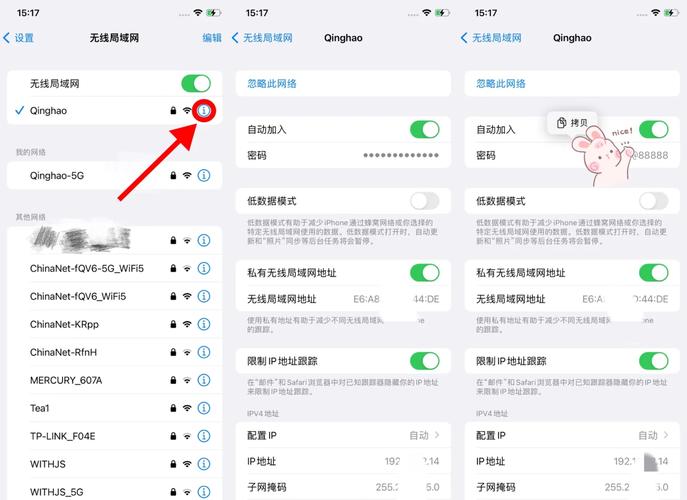
使用命令提示符 对于需要批量查看或更高效操作的用户,命令提示符(CMD)是一个强大工具,以管理员身份运行命令提示符:在开始菜单搜索“cmd”,右键单击“命令提示符”并选择“以管理员身份运行”,在命令行界面中,首先输入命令 netsh wlan show profiles 并按下回车,这将列出所有在电脑上保存的WiFi配置文件名称,找到您想查看密码的网络名称,然后输入命令 netsh wlan show profile name="网络名称" key=clear,将“网络名称”替换为实际SSID(netsh wlan show profile name="HomeWiFi" key=clear),在输出信息中,滚动到“安全设置”部分,查找“关键内容”字段,其值即为WiFi密码,这种方法支持查看所有保存的网络,无需当前连接,但需注意权限问题。
通过设置应用(Windows 10/11) 现代Windows版本整合了设置应用,使过程更简洁,打开“设置”(可通过Win+I快捷键),进入“网络和Internet”选项卡,选择“WiFi”,点击“管理已知网络”,这会显示所有曾连接过的WiFi列表,单击目标网络名称,然后选择“属性”,在属性页面中,找到“网络安全密钥”部分,点击“显示”按钮(可能需要验证Windows密码或PIN),密码将以明文显示,此方法界面友好,但仅限于Windows 10及以上版本,且如果网络未保存或已删除,则无法查看。
在macOS上查看WiFi密码
macOS系统通过“钥匙串访问”应用安全管理密码,包括WiFi凭证,钥匙串是苹果的密码管理系统,存储了各种认证信息,查看过程需要用户授权,确保了安全性。
步骤详解 打开“应用程序”文件夹,进入“实用工具”子文件夹,启动“钥匙串访问”应用,或者,您可以使用Spotlight搜索(Cmd+空格)输入“钥匙串访问”快速启动,在钥匙串访问界面中,左侧边栏列出了钥匙串类别,默认包括“登录”、“系统”和“iCloud”等,WiFi密码通常保存在“系统”钥匙串中,但如果您曾以个人账户保存,也可能在“登录”中,选择相应类别后,在右上角的搜索栏输入WiFi网络名称(SSID),搜索结果中会显示类型为“AirPort网络密码”的条目,双击它打开详细信息窗口,在新窗口中,勾选“显示密码”复选框,系统会提示您输入管理员用户名和密码,或使用Touch ID(如果支持)进行验证,验证成功后,密码字段将显示明文密码,您还可以通过终端命令快速查看:打开终端(在“实用工具”中),输入 security find-generic-password -ga "网络名称" | grep "password:",将“网络名称”替换为实际SSID,执行后可能需要管理员认证,然后密码会显示在输出中,这种方法适合熟悉命令行的用户,但钥匙串访问的图形界面更推荐给大多数用户。
注意事项 在macOS上,如果网络密码保存在iCloud钥匙串中,且同步了多设备,您可能需要确保网络连接以访问云数据,系统更新有时会重置钥匙串权限,如果遇到问题,可尝试重启钥匙串服务或检查系统偏好设置中的“安全性与隐私”选项。
在Linux上查看WiFi密码
Linux系统通常将WiFi密码存储在配置文件中,具体方法因发行版和网络管理工具而异,以下是基于常见环境(如使用NetworkManager或wpa_supplicant)的查看方法。
使用NetworkManager的系统 大多数现代Linux发行版(如Ubuntu、Fedora)默认使用NetworkManager管理网络,打开终端(可通过Ctrl+Alt+T快捷键),由于配置文件受保护,需要超级用户权限,输入命令 sudo cat /etc/NetworkManager/system-connections/网络名称.nmconnection,将“网络名称”替换为实际WiFi SSID(注意文件名可能包含空格或特殊字符,需完整匹配),在输出中,查找“psk=”字段,其后的值即为密码,如果文件不存在,可能网络未保存或使用了其他管理工具,您可以使用图形界面:在系统设置中进入“网络”选项,选择WiFi连接并点击“设置”,但通常密码会被隐藏,因此命令行更直接。
使用wpa_supplicant的系统 对于一些轻量级或服务器版Linux,wpa_supplicant是常见的WiFi管理工具,在终端中,输入 sudo cat /etc/wpa_supplicant/wpa_supplicant.conf 查看配置文件,内容中会列出所有保存的网络,每个网络块以“network=”开头,ssid”字段为网络名称,“psk”字段为密码,如果密码以加密形式存储(如哈希值),则可能需要额外工具解密,但通常保存的是明文,如果系统使用其他工具,如netctl或iwd,可查阅相应文档,但基本原则类似:密码保存在系统配置目录中,需root权限访问。
通用方法与安全注意事项
除了操作系统特定方法,还有一些通用途径可以查看WiFi密码,通过路由器管理界面:登录路由器后台(通常通过浏览器访问192.168.1.1、192.168.0.1或类似IP地址,密码常印在路由器标签上),在无线设置或安全选项中查看WiFi密码,这适用于任何连接设备,但需知道路由器登录凭证,第三方软件如WirelessKeyView(Windows)或WiFi密码查看器(macOS)可以扫描并提取保存的密码,但这些工具应来自可信来源以避免恶意软件。
在操作时,请注意以下事项:确保您有合法权限查看密码——未经授权访问他人网络可能违反法律或使用条款,维护网络安全,使用强密码(结合字母、数字和符号)并定期更新,避免使用默认凭证,考虑使用密码管理器备份重要密码,减少遗忘风险,通过这些方法,您不仅能找回密码,还能提升整体数字安全意识。
相关问答FAQs
问题1:如果我忘记了Windows管理员密码,还能查看WiFi密码吗?
解答:是的,即使忘记Windows管理员密码,您仍有替代方法查看WiFi密码,可以使用Linux Live USB(如Ubuntu安装盘)启动电脑,以无需Windows认证的方式访问系统文件,挂载Windows分区,导航到存储密码的文件位置(如C:\ProgramData\Microsoft\Wlansvc\Profiles\Interfaces下的XML文件),其中密码可能以加密形式存储,需使用解密工具或脚本提取,但请注意,这需要较高技术知识,且可能违反软件许可协议,建议仅在自有设备上操作,并优先尝试重置管理员密码。
问题2:查看WiFi密码是否会影响网络安全性?
解答:查看已保存的WiFi密码本身不会直接影响网络安全性,因为这只是读取本地存储的数据,如果密码被泄露或共享给未经授权的人,可能会导致网络被恶意访问、带宽滥用或数据窃取风险,建议在查看密码时确保环境私密(如不在公共场合显示),并遵循网络安全最佳实践,如启用WPA3加密、定期更换密码和禁用远程管理功能,避免在多个网络使用相同密码,以降低连锁攻击概率。








评论列表 (0)