
在数字时代,电脑中的文件夹管理是日常操作的一部分,删除不必要的文件夹可以释放存储空间,提高系统效率,并保持文件组织井然有序,删除文件夹时需谨慎,以免误删重要数据,本文将详细介绍在不同操作系统中删除文件夹的方法,并提供实用建议,帮助您安全高效地完成这一任务。
在Windows中删除文件夹
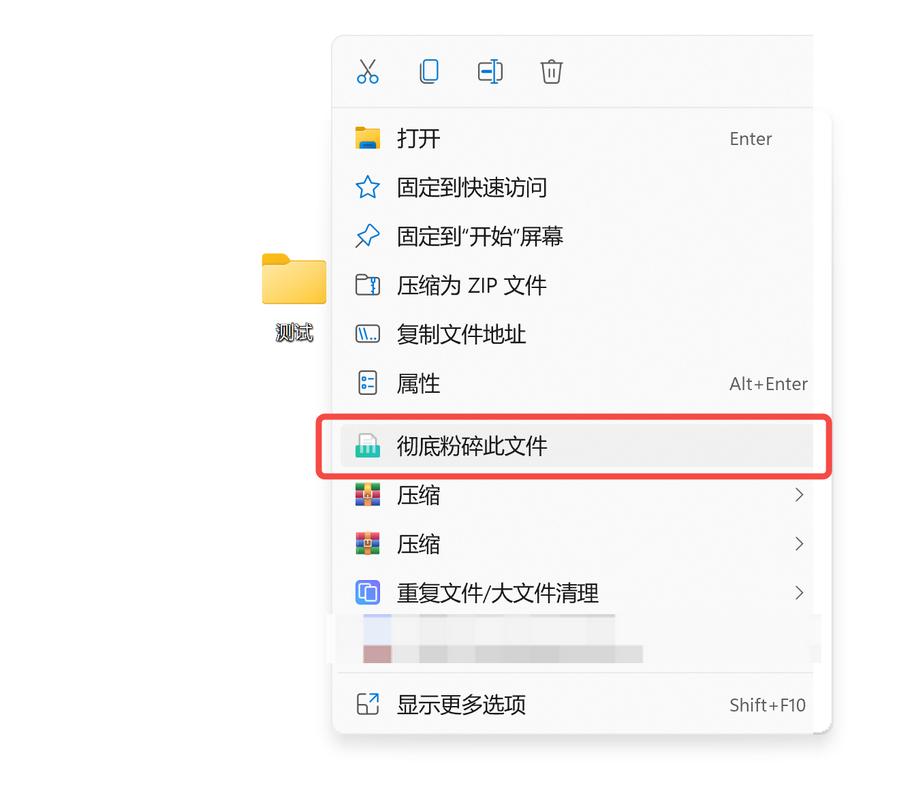
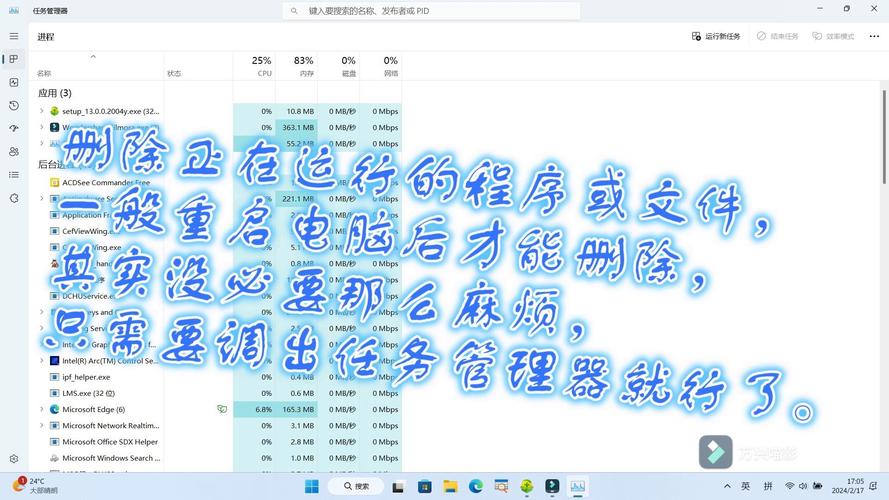
Windows系统提供了多种删除文件夹的方式,最常用的是通过文件资源管理器:导航到目标文件夹,右键点击,从上下文菜单中选择“删除”,文件夹会被移至回收站,这是一种安全措施,允许用户在误操作后恢复数据,若想跳过回收站直接永久删除,可在右键菜单中按住Shift键再点击“删除”,或先移至回收站后清空,键盘快捷键也能提升效率:选中文件夹后,按Delete键可将其移至回收站;按Shift + Delete则直接永久删除,系统会弹出确认对话框以避免意外,对于高级用户,还可以使用命令提示符或PowerShell:输入rd /s 文件夹路径命令可递归删除文件夹及其所有子内容,但需注意命令行操作通常不可逆,建议先备份重要数据,在文件资源管理器中,您还可以使用“剪切”或拖放方式管理文件夹,但删除操作更直接,如果遇到“文件夹正在使用”错误,可能是程序占用,可尝试关闭相关应用或重启资源管理器进程。
在macOS中删除文件夹
在macOS中,删除文件夹主要通过Finder进行,将文件夹拖到Dock栏的废纸篓图标上,或选中文件夹后按Command + Delete键,即可将其移至废纸篓,废纸篓相当于Windows的回收站,允许用户在清倒前随时恢复文件:只需打开废纸篓,将文件夹拖回原位置或右键点击选择“放回”,要永久删除,需清倒废纸篓:右键点击废纸篓图标选择“清倒废纸篓”,或从Finder菜单栏中执行此操作,对于敏感数据,macOS还提供安全清倒废纸篓选项,可通过Finder设置启用,它会覆盖数据以防止恢复,在终端中,高级用户可使用rm -rf 文件夹路径命令强制删除文件夹,但这具有高风险,因为命令执行后无法撤销,建议仅在确认内容后使用,macOS的Time Machine备份功能可在误删后从备份中恢复,因此定期备份是明智之举。
在Linux中删除文件夹
Linux系统通常提供图形界面和命令行两种方式,在GNOME、KDE等桌面环境中,可通过文件管理器(如Nautilus或Dolphin)右键删除文件夹,操作类似Windows:选中文件夹,点击删除或拖到废纸篓,具体行为取决于发行版配置,但Linux用户更常使用命令行,因其高效灵活:rm -r 文件夹名可递归删除文件夹及其所有内容,若添加-f参数(如rm -rf),则强制删除,无确认提示,故需格外小心,避免误删系统关键文件,由于Linux权限系统,删除系统或受保护文件夹可能需要sudo权限(如sudo rm -rf),但这可能危及系统稳定,建议仅用于用户数据,在删除前,可使用ls命令查看文件夹内容,或使用rm -i交互模式逐一确认,对于图形界面用户,许多发行版也提供回收站功能,删除后可从中恢复,但永久删除需清空回收站。
删除文件夹的注意事项
删除文件夹前,务必确认内容:检查是否有重要文件或子文件夹,并考虑备份至外部存储或云服务,避免删除系统文件夹(如Windows的System32、macOS的Library或Linux的/etc),以免导致系统故障或程序错误,对于网络或共享文件夹,注意权限设置,确保您拥有删除权,否则可能触发访问拒绝错误,如果使用云同步服务(如Google Drive或Dropbox),删除文件夹可能同步删除云端数据,建议先了解同步规则或暂停同步再操作,定期清理回收站或废纸篓可真正释放磁盘空间,但在此之前,可暂保留作为安全网,在删除大型文件夹时,系统可能需要时间处理,请耐心等待避免中断,以防数据损坏。
高级技巧与工具
对于批量删除,可使用文件管理器的搜索功能筛选特定类型文件夹(如按日期或大小),然后集体选中删除,第三方工具能增强删除体验:在Windows中,CCleaner提供安全删除和空间分析;在macOS中,CleanMyMac可清理系统文件夹;在Linux中,BleachBit等工具帮助安全擦除数据,如果遇到顽固文件夹(如因权限或损坏无法删除),可尝试启动到安全模式操作,或使用解锁软件(如LockHunter for Windows),在Windows中,磁盘清理工具可删除临时文件夹;在Linux中,ncdu命令可可视化磁盘使用,辅助决策删除目标,谨慎是关键:对于不确定的文件夹,先移动至临时位置观察,再决定是否删除。
相关问答FAQs
问:删除文件夹后如何恢复?
答:如果文件夹被移至回收站(Windows)或废纸篓(macOS),可直接从中还原:在Windows中打开回收站,右键点击文件夹选择“还原”;在macOS中从废纸篓拖回原位置,若已永久删除(如清空回收站或使用Shift + Delete),可使用数据恢复软件(如Recuva、EaseUS Data Recovery或TestDisk)尝试恢复,但成功率取决于硬盘是否被新数据覆盖,建议立即停止使用该磁盘以提高恢复几率,并定期备份重要文件以防万一。
问:如何永久删除文件夹以防止恢复?
答:普通删除后,数据残留可能被恢复,要永久删除,在Windows中可使用Shift + Delete组合键,或清空回收站后运行磁盘清理工具选择“擦除自由空间”,在macOS中,通过Finder菜单“安全清倒废纸篓”可覆盖数据,对于高度敏感信息,考虑使用专业擦除工具(如DBAN)进行多次覆盖,或先加密文件夹再删除密钥,在Linux中,shred或wipe命令可安全删除文件,但需谨慎使用以避免系统问题。








评论列表 (0)