
在现代数字化生活中,共享电脑已成为家庭和办公环境中提高效率的重要工具,通过设置共享,用户可以在多台设备间轻松访问文件、打印机或其他资源,促进协作并减少重复工作,无论是家庭网络中的媒体共享,还是办公室里的文档协作,正确添加共享电脑都能带来诸多便利,本文将逐步介绍如何在常见操作系统中添加共享电脑,包括必要的准备工作和安全注意事项,确保过程顺畅且安全,文章末尾还附有相关问答FAQs,以解决常见疑惑。
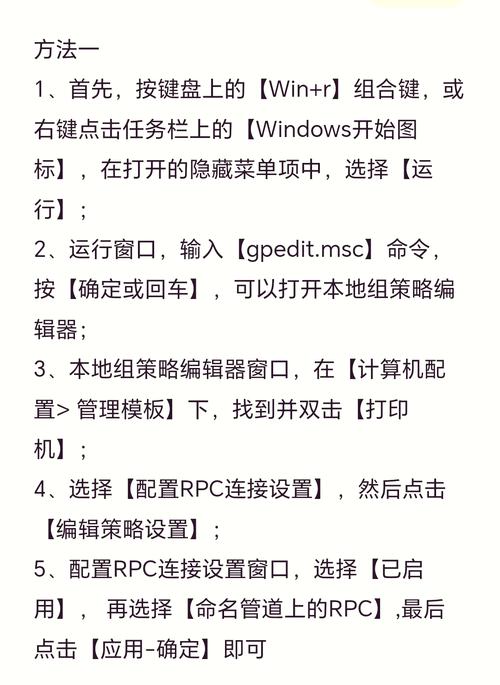
准备工作:确保网络基础稳固
在开始添加共享电脑之前,首先需要确保所有设备连接到同一网络,并检查基本设置,这包括验证网络连接是否稳定,例如通过Wi-Fi或有线连接;确认所有电脑处于同一工作组或域(在Windows中,默认工作组通常为“WORKGROUP”);以及确保拥有管理员权限,以便进行共享设置,检查防火墙和安全软件设置,避免它们阻止共享连接,建议先测试网络连通性,例如使用ping命令检查设备间的通信,这些准备工作能减少后续步骤中的错误,确保共享过程顺利。
在Windows系统中添加共享电脑
Windows系统提供了直观的共享功能,适用于文件、文件夹和打印机共享,以下是详细步骤:
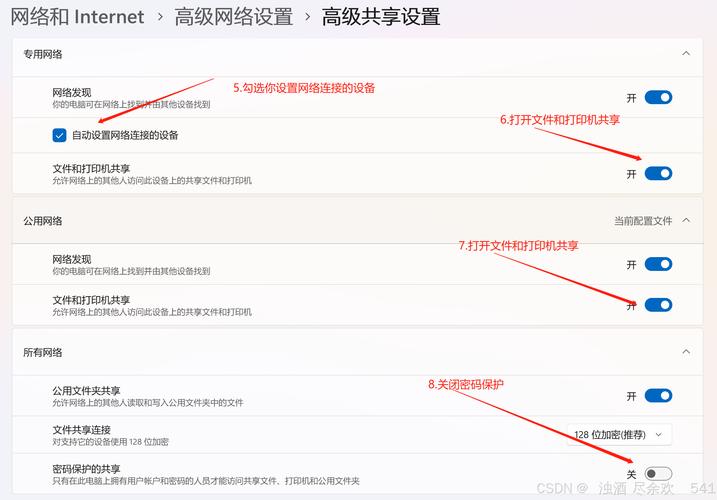
- 启用网络发现和文件共享:打开“控制面板”或“设置”,进入“网络和 Internet” > “网络和共享中心”,点击“更改高级共享设置”,确保在当前的网络配置文件(如“专用网络”)下启用“网络发现”和“文件和打印机共享”,这允许其他设备检测到您的电脑。
- 设置共享文件夹:在文件资源管理中,右键点击要共享的文件夹,选择“属性”,然后进入“共享”选项卡,点击“共享”按钮,添加用户或组(Everyone”),并设置权限级别(如“读取”或“读写”),完成后,记下共享路径(如“\计算机名\共享文件夹”),以便其他设备访问。
- 访问共享资源:在其他电脑上,打开文件资源管理器,在地址栏输入共享路径(如“\目标计算机IP\共享文件夹”),或通过“网络”部分浏览找到共享电脑,首次访问时,可能需要输入目标电脑的用户名和密码。 整个过程简单易行,但务必注意权限管理,避免未经授权的访问,如果遇到问题,可检查Windows服务(如“Server”和“Workstation”)是否正常运行。
在macOS系统中添加共享电脑
macOS系统也支持共享功能,主要通过“共享”偏好设置实现,步骤相对简洁:
- 启用文件共享:打开“系统偏好设置”,选择“共享”,勾选“文件共享”选项,在“共享文件夹”列表中,点击“+”添加要共享的文件夹,然后在“用户”区域设置访问权限(添加用户并分配“只读”或“读写”权限)。
- 配置网络设置:确保电脑连接到同一网络,并记下屏幕显示的共享地址(如“afp://计算机名”或“smb://IP地址”),macOS默认使用SMB协议,与Windows兼容,但也可选择AFP协议用于苹果设备间共享。
- 从其他设备访问:在Windows电脑上,可通过文件资源管理器输入SMB地址(如“\IP地址\共享文件夹”);在另一台Mac上,使用Finder的“前往”菜单选择“连接服务器”,输入相应地址,首次连接时,可能需要验证凭据。 macOS的共享设置注重简洁性,同时提供加密选项以增强安全性,建议在共享前测试连接,确保无缝访问。
安全注意事项:保护共享资源
添加共享电脑时,安全至关重要,以避免数据泄露或未授权访问,以下是一些关键建议:
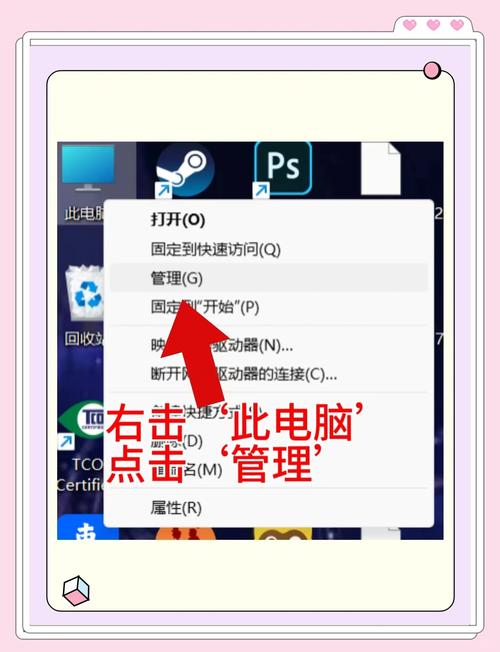
- 使用强密码和账户管理:为共享电脑设置复杂密码,并定期更换,避免使用默认账户,创建专用共享账户并限制权限,例如只授予必要用户“读取”权限。
- 启用网络加密:确保路由器使用WPA2或WPA3加密,防止中间人攻击,在共享设置中,可选启用SMB签名或加密功能(如在Windows中通过“组策略”配置)。
- 定期更新和监控:保持操作系统和防病毒软件最新,以修补安全漏洞,监控共享访问日志,及时发现异常活动,如果不再需要共享,及时禁用相关设置。 通过遵循这些措施,您可以享受共享便利的同时,最小化安全风险,共享电脑的核心是平衡便利与保护,根据实际需求调整设置。
相关问答FAQs
问题1:为什么在尝试访问共享文件夹时,出现“无法访问”或权限错误?
解答:这通常由网络配置或权限问题引起,检查所有设备是否连接到同一网络,并确保共享电脑的网络发现和文件共享已启用,验证共享文件夹的权限设置:在共享电脑上,确认已添加相应用户并分配了适当权限(如“读写”),如果使用Windows,可尝试暂时禁用防火墙测试连接;在macOS中,检查共享偏好设置中的用户列表,确保目标电脑的Guest账户未启用(除非必要),以避免权限冲突,如果问题持续,重启设备或更新网络驱动程序可能有助于解决。
问题2:共享电脑时,如何防止数据被未经授权的人员访问?
解答:保护共享数据的关键在于多层安全措施,使用强密码并启用账户锁定策略,例如在Windows中设置密码复杂度要求,或在macOS中使用FileVault加密,限制共享范围:只共享必要文件夹,并避免使用“Everyone”组,而是指定具体用户或IP地址,在网络上,启用路由器防火墙和MAC地址过滤,以控制设备访问,定期审核共享权限和访问日志,及时移除不再需要的用户,教育用户关于网络安全最佳实践,如不随意连接公共Wi-Fi访问共享资源,这些步骤能显著降低风险,确保数据安全。








评论列表 (0)