
在数字时代,电脑硬盘作为存储数据的核心组件,经常需要维护和管理,格式化硬盘是一项常见的操作,它不仅能清除数据、修复错误,还能提升系统性能,无论您是想重新安装操作系统、出售旧设备,还是解决磁盘问题,了解如何正确格式化硬盘至关重要,本文将详细介绍硬盘格式化的基本概念、原因、步骤以及注意事项,帮助您安全高效地完成这一过程,格式化会永久删除数据,因此在操作前务必做好备份。
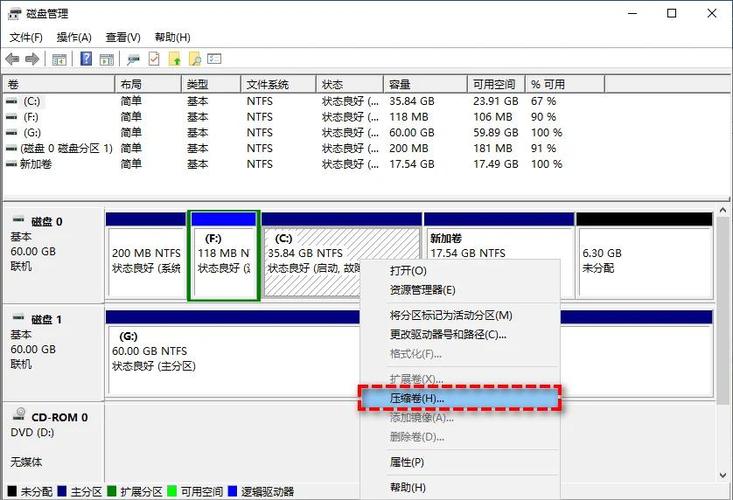
什么是硬盘格式化?
硬盘格式化是指对存储设备(如硬盘驱动器或固态硬盘)进行初始化,以创建文件系统结构的过程,它就像给一块空白画布划分区域,以便操作系统能够识别和存储文件,格式化分为两种主要类型:快速格式化和完全格式化,快速格式化仅删除文件索引,速度较快,但数据可能通过专业工具恢复;完全格式化则逐扇区检查并擦除数据,更彻底但耗时较长,格式化还会选择文件系统,例如NTFS(适用于Windows)、FAT32(兼容性强)或APFS(用于Mac),这决定了数据存储和访问的方式,理解这些基础概念,有助于您根据需求选择合适的方法。
为什么需要格式化硬盘?
格式化硬盘有多种原因,通常与维护、安全或升级相关,当电脑运行缓慢或出现磁盘错误时,格式化可以清除碎片和损坏的文件,恢复硬盘性能,在安装新操作系统前,格式化能确保干净的环境,避免旧数据冲突,如果您计划出售或捐赠电脑,格式化可以保护隐私,防止敏感信息泄露,其他场景包括修复病毒感染的硬盘、转换文件系统以兼容不同设备,或初始化新购买的硬盘,尽管格式化有益,但它并非万能解决方案;在操作前,应评估是否需要其他工具(如磁盘检查工具)来解决问题,避免不必要的数据丢失。
如何格式化硬盘?
格式化硬盘的步骤因操作系统而异,以下分别介绍在Windows和Mac系统上的详细方法,请确保在操作前备份重要数据,并使用管理员权限登录。
在Windows上格式化硬盘
Windows系统提供了多种工具来格式化硬盘,最常用的是通过“磁盘管理”或“文件资源管理器”,以下是逐步指南:
- 备份数据:使用外部硬盘或云存储备份所有重要文件。
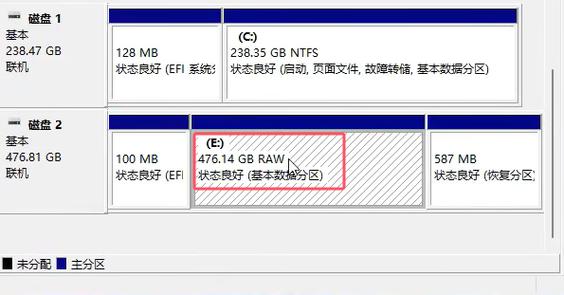
- 打开磁盘管理:右键点击“开始”菜单,选择“磁盘管理”,或按Win + R键,输入“diskmgmt.msc”并回车。
- 选择目标硬盘:在磁盘管理窗口中,找到要格式化的硬盘分区,确保选中正确分区,避免误删系统盘。
- 初始化格式化:右键点击目标分区,选择“格式化”,在弹出的窗口中,设置文件系统(推荐NTFS用于内部硬盘,FAT32用于移动设备)、分配单元大小(通常默认即可),并选择“快速格式化”选项以节省时间。
- 确认操作:点击“确定”后,系统会警告数据将被删除,确认无误后,开始格式化过程,耗时从几秒到数分钟不等。
- 完成检查:格式化后,分区将显示为“健康”状态,您可以在文件资源管理器中访问它。
如果遇到问题,如分区未显示,可以使用命令提示符:以管理员身份运行cmd,输入“diskpart”命令,然后使用“list disk”、“select disk X”(X为磁盘号)和“clean”命令进行高级操作,但请注意,这需要技术知识,以免误操作。
在Mac上格式化硬盘
Mac系统使用“磁盘工具”来格式化硬盘,操作相对直观,以下是步骤:
- 备份数据:通过Time Machine或手动复制文件到外部存储。
- 打开磁盘工具:点击“访达”中的“应用程序”文件夹,进入“实用工具”,然后启动“磁盘工具”,或使用Spotlight搜索(Cmd + 空格)输入“磁盘工具”。
- 选择硬盘:在左侧列表中,选择要格式化的硬盘或分区,确保它不是启动盘,否则可能无法格式化。
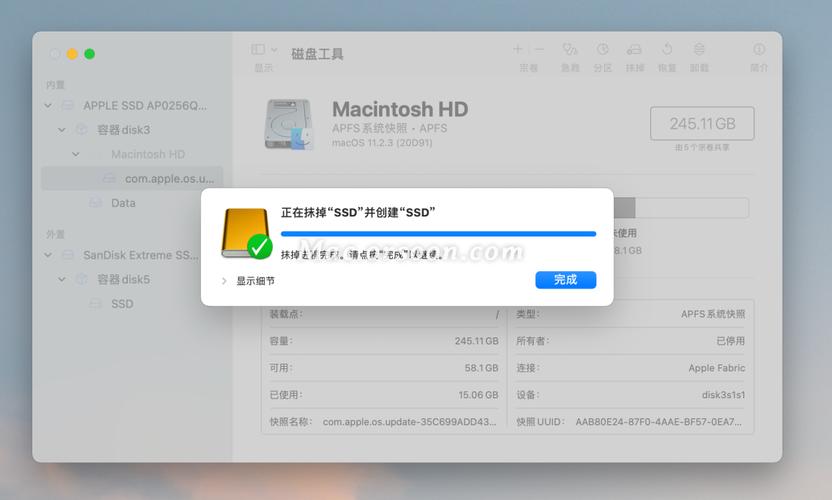
- 选择文件系统:点击“抹掉”按钮,在弹出的窗口中,设置名称、格式(推荐APFS用于固态硬盘,Mac OS扩展用于机械硬盘)和方案(通常GUID分区图)。
- 开始格式化:点击“抹掉”确认操作,系统会提示数据丢失风险,确认后,格式化过程开始,时间取决于硬盘大小和类型。
- 验证结果:完成后,硬盘将显示为新卷,您可以在访达中查看和使用。
对于外接硬盘,Mac还支持exFAT格式,以实现与Windows的跨平台兼容,如果格式化失败,可能是权限问题,可尝试在恢复模式下操作(重启Mac并按住Cmd + R键)。
注意事项
格式化硬盘虽简单,但需谨慎操作以避免数据丢失或硬件损坏,务必在操作前备份所有重要文件,使用云服务或外部设备双重备份,选择正确的文件系统:NTFS适合Windows内部使用,APFS用于Mac高性能存储,而FAT32/exFAT则适用于跨平台共享,避免在电源不稳定时格式化,以防中断导致磁盘损坏,如果您不熟悉高级选项,建议使用默认设置,并先在小分区上测试,定期使用磁盘检查工具(如Windows的chkdsk或Mac的First Aid)维护硬盘,可减少格式化需求,如果您在格式化后遇到性能问题,可能是硬盘老化,考虑更换或咨询专业人士。
常见问题解答(FAQs)
问题1:格式化硬盘会删除所有数据吗?
是的,格式化硬盘通常会永久删除所有数据,快速格式化仅移除文件索引,数据可能通过专业恢复工具找回;完全格式化则更彻底地擦除数据,但也不是绝对安全,如果您需要彻底销毁敏感信息,建议使用安全擦除工具或物理销毁硬盘,无论如何,在格式化前备份关键文件是必不可少的步骤。
问题2:格式化后数据能恢复吗?
在大多数情况下,格式化后数据难以恢复,尤其是完全格式化后,快速格式化后,数据可能未被覆盖,使用数据恢复软件(如Recuva或EaseUS Data Recovery)有时能部分找回,但成功率取决于格式化后的使用情况:如果新数据写入,恢复可能性会降低,如果您误格式化,应立即停止使用该硬盘并尝试恢复工具,预防胜于治疗,定期备份是保护数据的最佳方法。








评论列表 (0)