
在数字时代,微信作为一款广受欢迎的社交应用,不仅存在于手机端,还提供了电脑版本以便用户在多设备间同步使用,有时用户可能需要卸载电脑微信,原因可能包括释放存储空间、解决软件冲突、或出于隐私考虑,无论出于何种原因,正确卸载微信至关重要,以避免残留文件影响系统性能,本文将详细介绍电脑微信的卸载方法,涵盖多种途径,并强调注意事项,确保过程顺利高效。
准备工作:备份重要数据
在开始卸载前,建议用户先备份微信中的重要数据,如聊天记录、文件和图片,电脑微信通常会将数据存储在本地文件夹中,用户可以通过微信内置的备份功能导出记录,具体操作是:打开电脑微信,点击左下角的菜单按钮,选择“备份与恢复”,然后按照提示将数据保存到安全位置,如外部硬盘或云存储,这一步能防止数据丢失,确保在卸载后仍可恢复关键信息,检查是否有未完成的传输或登录状态,避免在卸载过程中中断重要操作。
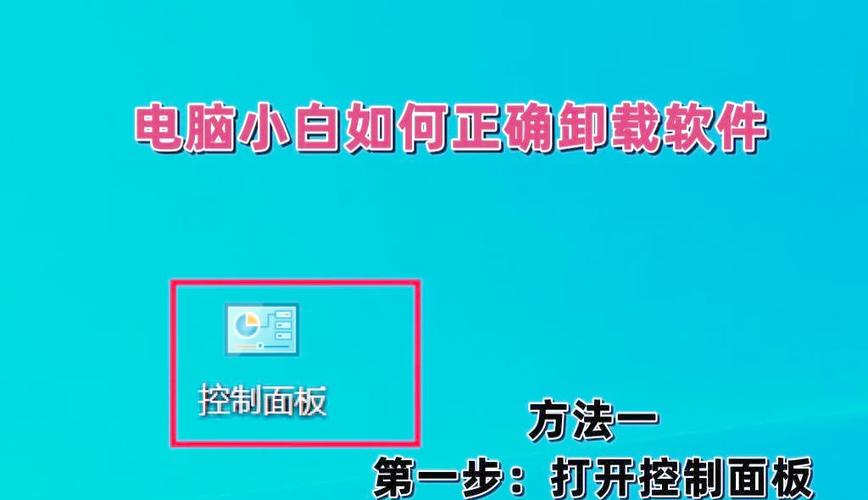
通过控制面板卸载(适用于Windows系统)
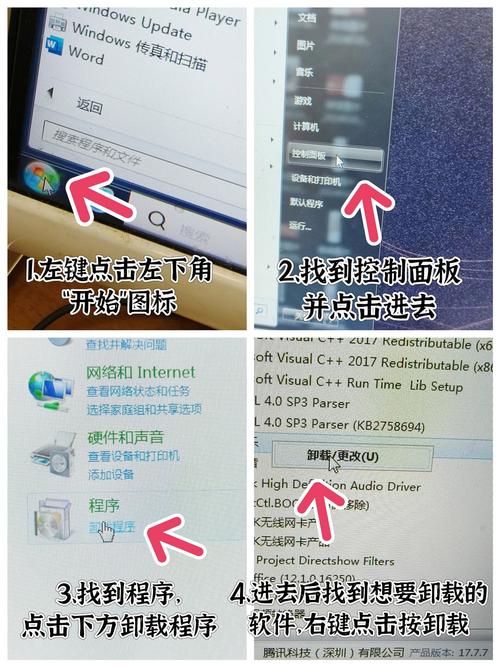
对于Windows用户,控制面板是卸载程序的常用工具,点击“开始”菜单,输入“控制面板”并打开它,在控制面板中,选择“程序”或“程序和功能”选项,这将列出所有已安装的软件,在列表中找到“微信”或“WeChat”,单击选中它,然后点击顶部的“卸载”按钮,系统会弹出确认对话框,点击“是”或“卸载”以启动过程,跟随屏幕提示完成卸载,这通常包括关闭相关进程和删除主要文件,该方法简单直接,适合大多数用户,但可能不会完全移除所有残留文件,因此建议在完成后检查系统。
使用微信自带的卸载程序
微信安装时通常会包含一个自带的卸载程序,这可以更针对性地移除应用,定位到微信的安装目录,默认路径为“C:\Program Files\Tencent\WeChat”或类似位置,在该文件夹中,寻找名为“Uninstall.exe”或“卸载程序”的文件,双击运行它,这将启动微信的专用卸载向导,用户只需按照提示点击“下一步”或“确认”即可,这种方法可能更彻底,因为它会处理微信相关的注册表项和临时文件,如果找不到该程序,可以通过搜索功能在电脑中查找“WeChat Uninstall”来定位,确保在运行前关闭所有微信窗口,以避免冲突。
使用第三方卸载工具
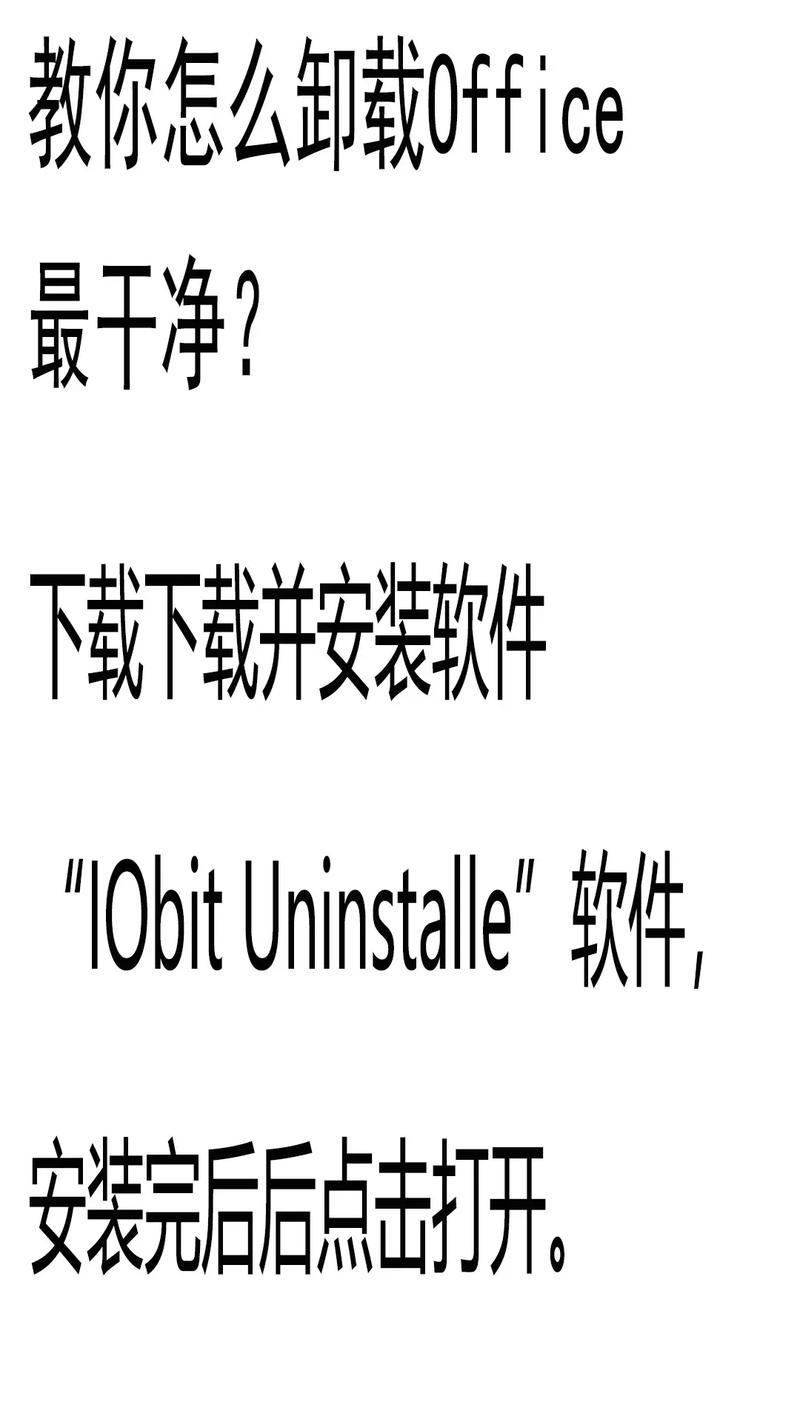
如果上述方法无法彻底卸载,或用户希望更深度清理,可以考虑使用第三方卸载工具,如Revo Uninstaller、Geek Uninstaller或CCleaner,这些工具能扫描并移除软件的所有残留文件、文件夹和注册表项,以Revo Uninstaller为例,下载并安装该软件后,打开它并在列表中选择“微信”,然后点击“卸载”,工具会先执行标准卸载,随后提供“高级”扫描选项,删除所有检测到的残留物,这种方法尤其适用于解决顽固软件问题,但用户需谨慎选择可信工具,避免下载恶意软件,并始终从官方渠道获取。
卸载后的清理工作
卸载微信后,建议进行额外清理以确保系统干净,检查用户文件夹中的残留数据,路径通常为“C:\Users[用户名]\Documents\WeChat Files”,手动删除该文件夹(如果存在),清理回收站和临时文件,可以通过运行“磁盘清理”工具(在Windows搜索中输入“磁盘清理”并执行)来优化存储,使用注册表编辑器(输入“regedit”在运行对话框中)搜索并删除与微信相关的项,但此操作需谨慎,最好在备份注册表后进行,这些步骤能预防潜在冲突,并提升电脑性能。
卸载电脑微信是一个简单但需细致的过程,通过控制面板、自带程序或第三方工具均可实现,关键在于提前备份数据并彻底清理残留,以维护系统健康,如果您遇到问题,可参考微信官方支持或社区论坛获取帮助,定期管理软件不仅能释放资源,还能增强设备安全性。
相关问答FAQs
卸载微信后,我的聊天记录会丢失吗?
解答:是的,卸载微信通常会删除本地存储的聊天记录,除非您提前备份,建议在卸载前使用微信的“备份与恢复”功能将数据导出到外部设备或云服务,这样,在重新安装微信后,您可以通过恢复功能找回记录。
如何确保微信完全卸载,不留残留文件?
解答:为了彻底卸载,除了使用标准方法外,可以结合第三方工具如Geek Uninstaller进行深度扫描,这些工具能自动检测并删除残留文件和注册表项,手动检查用户文档文件夹和临时目录,删除任何与微信相关的文件,也能帮助实现完全清理。








评论列表 (0)