
随着数字化时代的到来,远程访问技术为工作和生活带来了便利,但同时也潜藏着安全风险,恶意远程控制可能导致个人隐私泄露、数据被盗或系统损坏,了解如何检查电脑是否被远程访问至关重要,这不仅有助于及时发现潜在威胁,还能采取相应措施保护设备安全,本文将详细介绍常见的远程访问方式、检查方法以及预防措施,帮助您维护电脑的安全。

常见远程访问方式
远程访问通常分为合法和非法两类,合法的远程访问包括使用远程桌面协议(RDP)、虚拟网络计算(VNC)或第三方软件如TeamViewer和AnyDesk,这些工具常用于远程办公或技术支持,非法的远程访问往往通过恶意软件实现,例如远程访问木马(RAT),它们可以悄无声息地控制您的电脑,窃取信息或进行其他恶意活动,了解这些方式有助于您在检查时更有针对性,区分正常使用和潜在威胁。
检查系统日志和事件查看器
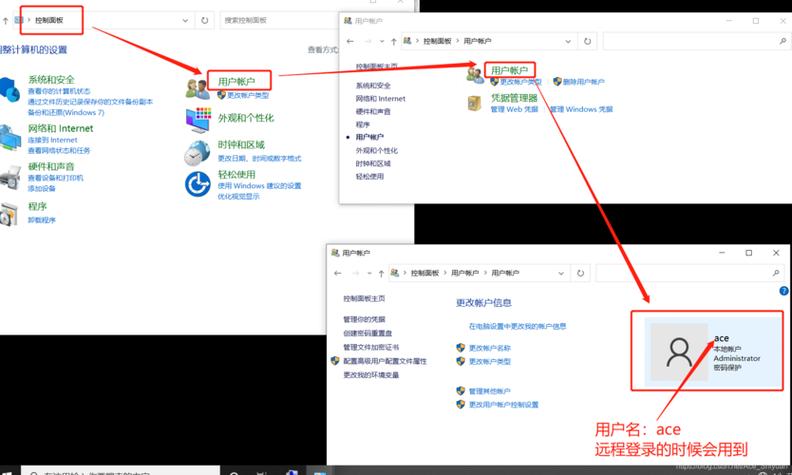
系统日志是检测远程访问的重要工具,在Windows系统中,您可以通过“事件查看器”查看登录记录:打开“开始”菜单,输入“事件查看器”,进入“Windows日志”下的“安全”部分,筛选事件ID为4624(成功登录)和4625(失败登录),检查是否有未知IP地址的登录记录,对于Mac用户,可以使用“控制台”应用查看系统日志,重点关注远程登录事件,定期检查这些日志,能帮助您发现异常活动,例如在非工作时间出现的登录记录,这可能表明有人未经授权访问了您的电脑。
使用任务管理器检查进程
任务管理器是快速检测可疑活动的有效工具,在Windows中,按下Ctrl+Shift+Esc打开任务管理器,查看“进程”选项卡,注意是否有陌生或高CPU使用率的进程,尤其是那些与远程访问软件相关的名称,如“rdpclip.exe”或“vncserver”,在Mac上,使用“活动监视器”类似地检查进程,如果发现未知进程持续运行,可能表示电脑被远程控制,检查启动项(通过任务管理器的“启动”选项卡)是否有可疑程序自动运行,这可以帮助您识别潜在的恶意软件。
网络监控工具的使用
网络监控可以揭示远程连接的具体细节,使用工具如Wireshark可以捕获和分析网络流量,检查是否有异常的外部连接,对于普通用户,Windows自带的“资源监视器”(在任务管理器中打开)或“netstat”命令(在命令提示符中输入“netstat -an”)也能显示当前网络连接,重点关注ESTABLISHED状态的连接,尤其是来自未知IP的端口,如果发现频繁的数据传输或不明连接,可能表示电脑正被远程访问,定期监控网络活动,能及早发现入侵迹象。
预防和应对措施
预防胜于治疗,确保操作系统和软件及时更新,以修补安全漏洞,启用防火墙并配置规则,限制不必要的远程访问端口(如RDP默认端口3389),安装可靠的防病毒软件,并定期进行全盘扫描,使用强密码并启用双因素认证,避免使用默认账户,如果怀疑电脑已被远程控制,立即断开网络连接,运行安全扫描,并考虑重装系统以彻底清除威胁,备份重要数据,以防万一。
相关问答FAQs
问题1:如何快速检查电脑是否被远程访问?
解答:您可以通过任务管理器或活动监视器查看是否有可疑进程运行,同时使用“netstat”命令检查网络连接,如果发现未知IP地址的持续连接或高资源占用进程,可能表示存在远程访问,检查系统日志中的登录记录,能提供更详细的证据,建议定期进行这些检查,以保持电脑安全。
问题2:如果确认电脑被远程控制,第一步该做什么?
解答:立即断开电脑的网络连接(拔掉网线或关闭Wi-Fi),以防止进一步数据泄露,运行防病毒软件进行全盘扫描,清除可能的恶意软件,如果问题严重,考虑备份重要文件后重装操作系统,更改所有相关账户的密码,并通知网络安全专家协助处理,以避免未来再次发生。
标签: 远程控制 远程访问








评论列表 (0)