
在当今数字化生活中,电脑已成为我们工作、学习和娱乐不可或缺的工具,长时间面对明亮的屏幕可能导致眼睛疲劳、头痛甚至影响睡眠质量,调整电脑屏幕亮度不仅有助于保护视力,还能节省电量,尤其是在使用笔记本电脑时,本文将系统介绍如何在不同操作系统上调整屏幕亮度,分享实用技巧和注意事项,并提供相关问答以解决常见问题,无论您是新手还是资深用户,都能从中找到适合的方法。
在不同操作系统上调整亮度
调整电脑屏幕亮度的方法因操作系统而异,以下是针对Windows、macOS和Linux系统的详细步骤。
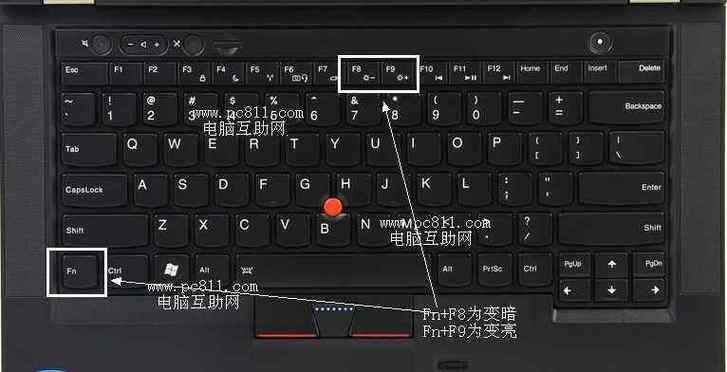
在Windows系统中,调整亮度通常很简单,对于Windows 10或11用户,可以点击任务栏右侧的通知中心(通常是一个对话气泡图标),找到亮度滑块直接拖动调整,或者,进入“设置” > “系统” > “显示”,在这里您会看到一个亮度调节条,可以精细控制亮度级别,如果您使用的是笔记本电脑,通常有专用的功能键,例如Fn键配合F5或F6(具体键位因品牌而异)来快速调暗或调亮屏幕,一些较新的Windows设备支持自适应亮度,可以在“显示”设置中启用“根据内容自动调整亮度”选项,让系统根据环境光自动优化。
对于macOS用户,调整亮度同样便捷,点击屏幕右上角的控制中心图标(一个类似滑块的面板),然后拖动亮度滑块即可,或者,进入“系统偏好设置” > “显示器”,在这里可以调整亮度,并设置夜览模式以减少蓝光,MacBook用户还可以使用键盘上的F1和F2键直接控制亮度,如果您希望自动调整,可以在“显示器”设置中启用“自动调节亮度”,这样Mac会根据环境光线自动改变屏幕亮度,这在不同的光照条件下非常实用。
Linux系统因发行版和桌面环境不同而略有差异,但大多数现代桌面环境如GNOME或KDE都提供了直观的亮度设置,在GNOME中,点击顶部栏的菜单,选择“设置” > “电源”或“显示器”,找到亮度选项进行调节,对于命令行爱好者,可以使用工具如xrandr来调整亮度,例如运行命令“xrandr --output [显示器名称] --brightness 0.7”将亮度设置为70%,一些轻量级桌面环境如XFCE可能需要在设置面板中手动查找显示选项,总体而言,Linux提供了灵活的方式,适合各种用户需求。
使用快捷键调整亮度
快捷键是调整屏幕亮度的快速方法,尤其适合频繁切换环境的用户,大多数笔记本电脑和部分台式机显示器都内置了快捷键功能。
在Windows笔记本电脑上,常见的快捷键包括Fn键配合方向键或功能键(如F5和F6),许多Dell或HP笔记本使用Fn + F11调暗、Fn + F12调亮,如果快捷键无效,请检查是否在BIOS或系统设置中禁用了功能键,或者更新键盘驱动程序,对于外接显示器,通常有物理按钮或屏幕显示(OSD)菜单,您可以通过按压按钮进入菜单调整亮度。
Mac用户则更简单:直接使用键盘上的F1(调暗)和F2(调亮)键,如果这些键被设置为其他功能(例如控制音量),可以在“系统偏好设置” > “键盘”中勾选“将F1、F2等键用作标准功能键”来恢复,一些第三方键盘或显示器可能支持自定义快捷键,建议查阅设备手册以充分利用这些功能。
使用快捷键不仅能节省时间,还能在游戏或演示中快速适应环境变化,定期检查快捷键设置可以确保它们始终可用,避免因驱动问题导致功能失效。
软件和应用程序辅助
除了系统自带功能,第三方软件可以提供更智能的亮度调整方案,帮助自动适应不同场景。
f.lux是一款流行工具,它能根据您的地理位置和时间自动调整屏幕色温和亮度,减少蓝光暴露,尤其在夜间使用时可缓解眼睛疲劳,安装后,只需设置您的位置和偏好,f.lux就会在日落时自动调暗屏幕并添加暖色调,类似地,Windows自带的“夜灯”功能(在“设置” > “系统” > “显示”中启用)可以在指定时间减少蓝光,而macOS的“夜览”模式也提供类似效果。
对于高级用户,Redshift是Linux上一个开源替代品,它使用命令行或图形界面来模拟自然光变化,一些显示器管理软件如ClickMonitorDDC(适用于Windows)允许通过软件控制外接显示器的亮度,避免频繁操作物理按钮,这些工具通常免费或开源,您可以根据需要自定义日程表和亮度级别,实现个性化保护。
使用这些软件时,建议测试不同设置以找到最适合的平衡点,过度依赖自动化可能导致亮度不适,因此结合手动调整会更可靠。
其他方法
如果标准方法不适用,还有其他途径可以调暗电脑屏幕。
调整显示器本身的硬件设置:大多数显示器有物理按钮或触摸控制,用于进入OSD菜单,您可以调整亮度、对比度甚至色彩模式,选择“节能”模式通常会自动降低亮度,利用环境光传感器:许多现代笔记本电脑和显示器内置了传感器,可以在系统设置中启用自动亮度,这样设备会根据周围光线自动调节,确保视觉舒适。
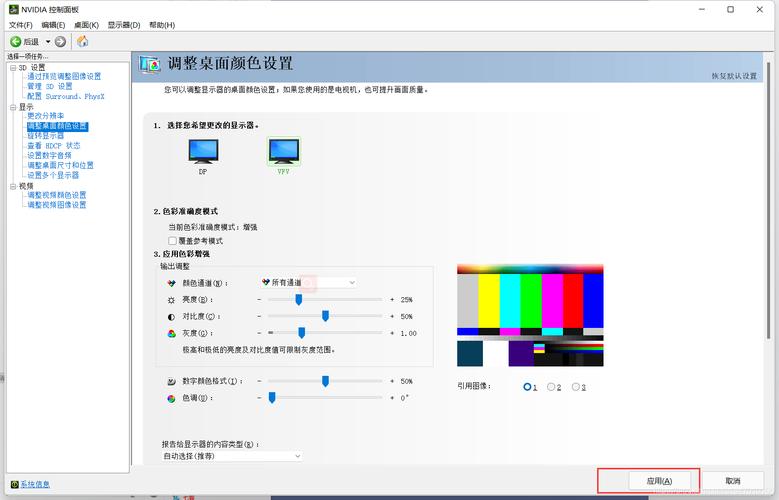
软件层面的调整也有效:在Windows中,您可以通过“校准显示颜色”向导(在“设置”中搜索)调整伽马值,间接影响亮度感知,或者,使用图形驱动程序控制面板,如NVIDIA或AMD的设置,调整亮度和对比度,对于临时需求,降低整体屏幕分辨率或使用暗色主题也能减轻眼睛负担。
这些方法尤其适用于老旧设备或特殊场景,例如在公共场合需要低调显示时,多尝试不同组合,找到最适合您设备和习惯的方案。
好处和注意事项
调暗电脑屏幕不仅是一种习惯,更是一种健康保护措施,好处包括:减少眼睛疲劳,通过降低强光和蓝光暴露,预防数字眼疲劳症状如干眼和头痛;节省电量,尤其在移动设备上,较低亮度可显著延长电池寿命;以及改善睡眠质量,因为减少夜间蓝光有助于调节褪黑激素,促进更好休息。
也需注意一些事项:避免将亮度调得过暗,以免影响阅读和工作效率;确保环境光线适宜,避免屏幕反光;并定期休息,遵循20-20-20规则(每20分钟看20英尺外的东西20秒),更新系统和驱动程序可以防止亮度调整功能失效,同时根据个人视力情况调整设置,如有需要可咨询眼科医生。
合理调暗屏幕是简单却有效的习惯,结合自动工具和手动控制,能让您的数字生活更健康、更可持续。
相关问答FAQs
问题1:为什么我的电脑屏幕亮度无法调整?
解答:这可能有多种原因,检查是否使用了正确的快捷键或系统设置,确保没有误操作,更新显示驱动程序:在设备管理器中找到显示适配器,右键选择“更新驱动程序”,如果使用外接显示器,确认连接稳定,并检查显示器自身的OSD菜单是否锁定亮度,某些电源计划或省电模式可能限制亮度调整,尝试在电源选项中调整设置,如果问题持续,可能是硬件故障,建议联系技术支持。
问题2:调暗屏幕对眼睛有什么具体好处?
解答:调暗屏幕主要通过减少蓝光和强光暴露来保护眼睛,蓝光是导致数字眼疲劳和睡眠干扰的主要因素,较低亮度可以减轻眩光,使眼睛在长时间使用后更舒适,具体好处包括降低干眼症风险、缓解头痛,以及预防视力模糊,结合夜间模式,还能帮助调节生物钟,改善夜间睡眠,建议将亮度设置在环境光线的50-70%范围内,并定期休息以最大化保护效果。








评论列表 (0)