
在当今数字化时代,共享文件已成为家庭和办公环境中常见的需求,无论是与同事协作项目,还是与家人分享照片和文档,通过网络共享文件都能提高效率并简化数据管理,共享文件本质上是指存储在某一台计算机或服务器上,并通过网络允许其他设备访问的文件或文件夹,这种机制依赖于网络协议,如SMB(Server Message Block)用于Windows系统,或AFP(Apple Filing Protocol)用于macOS系统,确保文件在不同设备间安全传输,了解如何查看共享文件不仅有助于提升工作效率,还能避免因操作不当导致的数据丢失或安全风险,我们将详细介绍在不同操作系统中查看共享文件的方法,并提供实用技巧和常见问题解答。
什么是共享文件?
共享文件是指通过网络连接,允许多个用户或设备访问的同一文件或文件夹,这种共享通常发生在局域网(LAN)或互联网环境中,例如在办公室中,员工可以访问服务器上的共享文档;在家庭网络中,家庭成员可能共享媒体文件,共享文件的实现依赖于网络共享协议,例如Windows系统常用的SMB协议,以及macOS系统支持的AFP和SMB协议,通过设置共享权限,管理员可以控制哪些用户能够查看、编辑或删除文件,从而确保数据安全,共享文件不仅节省存储空间,还促进了团队协作,但需要正确配置网络和权限,以避免未授权访问,在查看共享文件前,用户需确保自己的设备已连接到同一网络,并拥有相应的访问凭证,如用户名和密码。
在Windows系统中查看共享文件
在Windows操作系统中,查看共享文件有多种方法,具体步骤取决于网络设置和共享方式,确保计算机已连接到同一局域网,并且共享文件的主机已启用网络发现和文件共享功能,以下是常见的方法:
- 通过“网络”文件夹访问:打开文件资源管理器,在左侧导航栏中点击“网络”选项,系统会自动扫描网络中的共享设备和文件夹,如果共享设备可见,双击即可浏览其中的文件,如果未显示,可能需要启用网络发现:进入“控制面板” > “网络和共享中心” > “高级共享设置”,确保“启用网络发现”和“启用文件和打印机共享”已开启。
- 使用UNC路径直接访问:如果知道共享文件夹的精确路径,可以在文件资源管理器的地址栏中输入UNC(Universal Naming Convention)路径,格式为“\计算机名\共享文件夹名”或“\IP地址\共享文件夹名”,输入“\DESKTOP-PC\Documents”即可直接访问该共享文件夹,系统可能会提示输入用户名和密码进行身份验证。
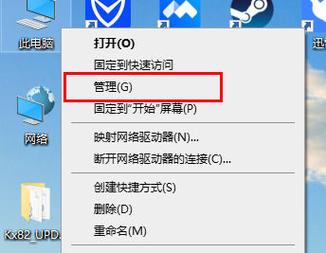
- 映射网络驱动器:为了方便频繁访问,可以将共享文件夹映射为本地驱动器,在文件资源管理器中,右键点击“此电脑”,选择“映射网络驱动器”,指定驱动器字母,并在“文件夹”栏中输入共享路径(如“\SERVER\SharedFiles”),勾选“登录时重新连接”以保持永久映射,完成后,该共享文件夹会像本地磁盘一样显示在“此电脑”中。 如果共享文件位于云服务(如OneDrive或局域网服务器),Windows还支持通过“快速访问”或搜索功能快速定位,如果遇到访问问题,检查防火墙设置是否阻止了文件共享端口(如445端口),并确保共享主机已设置正确的权限。
在macOS系统中查看共享文件
macOS系统提供了直观的方式来查看共享文件,尤其在与其他Apple设备或Windows网络兼容时,确保Mac已连接到同一Wi-Fi或有线网络,并且共享文件的主机已启用共享服务,以下是主要步骤:
- 通过Finder访问共享设备:打开Finder,在侧边栏中找到并点击“网络”选项,系统会列出局域网中可用的共享设备,如其他Mac、Windows PC或NAS服务器,选择目标设备后,点击“连接身份”并输入用户名和密码(如果需要),成功后,即可浏览共享文件夹,如果设备未显示,可以在Finder菜单中选择“前往” > “连接服务器”,然后输入共享路径。
- 使用“连接服务器”功能:对于已知的共享路径,可以在Finder中按Command+K快捷键,或选择“前往” > “连接服务器”,输入服务器地址,地址格式通常为“smb://计算机名/共享文件夹”或“afp://IP地址/共享文件夹”,输入“smb://192.168.1.10/Documents”可访问Windows共享文件夹,macOS支持多种协议,如SMB用于Windows共享,AFP用于传统Mac共享。
- 添加到个人收藏:为了方便后续访问,可以将共享文件夹添加到Finder侧边栏的“个人收藏”中,在成功连接后,拖动共享文件夹到侧边栏即可,这样,下次访问时只需点击即可,无需重复输入凭证。 在macOS中,如果共享文件来自Time Capsule或其他Apple设备,系统可能自动检测并提示连接,如果遇到连接失败,检查网络设置,确保在“系统偏好设置” > “共享”中启用了文件共享,并验证权限设置,macOS的防火墙可能需调整以允许文件共享流量。
常见问题与解决方法
在查看共享文件时,用户常遇到一些问题,例如无法访问、权限错误或网络连接中断,以下是一些常见问题及其解决方法:
- 无法发现共享设备:这可能是因为网络发现功能未启用或网络类型不匹配,在Windows中,检查“网络和共享中心”的设置,确保网络被标记为“专用”而非“公共”,在macOS中,尝试重启Finder或使用“连接服务器”直接输入IP地址,确保所有设备使用同一工作组(如Windows默认的WORKGROUP)。
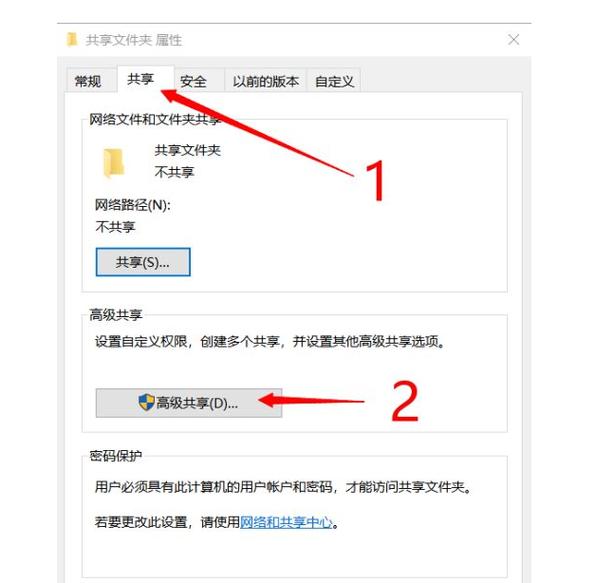
- 权限拒绝错误:如果提示“访问被拒绝”,可能是由于共享主机未授予足够权限,在共享主机上,右键点击共享文件夹,选择“属性” > “共享”选项卡,添加相应用户并设置读写权限,在macOS中,检查“系统偏好设置” > “用户与群组”中的共享权限,确保输入正确的用户名和密码。
- 网络速度慢或连接不稳定:这可能是由于网络拥堵或硬件问题,尝试重启路由器和相关设备,或使用有线连接代替Wi-Fi以提升稳定性,在Windows中,可以通过“命令提示符”运行“ping IP地址”测试网络连通性,如果问题持续,检查防火墙或安全软件是否阻塞了共享端口。 定期更新操作系统和网络驱动程序,可以预防许多共享问题,如果自行解决困难,参考设备制造商的支持文档或寻求专业帮助。
相关问答FAQs
问题1:为什么我无法访问共享文件,即使网络连接正常?
解答:这通常是由于权限设置或身份验证问题导致的,检查共享主机是否已正确设置共享权限,确保您的用户账户被添加到允许访问列表中,验证输入的用户名和密码是否正确,尤其是在跨平台访问时(如从macOS访问Windows共享),防火墙或安全软件可能阻止了文件共享端口,尝试暂时禁用防火墙测试,或添加例外规则,如果使用IP地址访问,确保IP地址没有变化,并检查网络工作组是否一致。
问题2:如何在多台电脑之间安全地共享文件?
解答:要实现安全共享,首先在所有设备上启用加密共享协议,如SMB 3.0用于Windows,或使用VPN在公共网络中保护数据,在共享主机上,设置强密码并限制权限,只授予必要用户读写权限,定期更新系统和防病毒软件以防止安全漏洞,对于家庭用户,可以考虑使用云存储服务(如Google Drive或Dropbox)作为替代,它们提供端到端加密,在局域网中,使用路由器内置的访问控制功能,进一步限制未授权设备接入。








评论列表 (0)