
电脑系统分区是管理计算机硬盘的一种有效方式,它将物理硬盘划分为多个逻辑部分,每个部分可以独立使用,类似于将一个大房间隔成几个小房间,通过合理分区,用户能够更好地组织数据、提升系统性能,并增强数据安全性,本文将系统介绍分区的基本概念、必要性、操作步骤以及注意事项,帮助读者掌握这一实用技能。
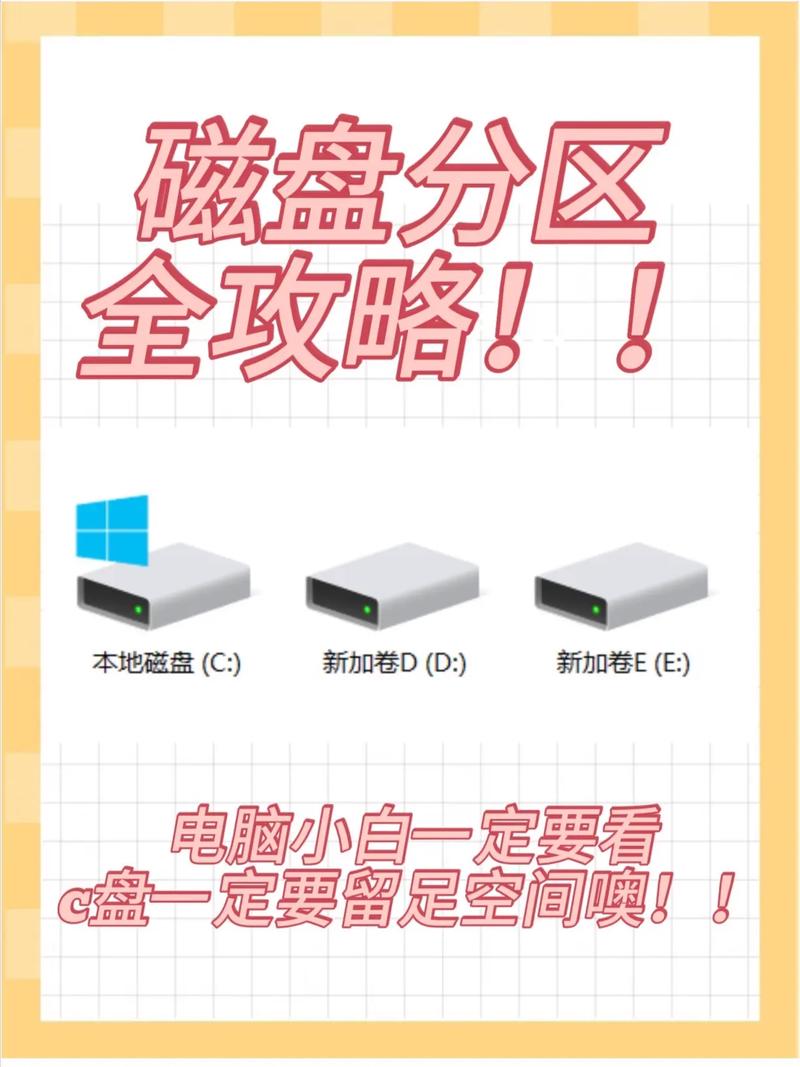
什么是硬盘分区?
硬盘分区是指将一块物理硬盘分割成多个独立的逻辑区域,每个区域被称为一个分区,这些分区在操作系统中被视为独立的驱动器,例如C盘、D盘等,分区的主要目的是隔离不同类型的数据,例如将操作系统、应用程序和用户文件分开存储,这样不仅便于管理,还能在系统崩溃时保护重要数据,分区通常通过文件系统(如NTFS、FAT32)来格式化,以便存储数据,在Windows系统中,常见的分区工具包括磁盘管理工具和第三方软件,它们允许用户调整分区大小、创建新分区或删除旧分区。
为什么需要分区?
分区有多重好处,它提高了数据管理效率,通过将系统文件和个人数据分开,用户可以更轻松地备份和恢复重要文件,避免因系统故障导致全部数据丢失,分区有助于提升系统性能,将操作系统安装在单独的分区中,可以减少碎片化,加快启动速度,分区还支持多系统安装,用户可以在同一台电脑上运行Windows和Linux等不同操作系统,而不会相互干扰,分区能增强安全性,通过设置不同分区的访问权限,保护敏感数据免受未经授权的访问,合理分区是优化电脑使用体验的关键步骤。
分区前的准备工作
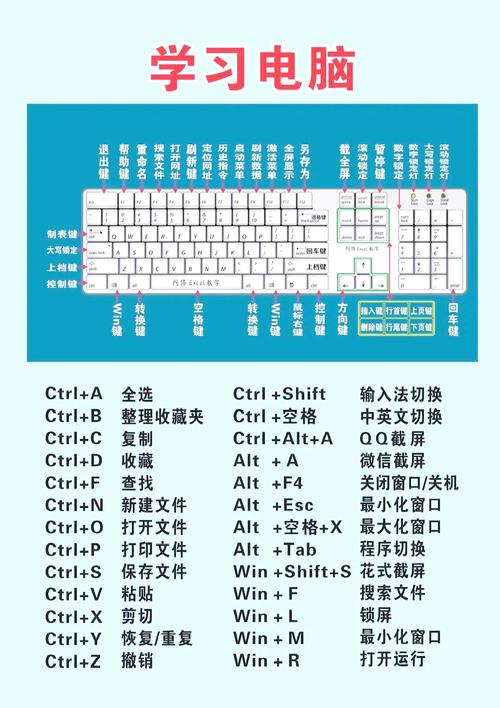
在进行分区操作前,必须做好充分准备,以避免数据丢失或系统损坏,备份所有重要数据,分区过程中可能涉及调整分区大小或删除分区,这存在一定风险,建议使用外部硬盘或云存储备份文件,检查硬盘状态,确保硬盘没有坏道或其他物理损坏,可以通过Windows自带的“chkdsk”命令或第三方工具进行检测,了解硬盘的总容量和现有分区情况,使用磁盘管理工具(在Windows中按Win+X键选择“磁盘管理”)查看当前分区布局,关闭所有正在运行的应用程序,以防止分区过程中出现冲突,如果有重要系统更新,建议先完成更新,再执行分区操作。
分区方法
分区可以通过多种工具实现,主要分为操作系统内置工具和第三方软件,在Windows系统中,最常用的是磁盘管理工具,它支持基本的分区操作,如创建、删除和调整分区大小,但功能相对简单,适用于大多数用户,对于更高级的需求,例如无损调整分区,可以使用第三方软件,如EaseUS Partition Master、MiniTool Partition Wizard等,这些工具通常提供更直观的界面和更多功能,例如合并分区或转换分区类型,在Linux系统中,可以使用GParted或命令行工具如fdisk,无论使用哪种方法,都需谨慎操作,确保选择适合自己需求的工具。
分区步骤详解
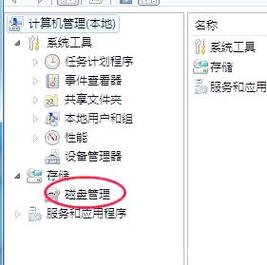
以下以Windows 10系统为例,使用内置磁盘管理工具进行分区操作,假设硬盘已有一个主分区(C盘),我们需要从中划分出一个新分区(D盘)。
- 打开磁盘管理工具:右键点击“开始”菜单,选择“磁盘管理”,或按Win+R键输入“diskmgmt.msc”并回车。
- 选择目标分区:在磁盘管理界面中,找到需要分割的分区(例如C盘),右键点击并选择“压缩卷”。
- 输入压缩空间:系统会计算可用压缩空间,输入要压缩的大小(以MB为单位),如果C盘总大小为500GB,想划分出100GB作为新分区,则输入102400MB(约100GB),注意,压缩空间不能超过可用空间。
- 创建新分区:压缩后,会显示未分配的空间,右键点击该空间,选择“新建简单卷”,按照向导设置分区大小、驱动器号和文件系统(推荐NTFS)。
- 格式化分区:在向导中完成格式化,新分区即可使用。
整个过程大约需要几分钟,具体时间取决于硬盘速度和数据量,如果使用第三方软件,步骤类似,但可能提供更多选项,如调整分区而不丢失数据。
注意事项
分区操作虽实用,但需注意潜在风险,避免在分区过程中断电或强制关机,这可能导致数据损坏,合理分配分区大小,系统分区(如C盘)建议保留至少50-100GB空间,以确保操作系统和应用程序运行流畅;数据分区可根据存储需求调整,不要频繁调整分区,过度操作可能增加硬盘磨损,对于固态硬盘(SSD),分区时需注意对齐问题,以提升性能,如果不熟悉操作,建议先查阅教程或寻求专业帮助,避免误操作导致系统无法启动。
通过以上介绍,我们可以看到,电脑系统分区是一项简单却重要的技能,它能显著提升数据管理和系统效率,无论是新手还是资深用户,掌握分区方法都能让电脑使用更加得心应手,备份数据是分区前的首要步骤,谨慎操作才能确保安全。
相关问答FAQs
问题1:分区过程中数据会丢失吗?
解答:如果操作正确并使用可靠工具,分区通常不会导致数据丢失,使用Windows磁盘管理工具压缩卷或创建新分区时,系统会保护现有数据,但如果在调整分区大小时出现意外(如断电或软件错误),可能会损坏数据,强烈建议在分区前备份所有重要文件,并使用第三方软件时选择“无损分区”功能以降低风险。
问题2:如何合理分配分区大小?
解答:分配分区大小应根据电脑用途和硬盘总容量来定,系统分区(如C盘)建议分配50-100GB,用于安装操作系统和常用软件;数据分区可以按需分配,例如将文档、图片和视频分开存储,如果硬盘较大(如1TB以上),可以考虑创建多个分区,例如一个用于工作文件,一个用于娱乐内容,留出一些未分配空间以备将来扩展,合理分配能提高组织效率并避免空间不足问题。







评论列表 (0)