
在当今高度互联的世界中,WiFi已成为日常生活不可或缺的一部分,有时,我们可能遇到没有路由器或公共WiFi的情况,这时将电脑设置为一个WiFi热点就显得尤为重要,通过电脑发射WiFi,您可以共享互联网连接,让手机、平板或其他设备轻松上网,这不仅方便临时办公或旅行,还能在紧急情况下提供网络支持,本文将详细介绍如何从电脑发射WiFi,涵盖不同操作系统的设置方法、前提条件以及注意事项,帮助您快速掌握这一实用技能。
什么是电脑WiFi热点?
电脑WiFi热点是指将电脑的互联网连接(如有线以太网或移动数据)通过内置无线网卡转换为无线信号,供其他设备连接使用,这类似于一个便携式路由器,允许您在多个设备间共享网络,如果您在酒店只有有线网络,可以通过电脑创建热点,让手机无线上网,这种方式不仅节省成本,还提高了灵活性,尤其适合学生、商务人士或家庭用户。
前提条件
在开始设置前,请确保您的电脑满足以下基本条件,电脑必须配备一个支持“虚拟WiFi”或“热点模式”的无线网卡,大多数现代笔记本电脑都具备此功能,但老旧设备可能需要额外检查,您的电脑需要连接到互联网,例如通过以太网电缆或移动数据,操作系统需支持热点功能:Windows 7及以上版本、macOS 10.10及以上或主流Linux发行版(如Ubuntu)通常都兼容,建议先更新无线网卡驱动程序,以避免兼容性问题。
在Windows上设置WiFi热点
Windows系统提供了多种方式创建WiFi热点,最简单的是使用命令提示符或内置设置,以下是分步指南:
使用命令提示符方法:
- 以管理员身份打开命令提示符(在开始菜单搜索“cmd”,右键选择“以管理员身份运行”)。
- 输入以下命令创建热点:
netsh wlan set hostednetwork mode=allow ssid=MyHotspot key=MyPassword123。“MyHotspot”是您自定义的网络名称,“MyPassword123”是密码,建议使用强密码以增强安全。 - 启动热点:输入
netsh wlan start hostednetwork。 - 完成后,在其他设备上搜索WiFi网络“MyHotspot”,输入密码即可连接。
使用设置界面方法(Windows 10/11):
- 打开“设置” > “网络和Internet” > “移动热点”。
- 开启“移动热点”开关,自定义网络名称和密码。
- 选择共享的互联网连接源(例如以太网),然后保存设置。
这种方法更直观,适合不熟悉命令行的用户,设置完成后,电脑会持续发射WiFi信号,直到您手动关闭,如果遇到问题,可以检查无线网卡是否启用,或重启电脑重试。
在macOS上设置WiFi热点
macOS系统内置了互联网共享功能,操作简单快捷,请按照以下步骤进行:
- 打开“系统偏好设置” > “共享”。
- 在左侧列表中选择“互联网共享”。
- 在“共享以下来源的连接”下拉菜单中,选择您的互联网连接(如以太网或USB modem)。
- 在“用以下端口共享给电脑”列表中,勾选“WiFi”。
- 点击“WiFi选项”设置网络名称(SSID)、安全类型(建议选择WPA2个人级)和密码。
- 勾选左侧的“互联网共享”复选框以启动热点,系统可能会提示确认,点击“启动”即可。
设置后,其他设备就能搜索到您的热点并连接,macOS的热点功能稳定可靠,但请确保电脑不进入睡眠模式,否则连接可能中断,如果您使用电池供电,建议连接电源以延长使用时间。
在Linux上设置WiFi热点
Linux系统可以通过命令行或图形界面工具设置WiFi热点,这里以Ubuntu为例介绍简单方法:
- 打开终端,安装必要工具(如hostapd和dnsmasq):输入
sudo apt-get install hostapd dnsmasq。 - 配置hostapd:创建配置文件
sudo nano /etc/hostapd/hostapd.conf如interface=wlan0\nssid=MyLinuxHotspot\nhw_mode=g\nchannel=6\nwpa=2\nwpa_passphrase=MyPassword123,保存并退出。 - 启动服务:运行
sudo hostapd /etc/hostapd/hostapd.conf,然后在另一终端中设置IP地址:sudo ifconfig wlan0 192.168.1.1。 - 启用IP转发和DNS服务:
sudo systemctl start dnsmasq。
对于图形界面用户,可以使用NetworkManager工具:在设置中选择“网络” > “无线” > “创建新WiFi网络”,输入名称和密码即可,Linux设置稍复杂,但灵活性高,适合高级用户。
注意事项
设置电脑WiFi热点时,需注意以下几点以确保安全和性能,安全是关键:始终使用WPA2加密和强密码,避免使用默认设置,以防未授权访问,监控网络使用:发射WiFi会消耗电脑资源,可能导致速度变慢或电池快速耗尽,建议在充电时使用,并关闭不必要的后台应用,检查本地法规:在某些地区,创建热点可能受限于网络服务条款,定期更新系统和驱动程序,以修复潜在漏洞,如果热点无法连接,尝试重启电脑或重置网络设置。
通过以上方法,您可以轻松将电脑转换为WiFi热点,享受便捷的网络共享,无论用于工作还是娱乐,这一技能都能提升您的数字生活体验,记得根据实际需求调整设置,并保持设备安全。
相关问答FAQs
问题1:所有电脑都能发射WiFi吗?
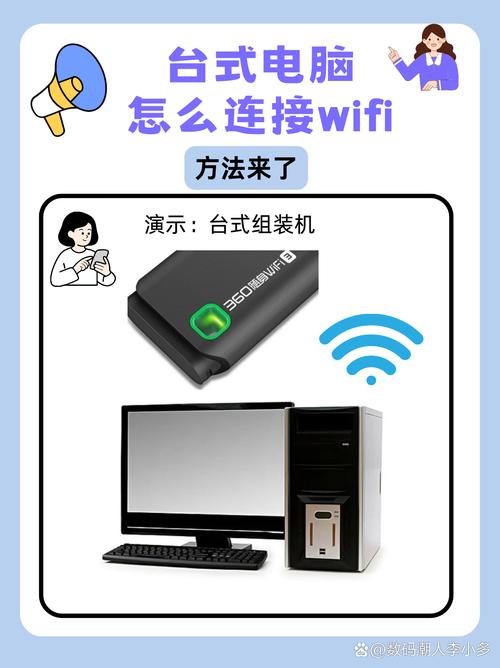
答:不是所有电脑都支持发射WiFi,这取决于无线网卡是否具备“虚拟WiFi”功能,大多数现代笔记本电脑和部分台式机(配备兼容无线网卡)可以设置热点,但老旧设备可能不支持,建议先检查设备规格或更新驱动程序,如果不行,可以考虑使用USB无线网卡扩展功能。
问题2:发射WiFi会影响电脑性能或网速吗?
答:是的,发射WiFi可能会轻微影响电脑性能和网速,因为无线网卡需要同时处理接收和发送信号,这会增加CPU和内存使用率,可能导致电脑运行变慢,如果多个设备连接,互联网带宽会被共享,网速可能下降,建议在需要时使用,并关闭其他高耗电应用以优化体验。
标签: Fi热点








评论列表 (0)