
在数字化时代,远程控制技术被广泛用于合法目的,如远程办公和技术支持,但也可能被恶意利用,导致个人隐私泄露或数据被盗,了解如何查看电脑是否被远程控制至关重要,这不仅能帮助您及时发现潜在威胁,还能采取相应措施保护系统安全,本文将详细介绍远程控制的基本概念、常见迹象、具体检查方法以及预防措施,帮助您全面掌握这一技能。
什么是远程控制?
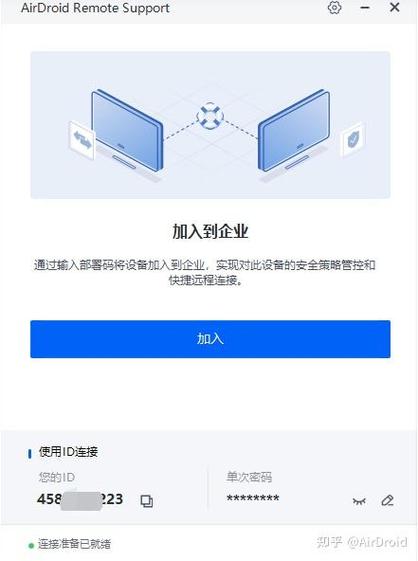
远程控制是指通过网络从一台计算机控制另一台计算机的技术,常见于企业管理和IT支持场景,合法的远程控制工具包括Windows远程桌面、TeamViewer和AnyDesk等,它们允许用户远程访问文件或解决问题,黑客可能通过漏洞、恶意软件或社会工程学手段进行未经授权的远程访问,从而窃取数据、监控活动或植入勒索软件,理解远程控制的本质是识别威胁的第一步,它既可以是便利的工具,也可能是安全风险的源头。
常见迹象表明电脑可能被远程控制
当电脑被他人远程控制时,通常会出现一些异常现象,这些迹象可能不明显,但结合观察可以帮助您早期发现问题,以下是一些典型表现:
- 性能下降:电脑运行缓慢,响应延迟,CPU或内存使用率异常高,即使在没有运行大型程序的情况下也是如此,这可能是因为远程控制软件在后台消耗资源。
- 陌生进程或服务:在任务管理器中,您可能看到不熟悉的进程名称,例如随机字符串或未知可执行文件,这些进程可能伪装成系统程序,但实际是恶意软件。
- 网络活动异常:即使您没有进行下载或上传,网络流量监控显示数据持续传输,或者有未知IP地址连接到您的电脑,这可能是远程控制工具在发送或接收指令。
- 输入设备异常:鼠标光标自行移动、点击或键盘输入内容不符预期,这直接表明有人正在远程操作您的电脑。
- 弹出窗口或错误消息:频繁出现未知的提示框、安全警告或系统错误,尤其是与网络连接相关的消息,可能暗示远程访问尝试。
- 文件或设置更改:文件被意外删除、加密或移动,系统设置如壁纸、密码或防火墙规则被修改,这往往是恶意远程控制的后果。 识别这些迹象后,应立即进行深入检查,以避免进一步损失。
如何具体检查电脑是否被远程控制
要确认电脑是否被远程控制,您可以采用多种方法和工具,以下步骤结合了系统自带功能和第三方软件,确保全面性和易操作性:
- 使用任务管理器检查进程:在Windows系统中,按下Ctrl+Shift+Esc打开任务管理器,切换到“进程”选项卡,仔细查看每个进程的名称、描述和资源使用情况,如果发现陌生进程(如“rdpclipt.exe”以外的未知远程相关进程),右键点击并选择“结束任务”,但需谨慎操作,避免误关系统关键进程,检查“启动”选项卡,禁用任何可疑的自启动程序。
- 监控网络连接:打开资源监视器(在任务管理器的“性能”选项卡中点击“打开资源监视器”),查看“网络”部分的活动连接,寻找未知的远程IP地址或端口,对于更深入的分析,可以使用免费工具如Wireshark捕获网络数据包,但需一定技术知识,注意,持续的出站连接可能表示远程控制会话。
- 查看事件日志:在Windows搜索栏输入“事件查看器”并打开,导航到“Windows日志”下的“安全”和“系统”日志,筛选事件ID如4624(登录成功)或1149(远程桌面连接),检查是否有未经授权的登录记录,如果发现异常时间或来源的远程事件,这可能表明被入侵。
- 运行安全扫描:使用可靠的杀毒软件或反恶意工具进行全面扫描,Windows Defender、Malwarebytes或Avast可以检测常见远程控制恶意软件,确保软件更新到最新版本,并进行全盘扫描,以识别潜在威胁。
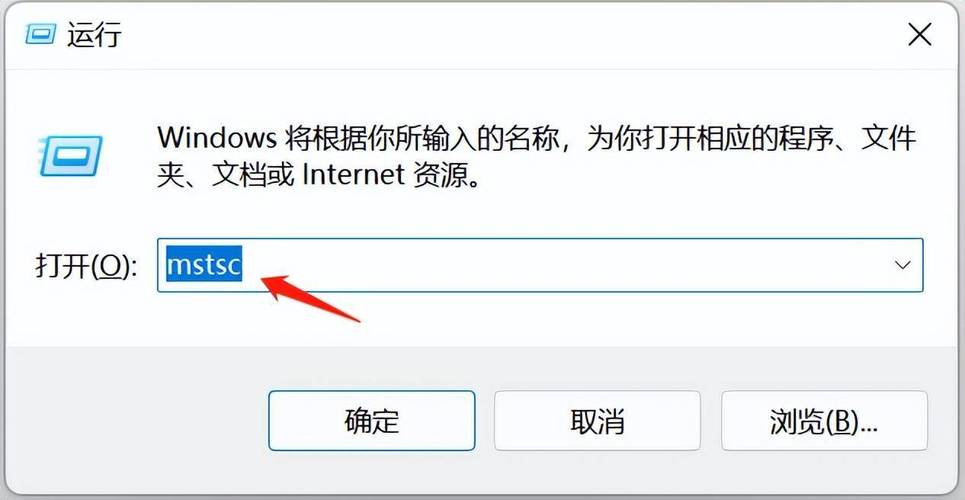
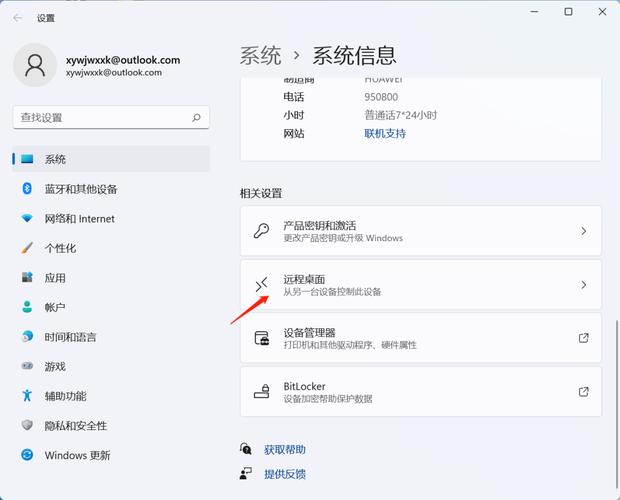
- 检查远程桌面设置:在Windows中,右键点击“此电脑”选择“属性”,进入“远程设置”,查看“远程桌面”部分是否启用,如果未主动设置却显示为启用状态,可能被恶意修改,检查“高级安全Windows防火墙”规则,确保没有未知的入站规则允许远程访问。
- 使用专用工具辅助:工具如Process Explorer(微软官方工具)或GlassWire(网络监控软件)可以提供更详细的进程和网络信息,定期使用这些工具进行自查,有助于早期发现异常。 通过以上方法,您可以系统地评估电脑状态,如果发现多个迹象,建议立即采取行动。
预防和应对措施
预防电脑被远程控制比事后修复更为重要,以下是一些实用建议:
- 保持系统和软件更新:定期安装操作系统和应用程序的安全补丁,修复已知漏洞,减少被利用的风险。
- 强化账户安全:使用强密码(包含字母、数字和符号),并启用双因素认证,避免使用默认账户,尤其是管理员账户。
- 安装和维护安全软件:配置防火墙和杀毒软件,实时监控网络和文件活动,定期进行扫描,并设置自动更新。
- 提高安全意识:避免点击可疑链接或下载未知附件,不随意连接公共Wi-Fi进行敏感操作,教育家庭成员或同事关于网络威胁的基本知识。 如果确认电脑已被远程控制,请立即断开网络连接(拔掉网线或关闭Wi-Fi),运行杀毒软件进行清除,更改所有重要账户密码,并考虑备份数据后重装系统,在严重情况下,联系专业IT支持或执法部门协助。
相关问答FAQs
问题1:如何快速检查电脑是否被远程控制?
解答:最快速的方法是打开任务管理器(按Ctrl+Shift+Esc),查看“进程”选项卡中是否有陌生或高资源使用的程序,同时检查网络连接状态,如果发现异常,立即运行一次快速杀毒扫描,这通常能在几分钟内提供初步结果。
问题2:如果确认电脑被远程控制,应该采取什么紧急措施?
解答:立即断开电脑的网络连接以防止数据持续泄露,运行全盘杀毒扫描清除恶意软件,并更改所有关联账户的密码(包括电子邮件和银行账户),备份重要文件后考虑系统还原或重装操作系统,以确保彻底清除威胁,如果问题复杂,建议寻求专业技术人员帮助。








评论列表 (0)