
在当今数字化时代,手机和电脑已成为我们日常生活和工作中不可或缺的工具,将手机与电脑连接起来,可以极大地提升效率,方便文件传输、数据备份、多设备协作等,无论是通过有线还是无线方式,连接手机和电脑都能帮助我们更好地管理信息,实现无缝切换,本文将详细介绍多种连接方法,包括USB连接、无线选项如Wi-Fi和蓝牙、云服务同步以及专用软件应用,每种方法都有其独特的优势和适用场景,我们将逐步解析,帮助您选择最适合的方式,我们还会提供一些实用技巧,确保连接过程顺畅安全,无论您是普通用户还是专业人士,这些信息都将助您轻松实现设备互联。

使用USB电缆连接
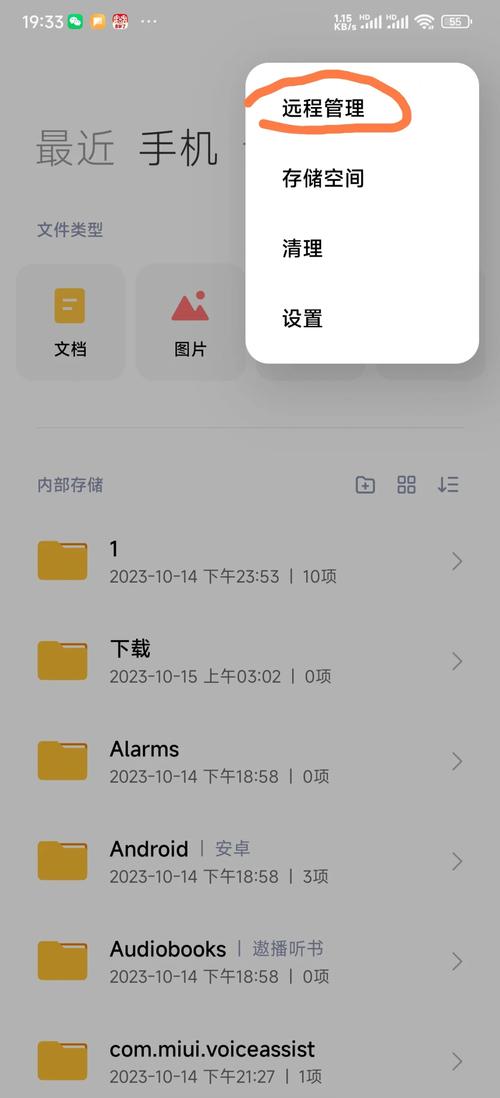
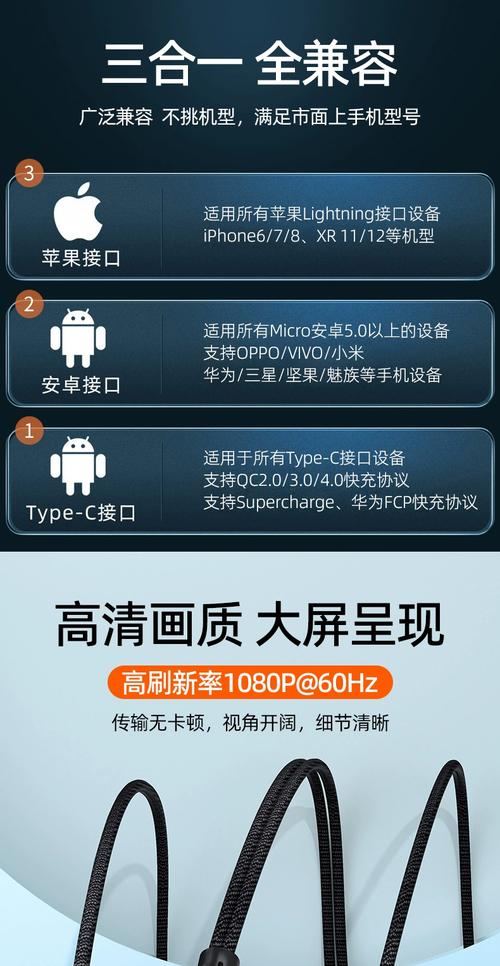
USB连接是最传统且可靠的方式之一,适用于快速文件传输和设备充电,准备一根兼容的USB电缆(通常是USB-A到USB-C或Lightning接口,具体取决于您的手机型号),将手机通过USB电缆连接到电脑的USB端口后,手机会提示您选择连接模式,常见选项包括“文件传输”(MTP模式)、“仅充电”或“照片传输”(PTP模式),选择“文件传输”模式,即可在电脑上访问手机的存储空间,像操作普通U盘一样复制、移动或删除文件,对于Android设备,可能需要启用“开发者选项”中的USB调试功能,但这通常只用于高级用途,iOS设备则可能需要信任电脑,首次连接时在手机上点击“信任”按钮,USB连接的优点是速度快、稳定性高,且能同时为手机充电;缺点是必须随身携带电缆,且在移动场景下不够灵活,建议在传输大文件或需要稳定连接时优先选择此方式。
通过Wi-Fi无线连接
Wi-Fi连接提供了更大的灵活性,无需电缆即可实现设备互联,一种常见方法是使用本地网络:确保手机和电脑连接到同一个Wi-Fi网络,然后通过内置功能或第三方应用建立连接,在Windows电脑上,可以使用“就近共享”功能,而Mac用户则可以利用“AirDrop”快速传输文件,对于Android设备,应用如“AirDroid”或“Feem”允许您通过浏览器访问手机文件;iOS用户可以通过“文件”应用与iCloud Drive同步,另一种方式是使用热点:将手机设置为移动热点,电脑连接后即可共享网络和文件,Wi-Fi连接的优点是方便快捷,支持远程访问;缺点是需要稳定的网络环境,且可能消耗更多电量,安全方面,建议使用加密Wi-Fi网络,避免公共网络以防数据泄露,这种方法适合日常文件共享或远程控制场景。
利用蓝牙连接
蓝牙连接适用于小文件传输或设备配对,例如发送联系人、图片或音频文件,在手机和电脑上启用蓝牙功能:在手机的设置中打开蓝牙,并在电脑上进入蓝牙设置界面(Windows用户可通过“设置”>“设备”>“蓝牙和其他设备”,Mac用户则通过“系统偏好设置”>“蓝牙”),将设备设置为可被发现状态,并在电脑上搜索并配对手机,配对成功后,您可以直接从手机发送文件到电脑,或反之,蓝牙连接的优点是低功耗、简单易用,且不需要互联网;缺点是传输速度较慢,通常只适合小文件(如文档或小图片),且距离有限(一般在10米内),它最适合快速分享联系信息或进行设备间的基本同步。
使用云服务同步
云服务是一种高效的无线连接方式,通过互联网同步数据,实现多设备访问,常见服务包括Google Drive、iCloud、Dropbox或OneDrive,以Google Drive为例:在手机上下载并登录Google Drive应用,将文件上传到云端;然后在电脑上访问同一账户的Google Drive网站或应用,即可下载或编辑文件,对于iOS用户,iCloud自动同步照片、通讯录和文档到Mac或Windows电脑(需安装iCloud客户端),云服务的优点是随时随地访问、自动备份和跨平台兼容;缺点是需要互联网连接,且可能涉及隐私问题(建议启用双重验证保护账户),这种方法适合备份重要数据或团队协作。
专用软件应用推荐
除了内置功能,专用软件能提供更强大的连接体验。“AirDroid”适用于Android用户,允许通过网页界面管理手机文件、短信和通知;“TeamViewer”或“AnyDesk”支持远程控制手机或电脑,适合技术支持,iOS用户可以使用“iTunes”进行媒体同步和备份,或“Documents by Readdle”管理文件,这些应用通常提供额外功能,如屏幕镜像或任务自动化,优点是功能丰富、用户友好;缺点是可能需要安装额外软件,且部分应用有免费和付费版本,在选择时,请确保从官方渠道下载,以避免安全风险。
连接手机和电脑的方法多样,您可以根据需求选择合适的方式:USB适合快速传输,Wi-Fi和蓝牙提供无线便利,云服务确保数据同步,而专用软件则扩展了功能,无论哪种方法,都建议保持设备更新、使用安全设置,并定期备份数据,通过合理利用这些连接方式,您可以提升工作效率,享受数字生活的便捷。
相关问答FAQs
Q1: 连接手机和电脑时,如果遇到设备无法识别的问题,该怎么办?
A1: 检查USB电缆和端口是否正常工作,尝试更换电缆或端口,确保手机已解锁并选择了正确的连接模式(如文件传输),对于Android设备,可能需要启用USB调试模式(在“设置”>“关于手机”中连续点击“版本号”激活开发者选项),iOS用户应确认电脑已获得信任授权,如果问题持续,更新手机和电脑的驱动程序或操作系统,或重启设备,如果使用无线连接,确保网络稳定并重新配对。
Q2: 在无线连接中,如何确保数据传输的安全性?
A2: 为确保安全,首先使用加密的Wi-Fi网络(如WPA2或WPA3),避免公共Wi-Fi进行敏感传输,在蓝牙连接中,仅与受信任设备配对,并禁用可见性当不使用时,对于云服务,启用双重认证和端到端加密,定期检查账户活动,选择信誉良好的应用,并保持软件更新以修补安全漏洞,通过这些措施,可以大大降低数据泄露风险。







评论列表 (0)