
在当今数字化时代,文件共享是家庭和办公环境中不可或缺的功能,尤其是在使用Windows XP这样的经典操作系统时,尽管Windows XP已经较旧,但许多用户仍依赖它来完成日常任务,文件共享允许用户在多台计算机之间轻松传输文档、图片和其他文件,从而提高工作效率和协作便利性,本文将详细介绍如何在Windows XP电脑上设置和共享文件,涵盖从基本准备到高级设置的步骤,确保您能安全、高效地操作,我们将使用小标题分段,使内容更易于理解和跟随,文章末尾还附有一个相关问答(FAQs)部分,解答常见问题。

准备工作
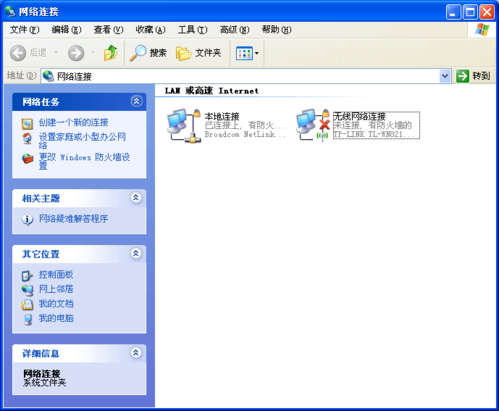
在开始共享文件之前,确保您的Windows XP电脑已正确配置网络环境,检查网络连接:确保计算机通过以太网或无线网络连接到同一局域网,如果使用路由器,请确认所有设备在同一子网内,例如IP地址范围在192.168.1.x,验证工作组设置:Windows XP默认使用“WORKGROUP”作为工作组名称,要检查或更改,请右键点击“我的电脑”,选择“属性”,进入“计算机名”选项卡,点击“更改”按钮,确保所有计算机使用相同的工作组名,这有助于在网络中识别设备,启用网络发现和文件共享服务:打开“控制面板”,进入“网络连接”,右键点击您的网络连接,选择“属性”,在“常规”选项卡中勾选“Microsoft网络的文件和打印机共享”,确保Windows防火墙或其他安全软件允许文件共享通信,您可以在“控制面板”的“Windows防火墙”中添加例外,或暂时禁用防火墙进行测试(但完成后请重新启用以保障安全),这些准备工作能避免常见连接问题,为后续步骤打下基础。
设置文件共享
设置文件共享是核心步骤,涉及配置系统以允许其他用户访问特定文件夹,Windows XP提供两种共享模式:简单文件共享和高级文件共享,简单文件共享是默认选项,适合家庭用户,它自动处理权限设置;而高级文件共享则允许更精细的控制,适合办公环境,启用简单文件共享:打开“我的电脑”,点击“工具”菜单,选择“文件夹选项”,进入“查看”选项卡,在高级设置中勾选“使用简单文件共享(推荐)”,如果未启用,系统会提示您切换,选择要共享的文件夹:右键点击文件夹(共享文档”或自定义文件夹),选择“共享和安全”,在属性窗口中,您会看到“共享”选项卡,勾选“在网络上共享这个文件夹”,并输入一个共享名(我的共享文件”),这将是其他用户看到的名称,如果您希望允许他人修改文件,还可以勾选“允许网络用户更改我的文件”,但请注意,这可能会带来安全风险,建议仅在可信网络中使用,完成后,点击“应用”和“确定”保存设置,系统会显示一个共享图标在文件夹上,表示共享已激活,对于高级用户,可以禁用简单文件共享以使用更详细的权限控制:在“文件夹选项”中取消勾选“使用简单文件共享”,然后在共享属性中设置特定用户权限,例如只读或完全控制,这需要通过“计算机管理”工具中的“本地用户和组”来添加用户账户,这一步确保了文件夹在网络中可见,并定义了访问级别。
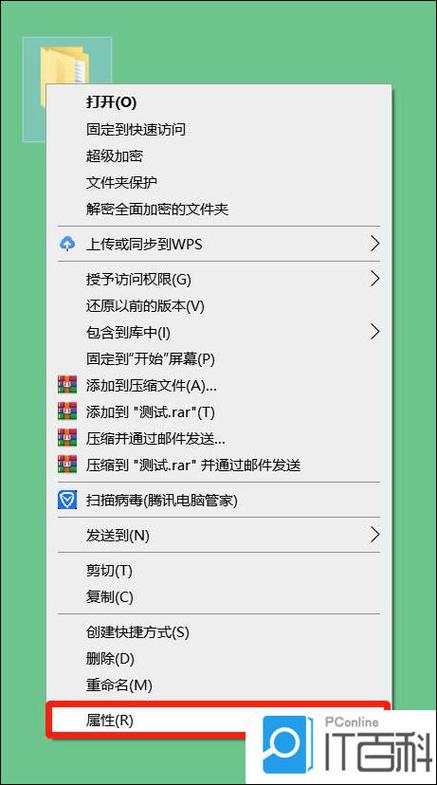
共享文件夹的方法
共享文件夹的方法多样,可以根据需求选择不同方式,最基本的是通过Windows资源管理器直接共享,如上所述,但如果您需要共享多个文件夹或整个驱动器,可以使用“共享文件夹”管理工具:点击“开始”菜单,选择“运行”,输入“fsmgmt.msc”打开“共享文件夹”窗口,这里,您可以查看所有现有共享,并添加新共享,右键点击“共享”节点,选择“新建共享”,然后按照向导选择文件夹、设置共享名和权限,这种方法适合批量操作,考虑使用“网络安装向导”简化过程:在“控制面板”中打开“网络安装向导”,它引导您逐步设置网络类型、计算机描述和共享选项,这特别适合新手用户,因为它自动配置防火墙和共享设置,如果您在家庭网络中,还可以利用“网上邻居”功能:打开“网上邻居”,点击“查看工作组计算机”,您应该能看到其他已共享的计算机,双击计算机图标,即可访问其共享文件夹,但请注意,如果网络中有不同操作系统(如Windows 10),可能需要调整协议设置,确保使用SMB(服务器消息块)协议兼容,对于临时共享,可以使用“发送到”功能:右键点击文件,选择“发送到”,邮件收件人”或“压缩文件夹”,但这更适合小文件传输,而非网络共享,选择合适的方法能提高效率,并适应不同场景需求。
访问共享文件
一旦文件夹共享设置完成,其他计算机就可以访问这些文件,在Windows XP电脑上,访问共享文件有多种方式,最直接的是通过“网上邻居”:双击桌面上的“网上邻居”图标,或通过“开始”菜单打开,在窗口中,您会看到“查看工作组计算机”链接,点击后列出网络中所有共享计算机,双击目标计算机图标,输入用户名和密码(如果设置了权限),即可浏览共享文件夹,如果未显示,可以手动添加网络位置:在“网上邻居”中点击“添加一个网络位置”,输入共享路径,格式为“\计算机名\共享名”或“\IP地址\共享名”,如果计算机名为“XP-PC”,共享名为“Docs”,则输入“\XP-PC\Docs”,另一种方法是使用“运行”对话框:点击“开始”菜单,选择“运行”,输入共享路径(如“\192.168.1.100\共享文件”),然后按回车,这将直接打开共享文件夹,如果您从其他操作系统(如Windows 7或10)访问XP共享,可能需要启用SMBv1协议或调整网络发现设置,因为较新系统默认禁用旧协议,确保在XP电脑上设置了适当的用户权限:如果共享需要密码,访问时需输入有效的本地用户凭证,为了提高访问速度,可以映射网络驱动器:在“网上邻居”或“我的电脑”中,点击“工具”菜单,选择“映射网络驱动器”,指定驱动器字母和共享路径,这样共享文件夹会像本地驱动器一样显示,便于快速访问,这些方法确保了跨平台兼容性和便捷性,让文件共享无缝进行。
安全注意事项
文件共享虽然方便,但安全风险不容忽视,尤其是在使用较旧的Windows XP系统时,它可能更容易受到网络攻击,始终使用强密码保护共享文件夹:在“控制面板”的“用户账户”中设置复杂密码,并定期更改,避免使用默认或简单密码,如“123456”,限制共享范围:只共享必要的文件夹,并设置最小权限原则,例如只授予“只读”访问,除非确需修改,在高级共享中,您可以为特定用户分配权限,避免全局共享,第三,更新系统和防病毒软件:尽管XP已停止支持,但确保安装所有可用更新和补丁,以减少漏洞,使用可靠的防病毒程序扫描共享文件,防止恶意软件传播,第四,配置防火墙:在“Windows防火墙”中,只允许文件共享端口(如TCP 445)通过,并关闭不必要的端口,如果使用第三方防火墙,确保规则正确设置,第五,监控网络活动:定期检查“事件查看器”(通过“控制面板”的“管理工具”打开)中的日志,检测异常访问,考虑使用VPN或加密工具在公共网络中共享文件,以增加安全性,通过这些措施,您可以在享受文件共享便利的同时,保护数据免受未授权访问。
通过以上步骤,您应该能在Windows XP电脑上成功共享文件,提升工作效率,定期备份重要文件并保持系统更新是长期使用的关键,文件共享不仅简化了数据传输,还促进了团队协作,尤其在家庭或小型办公室环境中,如果您遇到问题,可以参考FAQ部分获取进一步帮助。
相关问答FAQs
问题1:如何在Windows XP上设置密码保护的共享?
解答:要设置密码保护的共享,首先禁用简单文件共享:打开“我的电脑”,进入“工具”菜单的“文件夹选项”,在“查看”选项卡中取消勾选“使用简单文件共享”,右键点击要共享的文件夹,选择“共享和安全”,在“共享”选项卡中设置共享名,并点击“权限”按钮,添加或选择用户(如“Everyone”或特定用户),并设置密码要求,您需要在“控制面板”的“用户账户”中为该用户设置密码,访问时,其他用户必须输入该密码才能访问共享文件夹,这增强了安全性。
问题2:共享文件时遇到权限问题怎么办?
解答:如果遇到权限问题,如无法访问或修改共享文件,首先检查共享设置:确保在文件夹属性中勾选了“允许网络用户更改我的文件”(如果需修改),验证用户权限:在“计算机管理”工具(通过“控制面板”的“管理工具”打开)中,检查“本地用户和组”设置,确保访问用户有相应权限,确认网络连接和工作组一致,并重启计算机或路由器,如果问题持续,尝试暂时禁用防火墙测试,或使用“ipconfig”命令检查IP地址冲突,确保所有计算机使用相同网络协议(如SMB),必要时更新网络驱动程序。








评论列表 (0)