
在现代计算中,硬盘是存储数据的重要设备,无论是内部硬盘还是外部硬盘,都需要正确挂载到电脑上才能使用,挂载硬盘指的是将硬盘连接到电脑并使其在操作系统中可访问的过程,这样用户就可以读取、写入和管理文件,随着技术的发展,挂载硬盘变得相对简单,但了解基本步骤和常见问题能帮助用户更高效地操作,本文将详细介绍在不同操作系统下如何挂载硬盘,包括Windows、macOS和Linux,并提供实用技巧和常见问题解答,确保您能轻松完成这一过程。
什么是硬盘挂载?
硬盘挂载是操作系统识别并访问硬盘的过程,当您连接一个硬盘(如外部USB硬盘或内部SATA硬盘)时,操作系统需要将其“挂载”到一个特定的目录或驱动器字母,以便用户能够浏览和操作其中的文件,这类似于将一本书放入书架并标记位置:如果不挂载,硬盘虽然物理连接,但系统无法识别其内容,挂载过程通常涉及检测硬件、分配资源以及加载文件系统,在Windows中,挂载后硬盘会显示在“此电脑”中;在macOS和Linux中,它可能出现在桌面或文件管理器中,理解这一点有助于避免常见错误,如硬盘未显示或无法访问。
在Windows上挂载硬盘
Windows系统通常自动检测并挂载大多数硬盘,但有时需要手动操作,以下是步骤:
- 连接硬盘:将外部硬盘通过USB接口连接,或确保内部硬盘已正确安装,如果是新硬盘,系统可能提示安装驱动程序,但现代Windows版本通常自动处理。
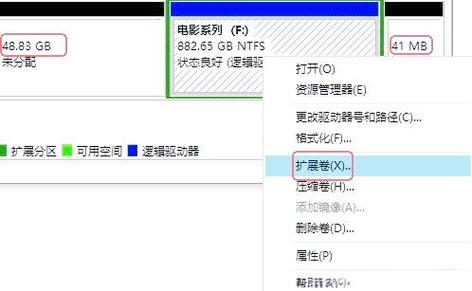
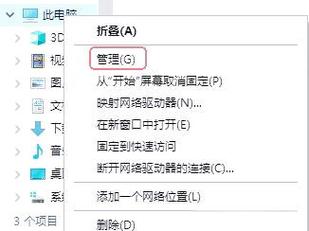
- 打开磁盘管理:右键点击“开始”菜单,选择“磁盘管理”,或按Win+X键并选择“磁盘管理”,这里会列出所有连接的硬盘。
- 初始化和格式化:如果硬盘是新的,它可能显示为“未初始化”,右键点击该硬盘,选择“初始化磁盘”,然后选择分区样式(MBR或GPT),右键点击未分配空间,选择“新建简单卷”,按照向导设置大小、驱动器字母和文件系统(如NTFS),完成后,硬盘将挂载并出现在“此电脑”中。
- 故障排除:如果硬盘未显示,检查连接线或尝试更新驱动程序,在磁盘管理中,如果硬盘显示为“脱机”,右键点击并选择“联机”即可。
这个过程简单直接,适合大多数用户,Windows的自动功能减少了手动干预,但了解这些步骤能帮助处理意外情况。
在macOS上挂载硬盘
macOS系统以用户友好著称,挂载硬盘通常自动化,但手动操作也很简单:
- 连接硬盘:使用USB、Thunderbolt或其他接口连接外部硬盘,系统会自动检测,并在桌面或Finder边栏显示图标,如果未显示,打开“Finder”,在“偏好设置”中勾选“外部磁盘”选项。
- 使用磁盘工具:如果硬盘需要格式化或修复,打开“应用程序”文件夹中的“实用工具”,然后启动“磁盘工具”,在左侧列表中选择目标硬盘,点击“挂载”按钮,如果硬盘未格式化,选择“抹掉”选项,设置格式(如APFS或Mac OS扩展),然后挂载。
- 手动挂载:对于网络或特殊硬盘,可以通过终端命令挂载,但图形界面已足够日常使用,完成后,硬盘图标会出现在桌面,方便访问。
- 常见问题:如果硬盘不显示,检查连接或重启Mac,在磁盘工具中,如果硬盘显示为灰色,可能需要首次格式化,macOS的安全特性可能阻止未知来源的硬盘,因此确保硬盘兼容。
macOS的集成工具使挂载过程流畅,适合从新手到专业用户。
在Linux上挂载硬盘
Linux系统更灵活,但挂载硬盘可能涉及命令行,不过图形界面也提供简便方式:
- 自动挂载:大多数Linux发行版(如Ubuntu)自动检测并挂载外部硬盘,连接后,它通常出现在文件管理器中,如Nautilus或Dolphin。
- 使用命令行:如果自动挂载失败,可以使用终端,用
lsblk命令列出所有硬盘,识别目标设备(如/dev/sdb1),创建一个挂载点,例如sudo mkdir /mnt/mydrive,使用sudo mount /dev/sdb1 /mnt/mydrive命令挂载,要永久挂载,编辑/etc/fstab文件添加相应条目。 - 图形工具:在Ubuntu等发行版中,可以使用“磁盘”实用程序:搜索“磁盘”,选择硬盘,点击“挂载”按钮,如果需要格式化,选择适当文件系统(如ext4或NTFS)。
- 权限问题:Linux可能因权限限制访问,使用
chmod或chown命令调整,如果硬盘是NTFS格式,安装ntfs-3g包以确保兼容性。
Linux的多样性要求用户根据发行版调整,但一旦掌握,挂载过程非常高效。
常见问题和故障排除
挂载硬盘时,常见问题包括硬盘未识别、访问被拒绝或性能下降,检查物理连接:更换USB线或端口,确保硬盘供电充足,尤其是外部硬盘,在Windows中,使用设备管理器更新驱动程序;在macOS中,尝试重置SMC或NVRAM;在Linux中,检查dmesg日志是否有错误,如果硬盘已损坏,使用磁盘修复工具(如Windows的chkdsk或macOS的磁盘工具)扫描,定期备份数据可以防止丢失,耐心排查通常能解决问题。
相关问答FAQs
问题1:为什么我的新硬盘在电脑上不显示?
解答:这通常是因为硬盘未初始化或格式化,在Windows中,使用磁盘管理工具初始化硬盘;在macOS中,通过磁盘工具格式化;在Linux中,使用fdisk或图形工具,检查连接线和端口,确保硬盘供电正常,如果问题持续,可能是驱动程序或硬件故障,建议更新系统或咨询专业人士。
问题2:如何安全地卸载外部硬盘?
解答:安全卸载可防止数据损坏,在Windows中,右键点击任务栏中的“安全删除硬件”图标,选择硬盘后点击“弹出”;在macOS中,将硬盘图标拖到废纸篓或使用Finder中的“推出”选项;在Linux中,在文件管理器中右键点击“卸载”或使用umount命令,永远不要在数据传输时直接拔掉硬盘,以避免丢失文件。








评论列表 (0)