
在当今数字化时代,虽然云存储和USB设备日益普及,但光驱(光盘驱动器)仍然是许多用户处理光盘媒体(如CD、DVD或Blu-ray)的重要组件,无论是用于安装软件、播放电影还是备份数据,安装一个光驱可以扩展电脑的功能,本文将详细介绍如何在台式电脑中安装光驱,包括准备工作、具体步骤和注意事项,帮助您轻松完成这一过程,文章末尾还附有常见问题解答,以解决可能遇到的疑问。

什么是光驱及其作用
光驱是一种计算机硬件设备,用于读取和写入光盘数据,它通过激光技术访问光盘上的信息,常见类型包括CD-ROM、DVD-ROM和Blu-ray驱动器,光驱在多媒体播放、软件安装和数据存储方面发挥着关键作用,尽管现代电脑可能默认不配备光驱,但用户可以通过添加外部或内部光驱来满足特定需求,内部光驱通常安装在电脑机箱内,提供更稳定的连接和集成体验。
准备工作:工具和材料
在开始安装前,确保您已准备好必要的工具和材料,确认您的电脑主板支持光驱接口,常见的接口包括SATA(串行ATA)或较旧的IDE(集成驱动电子),SATA接口更现代,提供更快的数据传输速度,准备一个兼容的光驱设备,例如SATA接口的DVD驱动器,您需要一把螺丝刀(通常为十字头)、数据线(SATA数据线或IDE线,取决于光驱类型)、电源线(从电源供应器引出)以及可能需要的螺丝,确保在工作区域有足够的空间,并采取防静电措施,例如使用防静电腕带,以避免损坏敏感组件。
安装步骤:从打开机箱到启动测试
安装光驱的过程可以分为几个简单步骤,请按照顺序操作,以确保安全和成功。
关闭电脑并断开电源:完全关闭电脑操作系统,并拔掉电源插头,打开机箱侧板,通常通过松开螺丝或使用卡扣机制实现,这将暴露内部组件,如主板和硬盘驱动器。
定位光驱安装位:在机箱前端,找到5.25英寸的驱动器托架(这是标准光驱尺寸),清除该位置的挡板,可能需要轻轻推或拧开固定螺丝,确保托架与光驱尺寸匹配。
安装光驱到机箱:将光驱从机箱前端滑入托架,对齐螺丝孔,使用提供的螺丝将光驱固定在托架上,但不要过度拧紧,以免损坏设备,确保光驱前面板与机箱外观平齐。
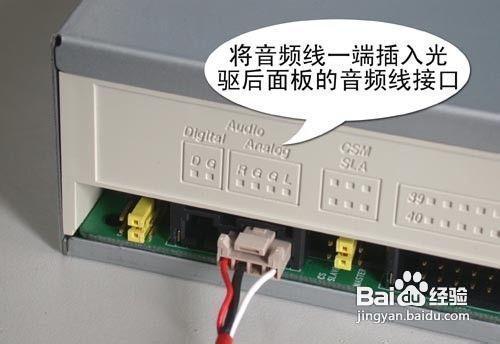
连接数据线和电源线:找到主板上的SATA接口(或IDE接口,如果使用旧式光驱),将数据线一端连接到光驱,另一端连接到主板,从电源供应器引出SATA电源线(或IDE电源线),插入光驱的电源端口,确保所有连接牢固,避免松动。
关闭机箱并启动电脑:重新安装机箱侧板,并连接电源,启动电脑,进入操作系统,如果系统自动识别光驱,您可以在“设备管理器”中查看状态,如果需要,安装驱动程序(通常系统会自动处理,或使用光盘附带软件)。
测试功能:插入一张光盘(如CD或DVD),检查光驱是否能正常读取,如果出现问题,请参考后续注意事项部分。
注意事项和常见问题
安装光驱时,需注意以下几点以确保顺利操作,始终在断电状态下工作,防止电击或短路,检查光驱与主板的兼容性;SATA光驱需要主板有SATA端口,如果使用IDE光驱,注意设置主从跳线(通常光驱设为从设备),避免在安装过程中用力过猛,以免损坏接口或组件,如果安装后光驱未被识别,尝试重新连接线缆或更新BIOS设置,定期清洁光驱镜头,以延长使用寿命。
通过以上步骤,您可以成功在电脑上安装光驱,提升设备的实用性和灵活性,安装过程相对简单,但需细心操作,尤其是连接线缆和防静电方面,如果您是初学者,建议在专业人士指导下进行,或参考电脑和光驱的说明书,光驱不仅方便了数据访问,还能在娱乐和工作中发挥重要作用。
相关问答FAQs
问题1:如何选择合适的光驱?
解答:选择光驱时,首先考虑电脑的接口类型,例如SATA或IDE,SATA光驱更常见且兼容现代主板,而IDE光驱适用于旧电脑,根据需求确定光驱功能:如果只需读取CD/DVD,选择标准DVD驱动器;如果需要写入功能,选择刻录机;对于高清媒体,Blu-ray驱动器是理想选择,检查光驱的尺寸(通常为5.25英寸)和品牌信誉,以确保质量和兼容性。
问题2:安装后光驱不工作怎么办?
解答:如果光驱安装后无法正常工作,首先检查所有连接线是否牢固插入,包括数据线和电源线,进入电脑的BIOS设置,确保光驱被检测到(通常在“启动”或“高级”菜单中),在操作系统中,打开“设备管理器”查看是否有黄色感叹号,如有,尝试更新驱动程序或重新扫描硬件更改,如果问题持续,测试光驱在另一台电脑上,以排除硬件故障,确保光盘清洁且无损坏,因为脏污可能导致读取失败。








评论列表 (0)