
在现代生活中,笔记本电脑已成为工作、学习和娱乐的必备工具,而电池作为其核心组件,直接影响着设备的便携性和使用体验,正确设置电脑充电不仅能确保设备随时可用,还能显著延长电池寿命,避免不必要的损耗,许多人可能忽略了充电设置的细节,导致电池性能下降或出现故障,本文将详细介绍如何从硬件和软件两方面设置电脑充电,提供实用指南和最佳实践,帮助您优化充电过程,让电脑保持高效运行。
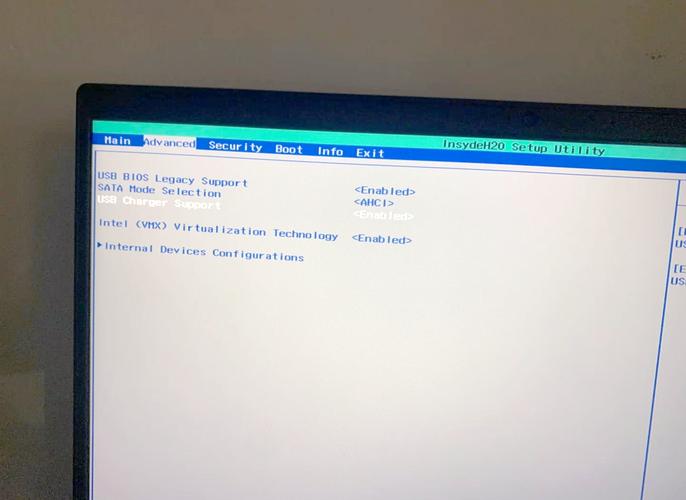
了解电池基础
在设置电脑充电前,首先需要了解电池的基本知识,大多数现代笔记本电脑使用锂离子电池,这种电池轻便、高效,但需要正确维护以避免过早老化,锂离子电池的寿命通常以充电周期计算,一个完整的充电周期指从0%充到100%,但频繁完全充放电会加速损耗,理想情况下,电池应保持在20%至80%的电量范围内,这有助于减少化学应力,延长使用寿命,电池性能受温度影响较大,高温环境可能导致容量下降,而低温则可能暂时降低效率,在设置充电时,需考虑这些因素,避免将设备暴露在极端环境中。
硬件设置步骤
硬件设置是充电过程的基础,确保充电器和连接部件正常工作至关重要,选择原装或兼容的充电器,因为不匹配的充电器可能输出不稳定电压,损害电池或设备,连接时,先将充电器插入电源插座,再连接到电脑的充电端口,注意检查接口是否清洁,避免灰尘积累导致接触不良,大多数笔记本电脑配有充电指示灯,通常为红色或橙色表示充电中,绿色或蓝色表示已充满,如果指示灯不亮,可能是充电器故障或端口问题,建议尝试更换电缆或检查电源,定期检查充电器和电缆是否有磨损,及时更换可防止短路风险,对于可拆卸电池的旧款电脑,确保电池安装牢固,并定期清洁触点以保持良好连接。
软件设置指南
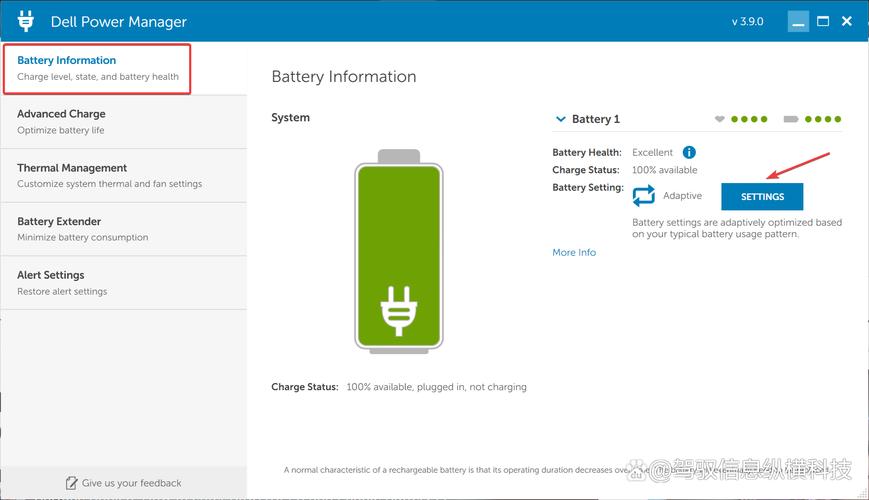
软件设置可以优化充电效率,并保护电池健康,在Windows系统中,打开“设置”>“系统”>“电源和睡眠”,调整电源模式为“平衡”或“节能”,以减少充电时的功耗,部分品牌如联想或戴尔提供专用软件(如Lenovo Vantage或Dell Power Manager),允许设置充电阈值,例如将最大充电量限制在80%,避免过度充电,在macOS中,进入“系统偏好设置”>“节能器”,启用“电池健康管理”功能,它能学习使用习惯并优化充电周期,更新操作系统和驱动程序至关重要,因为新版软件可能包含电池管理改进,对于游戏本或高性能设备,使用制造商提供的工具调整性能模式,可以在充电时平衡速度和电池保护,建议定期检查电池报告(在Windows中通过命令提示符输入“powercfg /batteryreport”生成),监控健康状况并及时调整设置。
最佳实践和注意事项
遵循最佳实践能最大化电池寿命并确保安全充电,避免将电脑长时间连接到充电器上,尤其是在电量已满时,因为这可能导致电池过度充电,引发发热或容量损失,理想做法是当电量达到80%左右时拔掉充电器,并在电量低于20%时开始充电,尽量减少快速充电的使用,除非急需,因为高电流充电可能加速电池老化,如果电脑长期不用,应将电池充电至50%左右后存放于阴凉处,并每隔几个月充放电一次以保持活性,注意使用环境:避免在高温表面(如床上或沙发上)充电,确保通风良好,防止过热,养成良好的使用习惯,例如关闭未使用的应用程序和降低屏幕亮度,可以减少充电频率,延长整体电池寿命。

常见问题解决
在充电过程中,可能会遇到一些问题,及时解决可避免进一步损害,如果电脑充电缓慢,首先检查充电器和电缆是否兼容或损坏,尝试更换测试;查看后台程序是否占用过多资源,关闭不必要的应用可以加快充电速度,若电池无法充电,可能是驱动程序问题,更新电源管理驱动或重置电源设置(在Windows中通过“电源故障排除”工具)往往有效,对于电池电量显示不准确的情况,进行完全充放电校准(将电池用到自动关机后充满)可以帮助恢复准确性,如果问题持续,建议联系制造商或专业维修服务,避免自行拆卸电池。
相关问答FAQs
问题1:如何延长笔记本电脑电池寿命?
解答:延长电池寿命的关键在于避免极端充放电和高温环境,建议将电池电量保持在20%-80%之间,减少完全充放电次数;定期更新软件以优化电池管理;并避免在充电时运行高性能任务,存储时保持50%电量,并每隔几个月使用一次,可防止电池钝化。
问题2:为什么我的电脑充电时发热严重?
解答:充电时轻微发热是正常现象,但如果过热,可能是由于充电器不匹配、通风不良或后台程序过多所致,检查充电器规格是否与电脑兼容,确保设备放置在硬质表面上以促进散热,并关闭未使用的应用程序,如果问题持续,可能是电池老化,建议进行专业检测。








评论列表 (0)