
在当今数字化时代,电脑已成为我们日常生活和工作中不可或缺的工具,联想电脑作为全球知名的品牌,以其稳定的性能和用户友好的设计深受广大用户喜爱,随着使用时间的增长,电脑系统可能会出现运行缓慢、病毒感染或软件冲突等问题,这时刷机(即重装操作系统)就成为了一种常见的解决方案,刷机能够将系统恢复到出厂状态或安装最新版本,从而提升电脑性能并解决潜在问题,但刷机过程需要谨慎操作,否则可能导致数据丢失或系统损坏,本文将详细介绍联想电脑刷机的步骤、注意事项以及相关技巧,帮助您安全高效地完成这一过程。
刷机前的准备
刷机前充分的准备工作至关重要,这不仅能确保过程顺利,还能避免不必要的损失,备份所有重要数据是必不可少的步骤,您可以使用外部硬盘、云存储或U盘来保存个人文件、照片、文档和应用程序设置,联想电脑通常自带一键恢复功能,但刷机可能会清除整个硬盘,因此备份是保护数据的第一道防线。
确保电脑电源充足,刷机过程中如果断电,可能导致系统损坏,因此建议在连接电源适配器的情况下进行操作,检查网络连接是否稳定,因为某些刷机方法需要下载驱动或更新文件,准备一个空白的U盘(容量至少8GB)用于创建启动盘或恢复媒体,这在后续步骤中会用到。
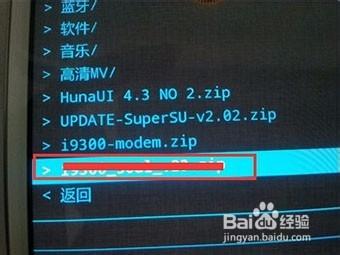
了解您的联想电脑型号和当前操作系统版本,这有助于选择正确的刷机工具和驱动程序,您可以通过联想官网或系统信息查看这些细节,如果您不熟悉刷机操作,建议先阅读联想官方文档或观看相关教程视频,以增强信心。
刷机步骤详解
联想电脑刷机主要有两种常见方法:使用联想一键恢复功能和通过Windows安装媒体,下面将分别详细介绍这两种方法的步骤。
使用联想一键恢复功能
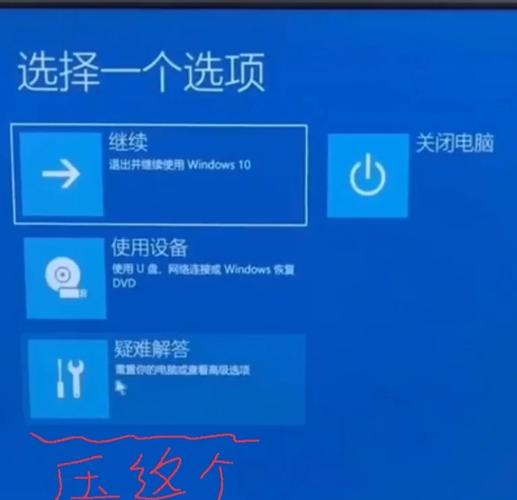
联想电脑通常预装了Novo按钮或一键恢复系统,这是一种快捷的刷机方式,适用于将系统恢复到出厂设置,关闭电脑并确保电源连接稳定,找到电脑上的Novo按钮(通常是一个小孔,位于电源按钮附近或侧面),使用针状物轻按一下,电脑将启动到恢复界面,您可以选择“系统恢复”或“一键恢复”选项。
在恢复界面中,系统会提示您选择恢复类型,通常有“仅恢复系统盘”和“完全恢复”两种选项,前者只清除系统分区,保留其他数据;后者则格式化整个硬盘,恢复到出厂状态,根据您的需求选择合适选项,然后按照屏幕提示确认操作,整个过程可能需要30分钟到1小时,期间电脑会自动重启数次,请勿中断电源。
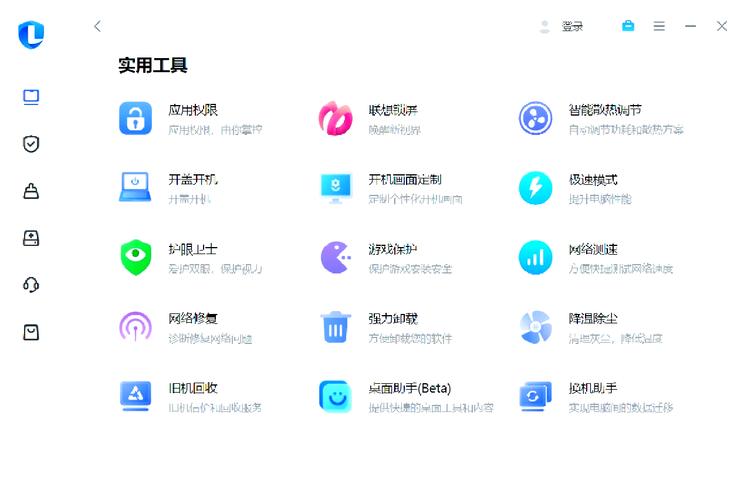
恢复完成后,系统会引导您进行初始设置,如语言、时区和用户账户,您可以从备份中恢复个人数据,并安装必要的驱动程序,联想官网提供驱动下载工具,可以自动检测并安装适合您电脑型号的驱动,确保硬件正常运行。
通过Windows安装媒体
如果一键恢复功能不可用或您希望安装全新系统,可以使用Windows安装媒体进行刷机,从微软官网下载Windows ISO镜像文件(确保版本与您的电脑兼容),然后使用工具如Rufus将ISO文件写入U盘,制作成启动盘。
将制作好的U盘插入联想电脑,重启电脑并进入BIOS设置,在开机时按F2或F12键可以进入BIOS,在启动选项中,将U盘设为第一启动设备,保存设置并退出,电脑将从U盘启动,进入Windows安装界面。
在安装界面中,选择语言和键盘布局,然后点击“安装现在”,输入产品密钥(如果提示),或选择“我没有产品密钥”以稍后激活,在安装类型中,选择“自定义:仅安装Windows”,然后选择硬盘分区,如果您希望彻底刷机,可以删除所有现有分区并创建新分区,但这会清除所有数据,确认后,系统开始安装,过程可能需要20-40分钟。
安装完成后,电脑会重启并进入设置向导,按照提示完成初始配置,然后安装联想官方驱动和必要软件,您可以使用联想Vantage或驱动人生等工具自动更新驱动,以确保硬件兼容性和性能优化。
刷机后的工作
刷机完成后,还有一些后续步骤需要处理,以保障电脑的稳定运行,检查系统更新,打开Windows更新设置,下载并安装最新补丁,这能修复安全漏洞并提升系统性能,安装防病毒软件和常用应用程序,如浏览器、办公软件等,以恢复日常工作环境。
恢复之前备份的数据,将文件从外部存储设备复制到电脑中,并重新配置个人设置,如果您使用云服务,登录账户同步数据,进行系统优化,如磁盘清理、禁用不必要的启动项,这能进一步加快电脑速度。
在整个过程中,如果遇到驱动不兼容或硬件问题,可以访问联想支持网站,输入电脑型号下载特定驱动,定期备份系统镜像也是一个好习惯,以便未来快速恢复。
常见问题解答(FAQs)
刷机会删除我的所有数据吗?
解答:是的,刷机通常会将系统恢复到初始状态,这可能会清除硬盘上的所有个人数据,包括文件、应用程序和设置,在刷机前务必进行完整备份,如果您使用联想一键恢复功能,可以选择“仅恢复系统盘”选项来保留部分数据,但为了安全起见,建议始终提前备份重要文件。
如果刷机失败,我该怎么办?
解答:如果刷机过程中出现错误或系统无法启动,首先不要慌张,检查电源和网络连接是否稳定,然后尝试重新启动电脑并重复刷机步骤,如果问题依旧,可以使用联想恢复工具或从官网下载系统修复媒体,如果自行解决困难,建议联系联想客服或前往授权服务中心寻求专业帮助,以避免进一步损坏硬件。








评论列表 (0)