
在当今数字时代,电脑已成为我们日常生活和工作中不可或缺的工具,许多用户常常忽略一个关键维护环节——驱动程序更新,驱动程序是连接硬件设备和操作系统的桥梁,它确保设备如显卡、声卡或网络适配器能够正常运行,如果驱动程序过时或损坏,电脑可能会出现性能下降、兼容性问题甚至安全漏洞,定期更新驱动程序不仅能提升电脑的整体效率,还能预防潜在故障,本文将深入探讨驱动程序的基本概念、更新原因、具体方法以及注意事项,帮助您轻松掌握这一重要技能。
什么是驱动程序?
驱动程序,简称驱动,是一种特殊的软件程序,它充当操作系统与硬件设备之间的翻译官,当您使用鼠标点击屏幕时,操作系统通过鼠标驱动程序来理解您的指令,并控制硬件执行相应动作,没有正确的驱动程序,电脑可能无法识别新安装的设备,或者出现功能异常,驱动程序通常由硬件制造商开发,并针对特定操作系统版本进行优化,随着技术发展,驱动程序会不断更新以修复错误、添加新功能或提升性能,了解驱动程序的作用是维护电脑健康的第一步。
为什么需要更新驱动程序?
更新驱动程序不仅能解决现有问题,还能带来多重好处,性能提升是主要优势之一,更新显卡驱动程序可以优化游戏画面流畅度或视频渲染速度,而声卡驱动更新则可能改善音频质量,安全性增强至关重要,过时的驱动可能包含漏洞,容易被恶意软件利用,导致数据泄露或系统崩溃,通过更新,您可以修补这些安全风险,保护个人隐私,兼容性改进也很关键,新操作系统或软件发布后,旧驱动可能无法正常工作,更新后能确保设备与最新技术无缝衔接,错误修复是常见原因,制造商经常发布驱动更新来修复已知的bug,例如蓝屏错误或设备无法识别问题,定期更新驱动程序是保持电脑稳定、高效运行的必要习惯。
如何更新驱动程序?
更新驱动程序有多种方法,包括手动和自动方式,选择合适的方法取决于您的技术水平和需求,以下是详细的步骤指南。
手动更新驱动程序
手动更新要求用户直接操作,适合对电脑有一定了解的人,这种方法可以精确控制更新过程,但需要更多时间和注意力。
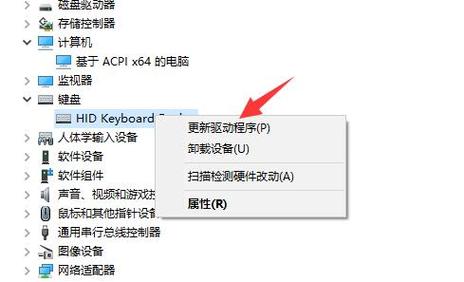
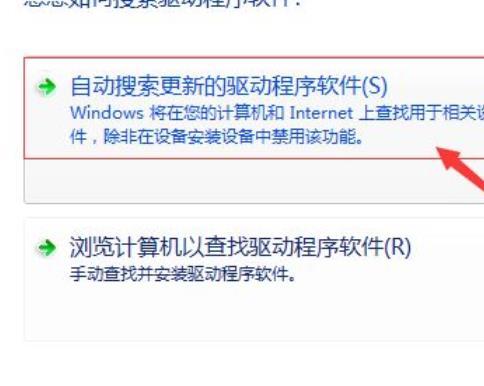
使用设备管理器:这是Windows系统内置的工具,简单易用,右键点击“开始”菜单,选择“设备管理器”,在列表中,找到需要更新的设备类别,如“显示适配器”或“网络适配器”,右键点击该设备,选择“更新驱动程序”,选择“自动搜索更新的驱动程序软件”,系统会在线查找并安装最新版本,如果自动搜索失败,您可以选择“浏览我的计算机以查找驱动程序软件”,手动指定驱动文件路径,这通常需要提前从制造商网站下载驱动。
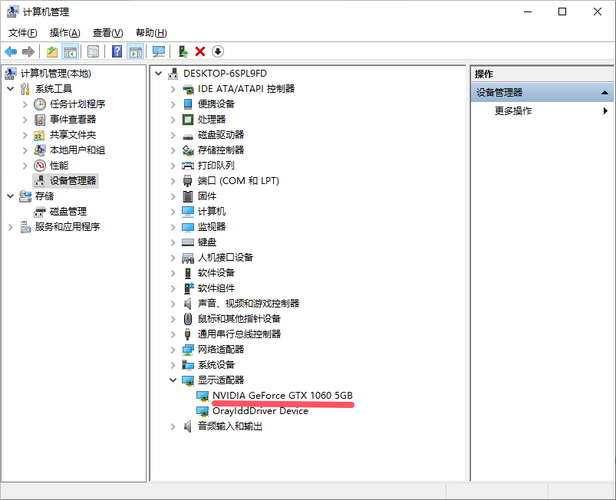
访问制造商网站:对于特定硬件,如显卡或打印机,直接访问制造商官网是最可靠的方式,如果您使用NVIDIA显卡,可以访问NVIDIA官网,在“驱动程序”部分输入产品型号和操作系统信息,下载对应的最新驱动,下载后,运行安装程序,按照提示完成更新,这种方法确保驱动与设备完全兼容,但需要用户自行识别硬件型号,您可以通过设备管理器或系统信息工具(如运行“dxdiag”命令)来获取型号详情。
手动更新的优点在于可控性强,但缺点是可能耗时且容易出错,例如下载错误版本导致兼容性问题,建议在更新前备份当前驱动,以便在出现问题时恢复。
自动更新驱动程序
自动更新通过软件工具简化过程,适合初学者或希望节省时间的用户,这些工具能自动检测并安装更新,减少人为错误。
使用Windows更新:Windows系统自带更新功能,可以处理部分驱动更新,打开“设置”菜单,选择“更新和安全”,点击“检查更新”,系统会自动搜索并安装可用的驱动更新,这种方法安全可靠,但可能不覆盖所有设备,尤其是一些第三方硬件。
使用第三方软件:市面上有许多专业工具,如Driver Booster、Snappy Driver Installer或制造商提供的实用程序(如Dell SupportAssist),这些软件可以扫描整个系统,识别过时的驱动,并一键更新,使用时,只需下载并安装软件,运行扫描功能,然后按照提示完成更新,自动更新的优点是便捷高效,但需注意选择可信软件,避免安装恶意程序,建议从官方渠道下载,并定期检查更新日志以确保兼容性。
无论选择哪种方法,更新后重启电脑以确保驱动生效,如果您不确定哪种方式更适合,可以先尝试自动更新,再根据需要手动调整。
更新驱动的注意事项
在更新驱动程序时,遵循一些基本注意事项可以避免常见问题,备份当前驱动至关重要,您可以使用设备管理器中的“回滚驱动程序”功能或第三方工具创建备份,这样在更新后出现兼容性问题时,可以快速恢复到之前状态,检查兼容性是关键步骤,确保下载的驱动与您的硬件型号和操作系统版本匹配,否则可能导致设备故障,避免在重要任务前更新驱动,因为过程可能中断系统运行,定期检查更新,但不要过度频繁,每几个月检查一次即可,除非遇到特定问题,通过谨慎操作,您可以最大化更新的益处,同时最小化风险。
常见问题解答(FAQs)
问题1:如何知道我的驱动需要更新?
您可以通过多种方式判断驱动是否需要更新,检查设备管理器中的设备状态:如果有黄色感叹号或问号,表示驱动可能有问题,注意电脑性能变化,如游戏卡顿、声音异常或网络连接不稳定,这些都可能是驱动过时的迹象,使用Windows更新或第三方扫描工具可以自动检测并提示可用更新,定期访问制造商官网查看公告也是好习惯。
问题2:更新驱动后出现问题怎么办?
如果更新后出现设备无法工作或系统不稳定,首先尝试回滚驱动,在设备管理器中,右键点击该设备,选择“属性”,然后进入“驱动程序”选项卡,点击“回滚驱动程序”恢复到之前版本,如果问题持续,可以使用系统还原功能将电脑恢复到更新前的状态,确保您下载的驱动来自官方来源,避免使用不可信软件,如果问题严重,建议联系制造商技术支持或专业维修人员。








评论列表 (0)