
在计算机使用过程中,硬盘分区是一个常见且重要的操作,它允许用户将物理硬盘划分为多个逻辑部分,每个部分可以独立管理文件和系统,通过分区,用户可以更高效地组织数据、提高系统性能,并增强数据安全性,无论是新购买的电脑还是旧设备升级,了解如何分硬盘都是必备技能,本文将详细介绍硬盘分区的概念、原因、方法以及最佳实践,帮助您轻松掌握这一技术。
硬盘分区的基本概念
硬盘分区是指将一个物理硬盘驱动器划分为多个独立的逻辑单元,每个单元称为一个分区,这些分区在操作系统中被视为独立的驱动器,例如C盘、D盘等,分区的主要类型包括主分区、扩展分区和逻辑分区,主分区通常用于安装操作系统,每个硬盘最多可以有四个主分区(在MBR分区表下),扩展分区则用于容纳多个逻辑分区,从而突破主分区数量的限制,现代计算机多采用GPT分区表,它支持更多分区且提供更好的数据保护,分区表(如MBR或GPT)记录了分区的信息,操作系统根据这些信息来识别和访问不同分区,理解这些基本概念是进行硬盘分区的前提,它有助于避免操作错误和数据丢失。
为什么需要分区硬盘
分区硬盘有多种好处,它可以提高文件管理效率:通过将系统文件、应用程序和个人数据分开存储,用户能更快地定位和访问所需文件,将操作系统安装在C盘,而将文档、图片和视频存储在D盘,这样在重装系统时,数据分区不会受到影响,分区有助于提升性能:将频繁读写的系统文件与数据文件隔离,可以减少磁盘碎片,加快系统启动和运行速度,分区还能增强数据安全性:如果某个分区出现故障或病毒感染,其他分区可能不受影响,便于数据恢复和备份,分区支持多系统启动,用户可以在不同分区安装多个操作系统(如Windows和Linux),实现灵活切换,合理分区是优化计算机使用体验的关键步骤。
如何分区硬盘
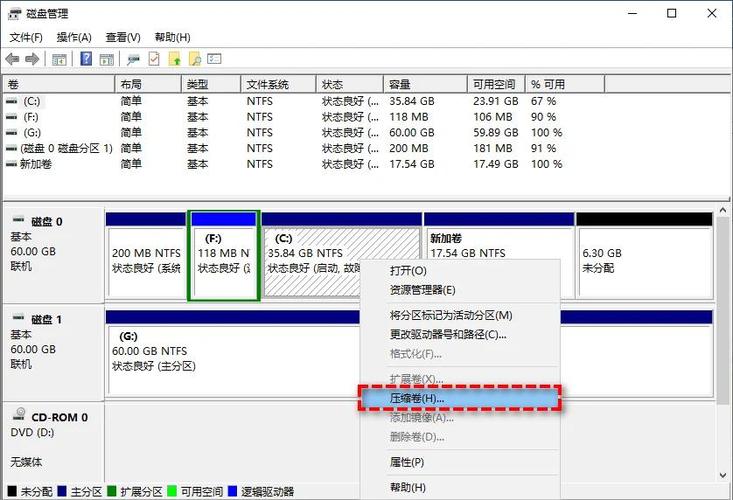
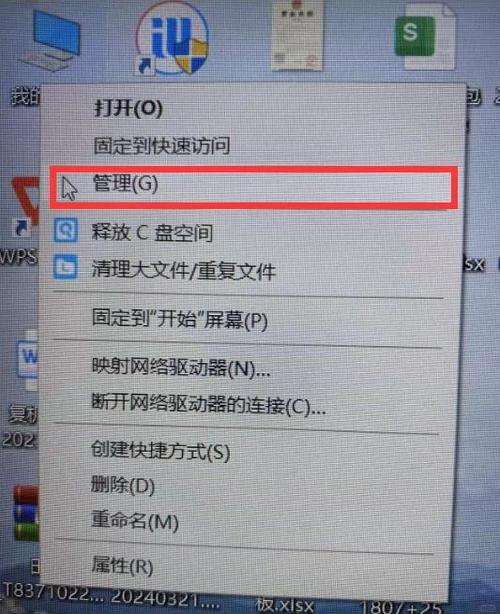
分区硬盘可以通过多种工具实现,最常见的是操作系统自带的工具和第三方软件,在Windows系统中,用户可以使用“磁盘管理”工具:右键点击“此电脑”选择“管理”,然后进入“磁盘管理”界面;可以看到现有分区情况,右键点击未分配空间或现有分区,选择“新建简单卷”来创建新分区,或“压缩卷”来调整分区大小,在操作前,务必备份重要数据,以防意外丢失,对于更高级的功能,如合并分区或转换分区表类型,可以使用第三方软件如EaseUS Partition Master或MiniTool Partition Wizard,这些工具提供图形化界面,操作更直观,在Mac系统中,可以使用“磁盘工具”进行类似操作,分区步骤一般包括:选择目标硬盘、确定分区大小和文件系统(如NTFS、FAT32或exFAT)、执行分区操作并格式化,需要注意的是,分区过程中应避免突然断电或强制关机,以免损坏硬盘,对于固态硬盘(SSD),分区时需考虑对齐问题,以优化性能和寿命。
分区的最佳实践
为了确保硬盘分区高效且安全,建议遵循一些最佳实践,根据用途合理规划分区大小:系统分区(C盘)应预留足够空间(建议至少100GB),以容纳操作系统和应用程序更新;数据分区可以根据文件类型细分,如文档、媒体和备份分区,避免过度分区:过多的分区可能导致管理复杂和空间浪费,通常3-5个分区足以满足大多数用户需求,在分区时,选择适当的文件系统:Windows推荐NTFS,因为它支持大文件和权限管理;而如果需要跨平台兼容,可以考虑exFAT,定期检查和维护分区:使用磁盘清理和碎片整理工具(针对机械硬盘)来优化性能,对于新硬盘,建议在初始化时选择GPT分区表,以利用其先进特性,始终在分区前备份数据,并使用可靠的工具,以减少风险,通过遵循这些实践,您可以最大化硬盘的使用寿命和效率。

相关问答FAQs
问题1:分区操作会导致数据丢失吗?
解答:是的,分区操作有可能导致数据丢失,尤其是在调整或删除现有分区时,压缩分区或格式化新分区会清除原有数据,在分区前,务必备份所有重要文件到外部存储设备或云服务,使用工具如Windows磁盘管理时,系统通常会提示风险,但第三方软件可能提供“无损分区”功能,可以在不丢失数据的情况下调整分区,但仍建议先备份以防万一。
问题2:如何选择合适的分区大小?
解答:选择分区大小应根据实际需求和硬盘总容量来定,系统分区(如C盘)建议预留较大空间,一般100-200GB,以确保操作系统和应用程序运行流畅,数据分区可以根据文件类型分配:文档分区50-100GB,媒体分区(如视频、图片)可以更大,甚至占用剩余空间,使用在线计算器或工具估算文件大小,并留出10-20%的冗余空间,以应对未来增长,避免将分区设置过小,以免频繁出现空间不足问题。








评论列表 (0)