
在现代计算环境中,自动重启电脑是一种常见的需求,无论是为了系统维护、安装更新,还是节省时间和精力,自动重启可以帮助用户避免手动操作的繁琐,确保电脑在指定时间或条件下重新启动,从而提升效率和系统稳定性,本文将详细介绍多种方法来实现电脑自动重启,包括使用内置工具、命令行和第三方软件,并提供实用建议,文章结构清晰,内容详实,旨在帮助读者轻松掌握相关技巧。
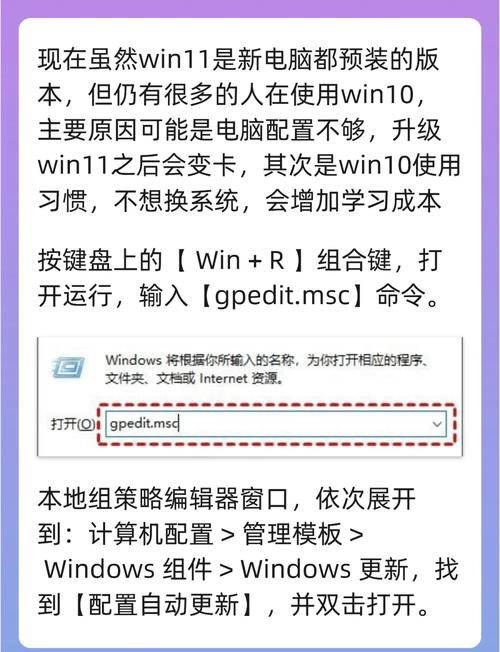
使用Windows任务计划程序实现自动重启
Windows操作系统内置了强大的任务计划程序,允许用户创建定时任务,包括自动重启,这种方法安全可靠,无需安装额外软件,以下是具体步骤:
打开任务计划程序,在Windows搜索栏中输入“任务计划程序”并打开它,在右侧操作面板中,选择“创建基本任务”,为任务命名,自动重启”,并添加描述,如“每天凌晨自动重启电脑”,设置触发器,选择每天、每周或一次性的时间点,选择“每天”并设置时间为凌晨2点,这时电脑通常处于空闲状态。
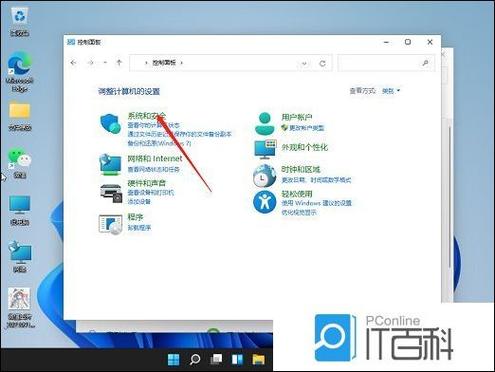
配置操作,选择“启动程序”作为操作类型,在程序或脚本框中输入“shutdown”,在参数框中输入“/r /f /t 0”。“/r”表示重启,“/f”强制关闭应用程序,“/t 0”表示立即执行,无延迟,完成向导并保存任务,系统会在指定时间自动重启电脑,需要注意的是,确保电脑在触发时间点处于开机状态,且用户有管理员权限,定期检查任务是否正常运行,避免与其他系统任务冲突。
这种方法适用于大多数Windows版本,如Windows 10和11,它简单易用,但用户应谨慎设置时间,避免在重要工作时段重启,以免数据丢失,通过任务计划程序,用户可以实现定期维护,提升电脑性能。
使用命令行和批处理文件实现自动重启
对于熟悉命令行的用户,使用shutdown命令和批处理文件是一种灵活的方式来实现自动重启,shutdown命令是Windows内置工具,允许用户通过参数控制重启行为,以下是详细步骤:
打开命令提示符(以管理员身份运行),输入命令“shutdown /r /f /t 3600”,/r”表示重启,“/f”强制关闭程序,“/t 3600”表示在3600秒(即1小时)后执行,这适合临时设置重启,如果希望定期执行,可以创建一个批处理文件(.bat文件),用记事本新建一个文件,输入“shutdown /r /f /t 0”,保存为“auto_restart.bat”,使用任务计划程序调度这个批处理文件,方法类似前一节所述。
批处理文件还可以添加日志功能,例如在文件中添加“echo 重启于 %date% %time% >> log.txt”,以记录重启时间,这对于监控系统状态很有帮助,用户可以通过组策略编辑器(gpedit.msc)在企业环境中部署自动重启策略,但普通用户可能不需要此功能。
使用命令行方法的优点是快速、可定制性强,但需要一定的技术知识,错误参数可能导致意外重启,因此建议先在测试环境中验证,确保保存所有工作,因为强制重启可能关闭未保存的应用程序,这种方法适合高级用户或需要精确控制的场景。
使用第三方软件实现自动重启
如果用户希望更直观的界面和更多功能,第三方软件是不错的选择,许多免费和付费工具提供了图形化界面,简化自动重启的设置过程,以下是推荐的一些软件和使用方法:
AutoReboot是一款轻量级免费软件,允许用户设置定时重启、关机或休眠,下载并安装后,打开软件,选择“重启”选项,设置时间和日期,还可以添加条件,如当CPU使用率低于10%时重启,以避免中断工作,另一个流行工具是Wise Auto Shutdown,它支持多种操作,包括重启、关机和睡眠,用户只需选择“重启”,设置时间,并启用任务即可。
这些软件通常提供预览功能,让用户在设置前确认,优点是易于使用,适合非技术用户,但需要注意下载来源,避免恶意软件,建议从官方或可信网站下载,并定期更新软件,第三方工具可能占用少量系统资源,但对于大多数电脑影响不大,使用前,阅读用户评价和教程,确保兼容性。
第三方软件提供了便捷的解决方案,尤其适合家庭用户或小型办公室,它们可以减少手动干预,但用户应权衡安全性和便利性。
注意事项和最佳实践
在设置自动重启时,需注意一些关键点,以确保系统安全和数据完整,备份重要数据,自动重启可能强制关闭应用程序,导致未保存的文件丢失,建议在重启前保存所有工作,或使用自动保存功能的软件。
选择合适的时间,设置重启在电脑空闲时进行,例如深夜或午休时间,避免在高峰使用时段,以免影响生产力,检查系统更新,许多自动重启用于安装更新,但确保更新不会冲突,在Windows中,可以通过“设置”中的“更新与安全”调整重启选项。
测试设置,在正式使用前,进行一次测试重启,确认任务正常运行,如果使用网络或远程访问,确保重启后服务能自动恢复,对于企业用户,考虑使用组策略或管理工具集中管理多台电脑的自动重启。
遵循这些最佳实践,可以最大化自动重启的益处,同时最小化风险,自动重启不仅是维护工具,还能延长硬件寿命,通过定期清理内存和进程提升性能。
自动重启电脑是一种高效的系统管理方式,适用于个人和企业用户,通过Windows任务计划程序、命令行工具或第三方软件,用户可以轻松实现定时重启,每种方法各有优势:内置工具安全可靠,命令行灵活可控,第三方软件用户友好,关键是根据自身需求选择合适方法,并注意数据安全和时间安排,掌握这些技巧,不仅能节省时间,还能提升电脑的稳定性和使用寿命。
相关问答FAQs
问题1:自动重启会影响我的工作吗?如果我在使用电脑时突然重启怎么办?
解答:是的,如果设置不当,自动重启可能会中断工作,导致未保存的数据丢失,为了避免这种情况,建议将重启时间设置在电脑空闲时段,例如夜间或休息时间,在使用命令行或任务计划程序时,可以添加提示参数(如shutdown /r /t 60 /c "电脑将在一分钟后重启,请保存工作"),给用户缓冲时间,如果意外重启发生,及时检查任务设置,并确保启用自动保存功能在常用软件中。
问题2:如何取消已设置的自动重启?
解答:取消自动重启的方法取决于设置方式,如果使用任务计划程序,打开它,找到相关任务,右键选择“禁用”或“删除”,如果使用命令行,可以通过“shutdown /a”命令取消待定的重启(需在重启倒计时内执行),对于第三方软件,通常可以在软件界面中找到任务列表并删除或禁用相应任务,定期检查系统设置,确保没有残留任务,以避免不必要的重启。








评论列表 (0)