
TCL作为全球知名的电子产品品牌,其电视、显示器和移动设备以高性价比和先进技术深受用户喜爱,将TCL设备连接到电脑,可以扩展工作空间、共享多媒体内容或进行数据管理,提升生产力和娱乐体验,本文将系统介绍TCL设备连接电脑的方法,涵盖准备工作、具体步骤和实用技巧,帮助您轻松完成连接。
连接前的准备
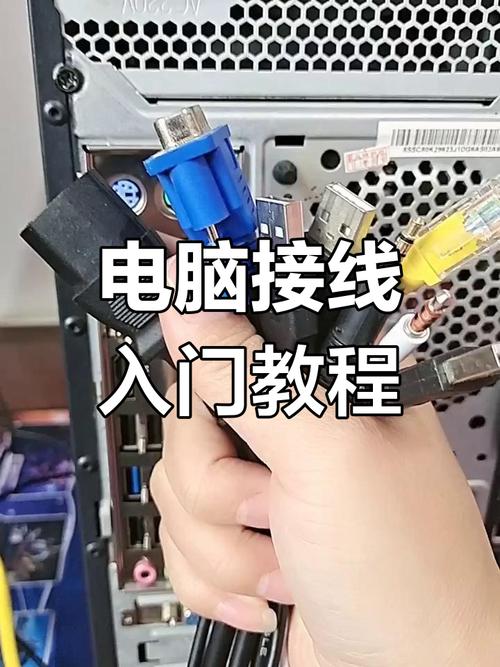
在开始连接前,确保您已准备好必要的设备和工具,检查TCL设备(如电视或显示器)和电脑的端口类型,常见接口包括HDMI、VGA、USB和网络端口,准备相应的电缆,例如HDMI线用于高清传输,或USB线用于数据交换,确认设备兼容性:如果使用较老的TCL设备,可能需要适配器;更新电脑的显卡驱动和TCL设备的固件,以避免兼容问题,确保环境安全,关闭所有设备电源后再进行连接,防止短路或损坏。
连接方法
TCL设备连接电脑有多种方式,具体取决于设备型号和用途,以下是几种常见方法,每种都适用于不同场景:
HDMI连接
HDMI是最常用的连接方式,支持高清视频和音频传输,适用于TCL电视或显示器,步骤如下:将HDMI电缆一端插入电脑的HDMI输出端口,另一端插入TCL设备的HDMI输入端口,打开设备,使用TCL遥控器选择正确的HDMI输入源,在电脑上,右键点击桌面,进入“显示设置”,检测并调整分辨率,确保画面匹配,这种方法简单高效,适合家庭娱乐或办公演示。
VGA连接
如果设备较老或没有HDMI端口,VGA连接是备选方案,但仅支持视频传输,需额外使用音频线,连接时,将VGA电缆插入电脑和TCL设备的VGA端口,并连接3.5mm音频线从电脑音频输出到TCL设备音频输入,在电脑显示设置中,选择“扩展”或“复制”模式,以优化显示效果,VGA连接适合临时使用或旧设备兼容,但画质可能不如HDMI。
USB连接
USB连接主要用于数据传输或作为外部显示器,常见于TCL平板或手机,使用USB电缆连接电脑和TCL设备,在TCL设备上启用“文件传输”或“MTP模式”,电脑会自动识别为可移动存储,部分TCL显示器支持USB-C接口,可同时传输视频和数据,提供更便捷的体验,这种方法适合文件共享或充电,但视频传输能力有限。
网络连接
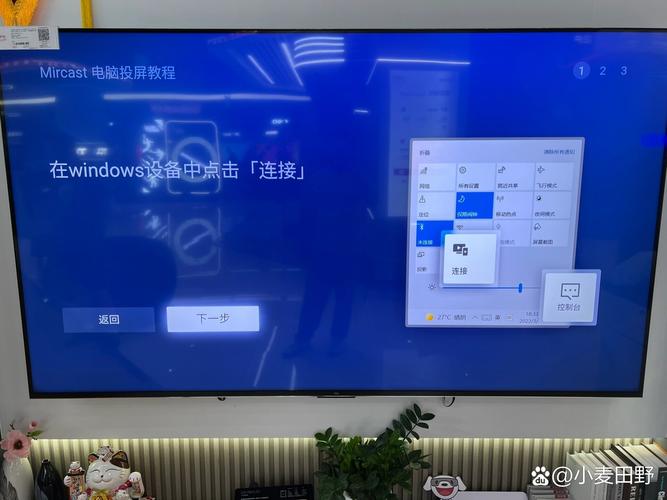
通过Wi-Fi或以太网连接,可以实现无线屏幕镜像或内容共享,确保电脑和TCL设备连接到同一网络,然后在TCL设备上启用“屏幕共享”功能(如Miracast或DLNA),在电脑上使用投屏工具(如Windows的“投影”功能)进行连接,网络连接方便灵活,适合流媒体播放或远程控制,但可能受网络稳定性影响。
步骤指南
以HDMI连接为例,以下是详细步骤指南,帮助您快速完成操作:
- 准备工作:关闭电脑和TCL设备,检查HDMI电缆是否完好。
- 物理连接:将HDMI电缆牢固插入两端端口,确保无松动。
- 开机设置:先打开TCL设备,用遥控器选择对应的HDMI输入源;然后启动电脑。
- 电脑配置:在电脑上,进入“设置”>“系统”>“显示”,检测第二屏幕,选择“扩展这些显示”或“复制”,调整分辨率和方向以适应TCL设备。
- 测试验证:播放视频或打开文档,检查画面和音频是否正常,如果出现问题,重新检查电缆或更新驱动程序。
整个过程通常只需几分钟,但若使用其他方法,请参考设备说明书调整步骤,保持设备更新和电缆质量,能提高连接成功率。
常见问题解答(FAQs)
问:TCL电视连接到电脑后没有显示信号,可能是什么原因?
答:这通常由电缆松动、输入源错误或驱动问题导致,检查HDMI或VGA电缆是否插紧,并确认TCL设备已选择正确的输入源,在电脑上更新显卡驱动程序,或尝试重启设备,如果问题持续,测试电缆是否损坏,或换用其他端口。
问:如何通过USB将TCL手机连接到电脑进行文件传输?
答:使用原装USB电缆连接TCL手机和电脑,然后在手机上下拉通知栏,选择“文件传输”或“MTP模式”,电脑会自动识别设备,您可以在“我的电脑”中访问手机存储,进行文件复制或管理,如果未识别,检查USB调试是否启用,或安装TCL官方驱动程序。
标签: TCL 连接步骤








评论列表 (0)