
在日常办公或家庭使用中,我们经常需要在多台电脑间共享文件,将一台电脑中的文件夹设置为共享,其他设备便能直接访问,省去使用U盘拷贝的麻烦,对于仍在使用Windows 7系统的用户来说,掌握文件夹共享的方法能极大提升效率,我们将详细介绍操作步骤。
准备工作:确保网络环境正常
在开始设置前,请确认所有需要共享文件的计算机都已连接到同一局域网,无论是通过路由器有线连接,还是连接同一Wi-Fi,都属于同一局域网,建议为每台计算机设置一个易于识别的计算机名,方便在网络中快速定位。
第一步:启用网络发现与文件共享
首先需要调整系统的高级共享设置,这是实现共享的基础,点击开始菜单,进入“控制面板”,选择“网络和 Internet”,找到“网络和共享中心”,在左侧导航栏中点击“更改高级共享设置”。
在这个界面中,你会看到“家庭或工作”和“公用”两种网络配置,请根据你当前连接的网络类型进行设置,确保在相应配置下开启以下核心功能:
- 启用网络发现
- 启用文件和打印机共享
- 允许Windows管理家庭组连接(如使用)
记得关闭“密码保护的共享”选项,这样其他电脑访问时就不需要输入账户密码了,完成后点击“保存更改”。
第二步:设置共享文件夹
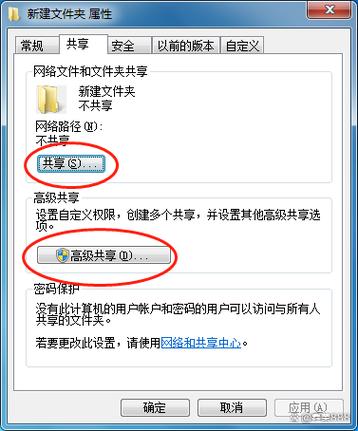
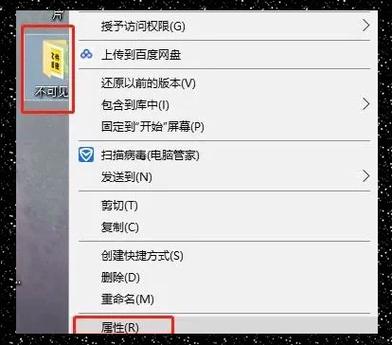
现在可以选择需要共享的文件夹,右键点击目标文件夹,选择“属性”,进入“共享”选项卡,点击“共享”按钮,会弹出添加用户的界面,点击输入框右侧的下拉箭头,选择“Everyone”,然后点击“添加”。
你可以为添加的用户设置访问权限:“读取”表示只能查看和复制文件;“读/写”则允许修改、删除甚至上传新文件,根据实际需求设置合适权限后,点击“共享”完成操作,系统会显示一个网络路径,这就是其他电脑访问此文件夹的地址。
第三步:配置文件夹安全权限
为确保共享稳定,我们还需要检查安全权限,继续在文件夹属性中切换到“安全”选项卡,点击“编辑”,添加”,输入“Everyone”确认,为新添加的Everyone用户赋予合适权限,通常与共享权限保持一致即可,这样系统就从共享和安全两个层面都允许了网络访问。
从其他电脑访问共享文件夹
设置完成后,如何从局域网其他电脑访问呢?有几种简便方法:
最直接的是使用计算机名访问,在开始菜单搜索栏输入“cmd”打开命令提示符,输入“ipconfig”查看IPv4地址,然后在其他电脑上,同时按下Win+R键打开运行对话框,输入“\计算机名”或“\IP地址”即可访问。“\WIN7-PC”或“\192.168.1.105”。
你也可以通过网络浏览器访问,打开“网络”浏览器,正常情况下应该能看到已开启共享的计算机,双击即可进入并看到共享的文件夹。
常见问题与解决方法
如果无法看到或访问共享文件夹,请依次检查以下几点:
确认所有计算机位于同一工作组,右键“计算机”选择“属性”,找到“工作组”信息,通常情况下默认都是WORKGROUP,如有不同需要统一。
检查防火墙设置,有时Windows防火墙会阻止共享功能,可以暂时关闭防火墙测试,或在防火墙设置中允许“文件和打印机共享”例外。
确保Server服务正在运行,在开始菜单搜索“services.msc”打开服务管理器,找到“Server”服务,确认其状态为“已启动”。
重启计算机和网络设备,有时候简单的重启能解决许多网络识别问题。
关于共享安全的提醒
虽然我们关闭了密码保护以简化访问,但在公共网络环境中,这存在一定安全风险,如果你在办公室或较为复杂的网络环境中使用共享,建议开启密码保护,并为访问账户设置强度较高的密码。
随着Windows 7已停止官方支持,如果条件允许,考虑升级到更新的操作系统能获得更好的安全性和功能体验,但若因特殊原因仍需使用Win7,通过正确的设置,文件夹共享功能仍能稳定可靠地工作。
掌握这些设置技巧后,你会发现局域网内的文件交换变得异常简单,无论是家庭多台电脑间的媒体共享,还是办公室同事间的文档协作,都能通过这套方法轻松实现,实际操作一两次后,整个过程就会变得非常直观。








评论列表 (0)