
在开始设置路由器IP地址之前,我们先理解一下这个过程的重要性,路由器是家庭或办公室网络的核心设备,它负责分配IP地址给连接的设备,确保数据流畅传输,正确配置路由器的IP地址可以提升网络稳定性,避免IP冲突,并增强安全性,许多用户遇到网络连接问题时,往往是因为路由器设置不当,我将分享一个简单实用的方法,帮助你一步步完成设置。
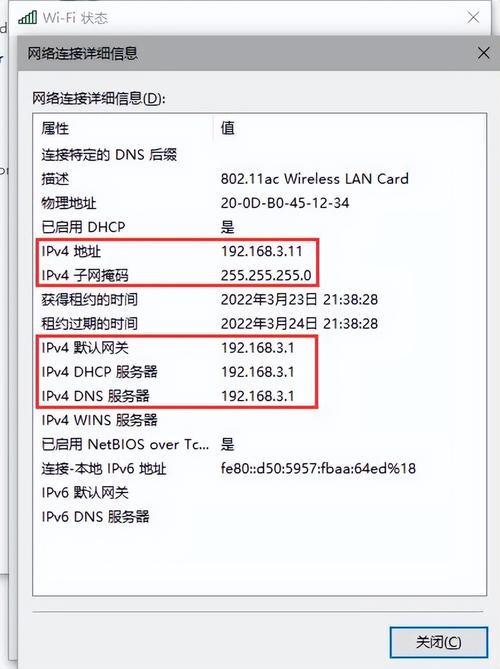
你需要确定路由器的默认IP地址,大多数路由器的默认地址是192.168.1.1或192.168.0.1,你可以通过几种方式找到它,一种常见的方法是查看路由器底部的标签,上面通常会印有IP地址、用户名和密码,另一种方法是通过电脑的命令提示符,在Windows系统中,按下Win+R键,输入“cmd”打开命令提示符,然后输入“ipconfig”命令,在输出结果中,找到“默认网关”一项,这就是你的路由器IP地址,对于Mac用户,可以打开“系统偏好设置”中的“网络”选项,选择当前连接的网络,点击“高级”按钮,在“TCP/IP”选项卡中查看路由器地址。
一旦获取了路由器IP地址,下一步是访问路由器的设置界面,打开你常用的浏览器,比如Chrome或Firefox,在地址栏中输入刚才找到的IP地址,然后按回车键,这时,浏览器会跳转到一个登录页面,要求输入用户名和密码,如果你没有修改过这些信息,默认的用户名和密码通常是“admin”和“admin”,或者可以在路由器标签上找到,输入后,点击登录,你就进入了路由器的管理界面。
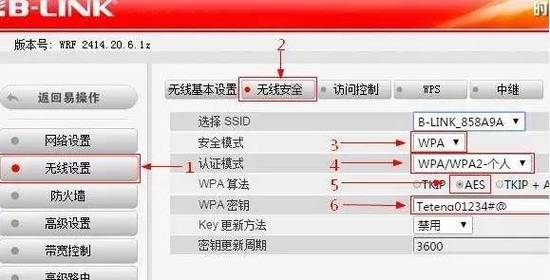
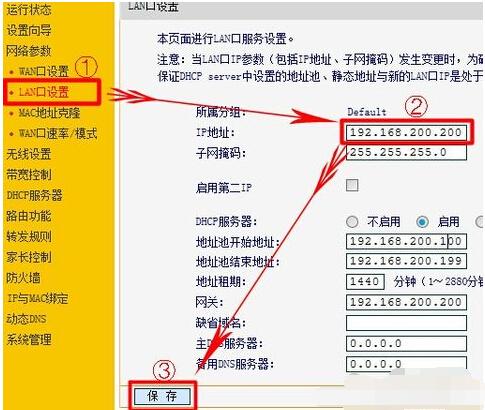
在路由器设置界面中,你会看到多个菜单选项,如“无线设置”、“LAN设置”或“网络设置”,要修改路由器的IP地址,通常需要进入“LAN设置”或类似的选项,这里,你可以更改路由器的本地IP地址,如果你希望将路由器IP从192.168.1.1改为192.168.1.10,只需在相应字段中输入新地址,然后保存设置,注意,修改后路由器可能会重启,所有连接的设备将暂时断开网络,重启后,你需要用新IP地址重新登录路由器界面。
除了修改路由器自身的IP地址,你还可以设置DHCP范围或分配静态IP给特定设备,DHCP功能允许路由器自动分配IP地址给连接的设备,而设置静态IP可以确保某台设备(如打印机或服务器)始终使用同一个地址,避免因IP变化导致连接问题,在路由器设置中,找到“DHCP服务器”选项,你可以启用或禁用DHCP,并设置IP地址的范围,如果你想为某台设备分配静态IP,需要知道该设备的MAC地址,然后在“静态IP分配”或类似选项中添加条目。
在实际操作中,可能会遇到一些问题,如果你忘记了路由器登录密码,可以尝试重置路由器,大多数路由器有一个小孔,用针按住几秒钟,就能恢复出厂设置,但请注意,这会清除所有自定义设置,你需要重新配置网络,另一个常见问题是IP地址冲突,如果多个设备使用相同IP,网络会不稳定,这时,检查DHCP设置或手动分配唯一IP地址即可解决,安全方面,建议定期更新路由器固件,并设置强密码,防止未授权访问。
完成设置后,测试网络连接是否正常,你可以用电脑ping一下路由器的IP地址,在命令提示符中输入“ping 192.168.1.1”(替换为你的路由器IP),如果收到回复,说明连接成功,检查其他设备是否能正常上网,确保没有遗漏步骤。
从个人经验来看,设置路由器IP地址并不复杂,但需要耐心和细心,我建议在操作前备份当前设置,以防意外丢失,网络配置是一项基础技能,掌握它能让你更自主地管理家庭或办公环境,如果你在过程中遇到困难,不妨多查阅官方文档或向有经验的朋友请教,稳定的网络是高效工作和生活的基础,花点时间优化它,绝对值得。








评论列表 (0)