
夜深人静,当你准备沉浸在一部电影中,或是即将进入梦乡时,桌上电脑那闪烁的灯光却显得格外刺眼,这些灯光不仅可能影响你的观影体验和睡眠质量,在特定环境下,过多的光污染也让人心烦意乱,学会关闭这些不必要的灯光,能立刻为你营造一个更舒适、更专注的使用环境。
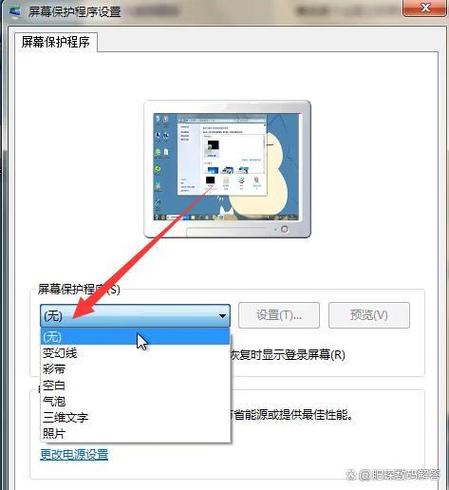
电脑上的灯光主要来源于几个部分:机箱内部(如CPU散热器、显卡、内存条)、外部接口(如电源指示灯、硬盘指示灯)以及外设(如键盘、鼠标),关闭它们的方法多样,我们可以从硬件到软件,逐一探寻解决方案。
台式机机箱灯光的关闭方法
对于台式电脑,机箱是灯光的主要“发光源”。
最直接的方法:断开物理连接 这是最彻底、最根本的解决方案,在确保电脑完全关机并断开电源线后,打开机箱侧板,在主板上或连接线上寻找标有“LED”字样的插头,这些通常是为机箱面板指示灯(如电源灯、硬盘灯)和内部RGB灯带供电的,小心地拔下这些插头,即可完全关闭对应的灯光,这种方法操作简单,但缺点是之后这些灯光将无法再亮起,除非你重新接回。
利用机箱上的物理按钮 许多现代机箱在设计时就已经考虑到了用户对光污染的控制需求,请仔细检查你的机箱前面板或顶部,看是否有独立的灯光控制按钮,通过短按、长按或组合按键,往往可以直接切换灯光模式或直接关闭所有灯光。
终极控制中心:主板BIOS 主板是控制所有硬件的核心,许多主板厂商在BIOS中集成了灯光控制选项,重启电脑,在开机时连续按特定键(通常是Del、F2或F12,具体请参考主板说明书)进入BIOS界面,在“高级”、“硬件监控”或专门的“RGB LED”相关菜单中,寻找关于LED灯光控制的选项,将其设置为“关闭”、“Stealth Mode”(隐身模式)或“Off”,保存设置并退出,灯光在下次启动时便会熄灭。
笔记本电脑灯光的关闭方法
笔记本电脑的灯光主要集中在键盘背光和品牌LOGO上。
使用功能快捷键 这是最便捷的方法,绝大多数笔记本电脑都提供了键盘背光开关的功能键,请查看键盘最上方一排的F1-F12按键,寻找一个有发光图标(通常是一个键盘带几条放射线的图案)的按键,同时按下“Fn”键和这个功能键,即可在“亮 -> 暗 -> 灭”几种模式间循环切换。
在系统设置中调整 如果快捷键无效或你想进行更精细的控制,可以进入操作系统设置。
- 对于Windows系统:依次进入“设置” -> “个性化” -> “任务栏”,在这里可以找到关闭或开启“任务栏角标和提示灯”等相关选项,对于键盘背光,一些品牌笔记本(如戴尔、联想)有自己的控制中心软件,可以在“开始”菜单中搜索“控制中心”或品牌名称找到它,并在其中进行灯光设置。
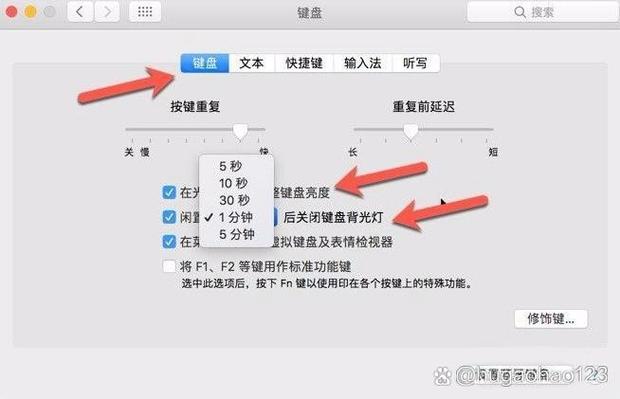
- 对于macOS系统:键盘背光通常会自动根据环境光线调节,你也可以在“系统偏好设置” -> “键盘”中,手动调整“在光线较弱时调整键盘亮度”的选项。
软件层面的精细控制
如果你的电脑硬件支持RGB灯效,那么软件控制是最强大、最灵活的方式。
识别你的主板品牌并安装对应软件 主流主板品牌如华硕、微星、技嘉等,都拥有自己强大的灯效控制软件。
- 华硕用户:寻找并安装“Armoury Crate”软件,它几乎可以控制所有接入主板的华硕及其他兼容设备的灯光,让你统一设置静态颜色、呼吸效果,或者直接选择“关闭”。
- 微星用户:对应的软件是“MSI Center”中的“Mystic Light”模块。
- 技嘉用户:则可以安装“RGB Fusion”软件。 打开这些软件,你可以在直观的图形界面上,选择每一个发光部件,并将其灯光效果设置为“关闭”。
第三方统一控制软件 如果你的设备来自不同品牌,管理起来可能比较麻烦,可以尝试像“OpenRGB”这样的开源、免费软件,它能识别市面上绝大多数RGB设备,并提供一个统一的平台来管理甚至关闭所有灯光,兼容性非常广泛。
外设灯光的关闭
键盘、鼠标、耳机等外设的灯光,通常有其独立的控制方法,最常见的是在设备本体上寻找物理开关或模式切换键,许多游戏外设也配有专用的驱动软件(如罗技的G HUB、雷蛇的雷云),安装后即可在软件内详细设置或关闭灯光。
关闭电脑灯光,看似是一个小小的操作,却能显著提升我们在特定场景下的使用体验,它关乎个人的专注度与舒适感,是一种生活细节的优化,从我个人的角度来看,技术应当服务于人,而不是带来干扰,能够根据自己的心情和环境,自如地掌控身边设备的状态,这是一种非常切实的自由,希望这些方法能帮助你轻松告别多余的光线,享受一个更宁静、更个性化的数字空间。
标签: 电脑灯 影响








评论列表 (0)