
将电脑连接到电视是一种常见的需求,无论是为了观看电影、玩游戏还是进行演示,都能带来更沉浸的体验,这个过程并不复杂,但需要一些基本步骤和注意事项,下面,我将详细介绍如何完成设置,并分享一些实用技巧。
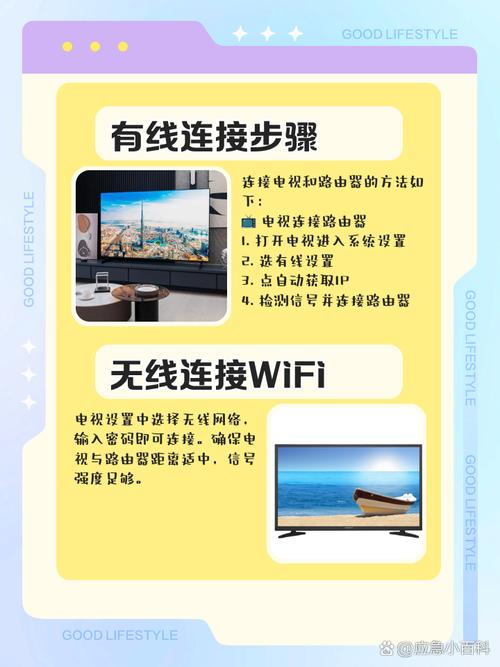
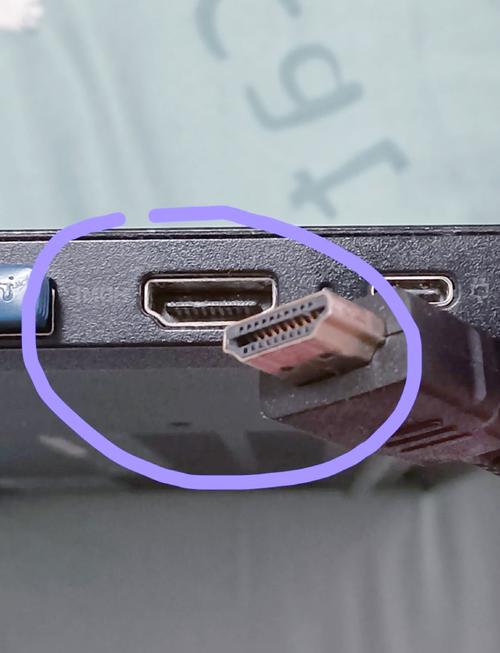
确认你的电脑和电视的接口类型,现代电视通常配备HDMI接口,这是最方便的选择,因为它能同时传输高清视频和音频,如果你的电脑是较新的型号,很可能也有HDMI输出端口,只需一根HDMI线,将电脑的HDMI端口与电视的HDMI端口连接起来即可,如果电脑没有HDMI接口,比如一些老式设备,你可能需要使用其他线缆,如VGA或DVI,但要注意,VGA和DVI通常只传输视频信号,音频需要额外连接,使用VGA线时,你还需要一根3.5毫米音频线,从电脑的音频输出口连接到电视的音频输入口。
连接好线缆后,打开电视和电脑,使用电视遥控器切换到对应的输入源,比如HDMI 1或HDMI 2,这取决于你将线缆插入的端口,如果电视没有自动检测到信号,你可能需要手动选择输入模式,在电脑上进行显示设置,对于Windows用户,右键点击桌面,选择“显示设置”,你可以看到多个显示器的选项,系统可能会自动检测到电视,如果没有,点击“检测”按钮,你可以选择复制屏幕(让电视和电脑显示相同内容)或扩展屏幕(将电视作为第二显示器,用于拖放窗口),如果你希望电视作为主显示器,只需在设置中选中电视,然后勾选“设为主显示器”,对于Mac用户,打开“系统偏好设置”,进入“显示器”选项,你可以在这里调整分辨率和排列方式,确保电视被识别为扩展或镜像显示器。
分辨率设置是关键一步,如果电视显示模糊或变形,可能是因为分辨率不匹配,在显示设置中,选择电视作为目标显示器,然后调整分辨率到推荐值,1080p或4K是常见选择,但具体取决于你的电视支持,如果画面出现黑边,可能是宽高比问题,尝试在电视或电脑上调整缩放设置,声音输出也需要检查,如果使用HDMI连接,声音通常会自动通过电视输出,但有时电脑可能默认使用内置扬声器,在Windows中,右键点击任务栏的音量图标,选择“播放设备”,然后设置电视为默认设备,在Mac上,进入“声音”设置,选择电视作为输出设备,如果声音没有输出,检查线缆连接是否牢固,或重启设备。
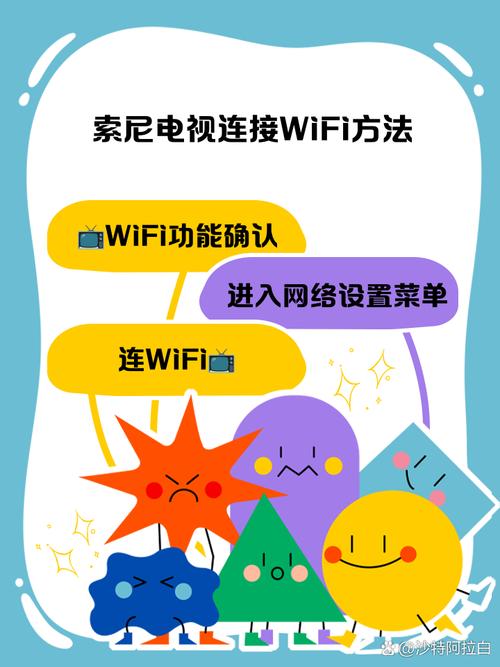
除了硬件连接,还有一些软件方面的优化,在玩游戏或观看视频时,你可以调整图形设置以获得更好性能,NVIDIA或AMD显卡用户可以通过控制面板启用游戏模式或视频增强功能,对于流媒体内容,确保使用高清源,并关闭不必要的后台应用,以避免卡顿,无线连接也是一种选择,比如使用Miracast或Chromecast设备,这需要电视支持无线显示功能,或在电视上安装适配器,在Windows中,打开“投影”设置,选择“连接到无线显示器”,然后按照提示操作,Mac用户可以使用AirPlay功能,如果电视兼容,无线连接的优点是方便,但可能受网络速度影响,导致延迟或画质下降。
在实际使用中,可能会遇到一些问题,电视无法识别电脑信号,这可能是线缆故障或端口问题,尝试更换线缆或测试其他端口,如果画面闪烁或颜色异常,检查显示驱动是否需要更新,访问电脑制造商的官网下载最新驱动,或使用设备管理器更新显卡驱动,另一个常见问题是输入延迟,尤其在游戏中,这通常与电视的图像处理设置有关,进入电视的菜单,找到“游戏模式”或“PC模式”,启用它可以减少延迟,避免使用过多的图像增强功能,如动态对比度,这些可能干扰信号传输。
从个人经验来看,电脑连接电视不仅能提升娱乐体验,还能提高工作效率,在家庭办公中,将电视作为第二屏幕可以同时处理多个任务,比如一边写报告一边查看数据,但要注意,长时间使用可能对眼睛造成疲劳,建议调整亮度和对比度,并定期休息,选择高质量的线缆和设备很重要,廉价产品可能导致信号损失或兼容性问题,电脑连接电视是一个简单实用的技巧,只要按照步骤操作,大多数用户都能轻松完成,希望这些建议能帮助你享受更广阔的数字世界。








评论列表 (0)