
在日常使用电脑的过程中,我们总会积累大量照片,有些是珍贵的回忆,有些则可能只是临时截图或不再需要的图像,学会彻底、安全地删除电脑中的照片,不仅能释放宝贵的存储空间,更是保护个人隐私的重要一环,我们就来深入探讨几种高效且安全的照片删除方法。

从基础操作开始
最直接的方式是使用键盘上的Delete键,或者右键点击文件选择“删除”,这种方法会将照片移入“回收站”(Windows)或“废纸篓”(macOS),需要注意的是,这并非永久删除,清空回收站或废纸篓是让照片从常规视野中消失的下一步,对于临时清理,这个方法简单快捷。
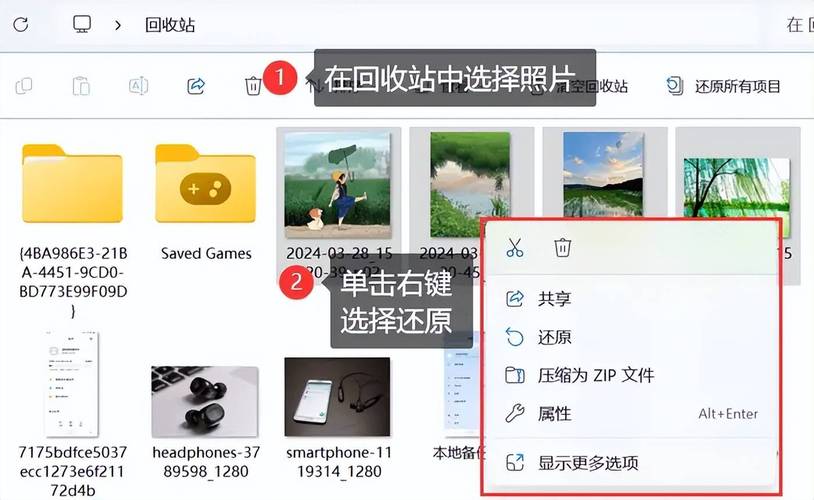
如果您希望跳过回收站,一次性永久删除选定的照片,可以尝试更快捷的操作:选中文件后,按下 Shift + Delete 组合键(Windows),系统会提示您确认永久删除,操作后文件将不经过回收站而被直接移除,在macOS中,您可以选择文件后使用 Command + Option + Delete 组合键,或者将文件拖拽至废纸篁时同时按住 Option 键,即可实现直接清倒。
释放空间的批量清理技巧
当面对成百上千张需要删除的照片时,逐一操作显然效率低下,批量选择是提升效率的关键。
在文件资源管理器(Windows)或访达(macOS)中,您可以点击第一张照片,然后按住 Shift 键点击最后一张照片,这样可以选中连续排列的多个文件,若照片排列不连续,可以按住 Ctrl 键(Windows)或 Command 键(macOS)逐个点击选择,选中所有目标照片后,一次性执行删除操作,能极大节省您的时间。
对于更复杂的清理需求,例如删除特定日期、特定类型或超过一定尺寸的照片,可以利用系统自带的搜索功能,在文件夹的搜索栏中,您可以输入“*.jpg”来筛选所有JPEG格式图片,或使用“尺寸: 特大”来定位占用空间巨大的图像文件,通过精准筛选,您可以快速定位并清理不再需要的大体积文件,高效释放磁盘空间。
确保隐私的深度清除方案
常规的删除操作,包括清空回收站,其实只是移除了系统对该文件的“索引”,即让操作系统“忘记”文件的位置,而文件数据本身仍保留在硬盘上,直到被新数据覆盖,这意味着,在数据被覆盖前,使用特定的数据恢复软件很有可能将其复原,这对于包含敏感个人信息或机密文件的照片来说,存在潜在的隐私泄露风险。
如果您要处理的是涉及个人隐私、财务信息或其他敏感内容的图像,建议采用更彻底的安全删除方法,许多第三方文件粉碎工具或安全软件提供了“文件粉碎”或“安全删除”功能,这些工具的工作原理是在删除原始文件后,使用无意义的数据多次覆盖其原先占用的磁盘空间,从而让原始数据几乎不可能被恢复,为您的重要隐私信息加上一把安全锁。
维护系统健康的日常习惯
养成定期整理照片的习惯至关重要,您可以按年份、事件或项目创建不同的文件夹,并及时将不需要的照片移入特定文件夹以备清理,利用云存储服务备份重要照片也是一个好习惯,这既能释放本地空间,又能防止数据丢失,在清理前,建议您再次确认所选照片是否确实不再需要,尤其是一些系统文件夹内的图片,避免误删导致程序运行异常。
在数字化生活日益深入的今天,我们电脑中存储的图像数据远比想象中更多,掌握正确的删除方法,不仅是简单的空间管理,更是一种主动的隐私保护策略,每一次彻底的清理,都是对数字生活空间的一次有效梳理,数据无价,谨慎操作;空间有限,高效利用,希望这些方法能帮助您更从容地管理您的数字影像资产。








评论列表 (0)