
蓝牙技术让手机和电脑之间的连接变得简单高效,无论是传输文件、共享网络,还是同步数据,都能轻松实现,作为一名长期使用数码设备的爱好者,我经常通过蓝牙在手机和电脑间切换工作,这大大提升了效率,我将分享详细的连接方法,并针对常见问题提供实用建议,帮助您快速掌握这一技能。

在开始之前,请确保您的手机和电脑都支持蓝牙功能,大多数现代设备都内置了蓝牙模块,但如果您的电脑较旧,可能需要外接蓝牙适配器,检查设备电量充足,并关闭不必要的应用程序,以避免连接中断。
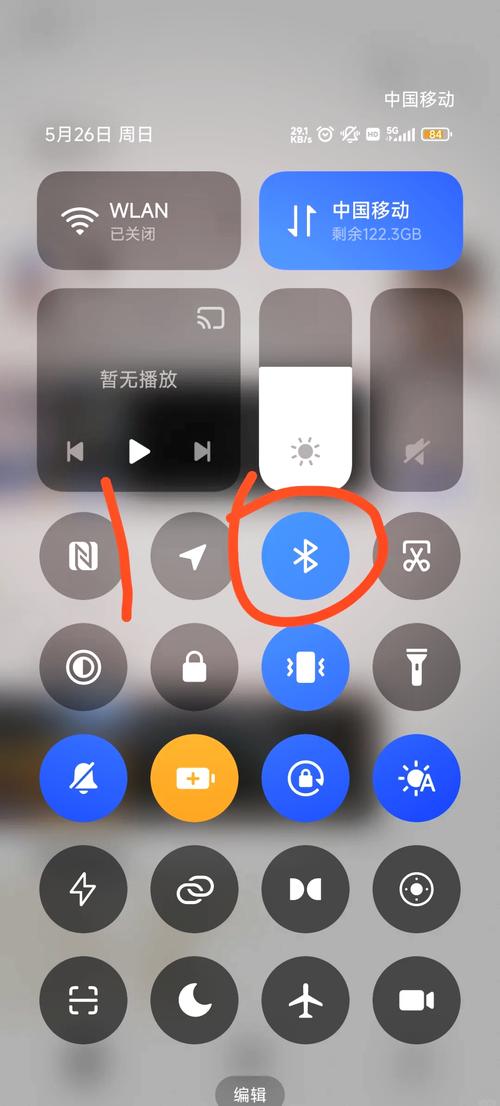
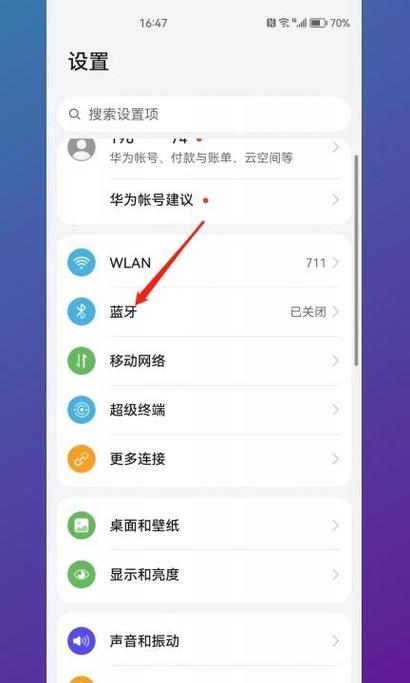
开启蓝牙并进入配对模式 在手机上打开蓝牙设置,对于安卓设备,通常可以在“设置”菜单中找到“蓝牙”选项,点击开启并选择“可见性”或“可被发现”,苹果iPhone用户需进入“设置”->“蓝牙”,滑动开关以启用,并确保设备处于可发现状态,在电脑端,Windows系统可以点击任务栏的通知中心或搜索“蓝牙”来开启;macOS用户则通过菜单栏的蓝牙图标或系统偏好设置进行操作,将设备置于配对模式是关键步骤,这通常需要保持界面打开几分钟。
搜索和配对设备 在电脑上搜索可用设备,在Windows中,进入“蓝牙和其他设备”设置,点击“添加蓝牙或其他设备”,选择蓝牙类型,然后从列表中找到您的手机名称,macOS中,打开系统偏好设置的蓝牙面板,手机会自动显示在设备列表中,点击手机名称发起配对请求,这时手机会弹出确认对话框,输入或确认配对码即可完成连接,配对码通常是一组数字,确保两端一致以增强安全性。
配对成功后,设备会记住彼此,下次连接时可能自动完成,但首次设置时,建议测试连接稳定性:尝试传输一个小文件,比如图片或文档,查看是否顺畅。
常见连接问题及解决方法 有时,配对过程可能遇到障碍,设备无法被发现,这往往是由于距离过远或干扰所致,蓝牙的有效范围通常在10米内,请将手机和电脑靠近,并避开微波炉或Wi-Fi路由器等干扰源,确保蓝牙驱动更新至最新版本;在电脑上,可以通过设备管理器检查并安装更新。
如果配对失败,尝试重启蓝牙功能或设备本身,关闭后再重新开启蓝牙,能清除临时错误,对于持续问题,检查手机和电脑的蓝牙设置是否允许新连接,某些设备可能设置了隐藏模式,安全软件有时也会阻止连接,暂时禁用防火墙或杀毒软件测试一下,但完成后记得重新启用。
在传输文件时,速度慢或中断是另一个常见问题,蓝牙版本影响传输效率;较新的蓝牙5.0比旧版本更快更稳定,如果您的设备支持,优先使用高速模式,避免同时进行多任务操作,streaming 视频或下载大文件,这可能会占用带宽。
使用蓝牙连接的应用场景 一旦连接稳定,蓝牙的用途非常广泛,您可以用手机作为电脑的调制解调器,共享移动网络上网;或者通过蓝牙耳机在电脑上接听电话,文件传输是最常见的应用:从手机发送照片到电脑编辑,或反向传输文档便于移动办公,我个人喜欢用蓝牙同步笔记和日历,这让我在出差时保持工作连贯性。
安全方面,蓝牙连接总体可靠,但建议在公共场合禁用自动连接,防止未授权访问,配对时使用强配对码,并定期检查连接设备列表,移除不熟悉的条目。
优化连接体验的小技巧 为了提升蓝牙性能,保持设备软件更新很重要,手机和电脑的系统更新往往包含蓝牙修复补丁,减少同时连接的蓝牙设备数量,能提高稳定性,如果您经常传输大文件,考虑使用蓝牙高速模式或替代方案如Wi-Fi直连,但蓝牙在功耗和简便性上优势明显。
从我个人的经验来看,蓝牙连接不仅节省时间,还减少了线缆的杂乱,现代生活节奏快,这种无线技术让跨设备协作变得无缝,我建议初次使用者多尝试不同功能,比如用蓝牙控制电脑播放音乐,或共享手机热点,这些都能丰富您的数字生活,掌握蓝牙连接技巧,能让您的设备协同工作更加智能高效。








评论列表 (0)