
在数字化浪潮席卷生活的今天,我们常常会遇到这样的情形:出门在外,突然需要查阅家中电脑里的一份重要文件;或者下班后,同事急需一份存储在办公室电脑的报表,折返取用耗时费力,若能通过口袋里的手机,直接连接并操控远方的电脑,无疑能极大提升工作与生活的效率。
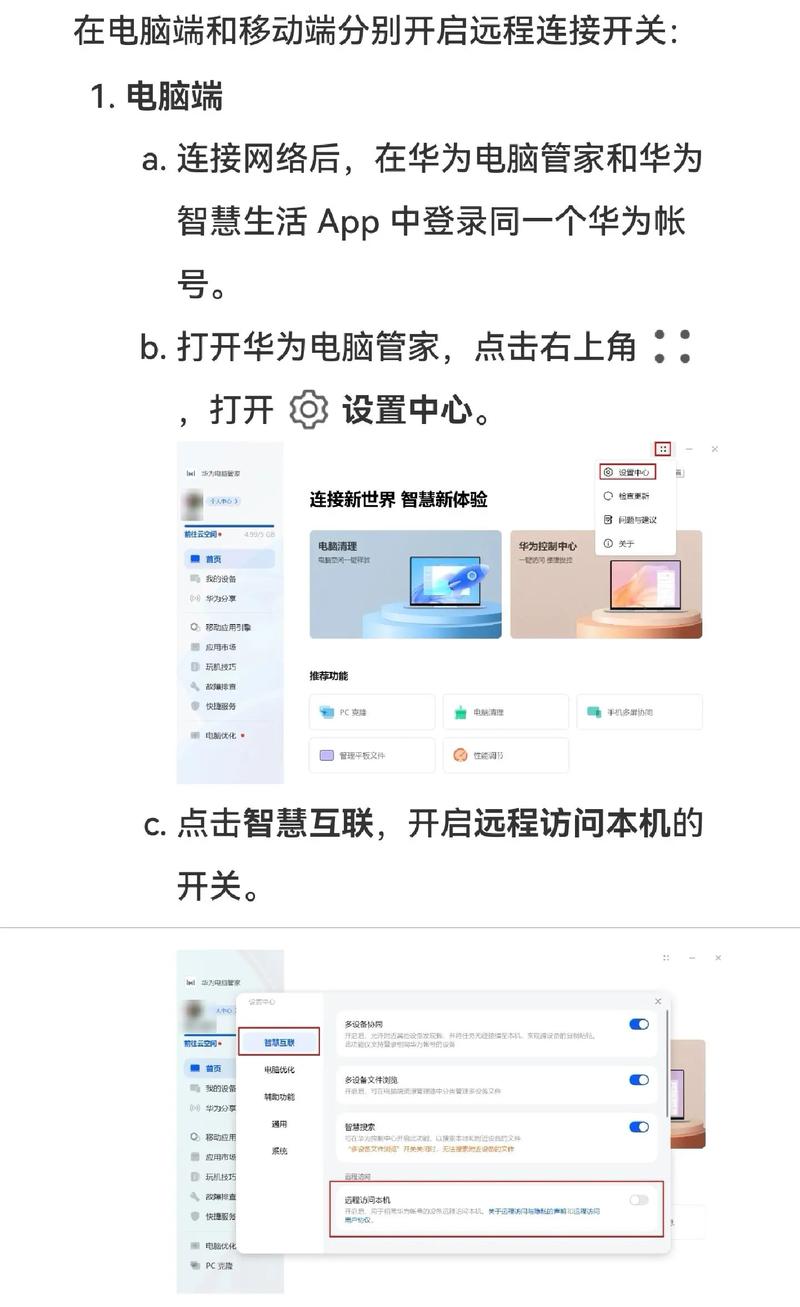
实现手机远程控制电脑,早已不是科幻电影中的场景,其核心原理在于通过网络,将电脑的桌面画面实时传输到手机,同时将手机上的触控操作指令传回电脑执行,整个过程安全、流畅,关键在于选择适合的工具并正确配置。
主流工具与操作指南

市场上有多种可靠的远程控制软件,它们各具特色,能满足不同用户的需求。
TeamViewer:这是一款久负盛名、功能全面的远程控制软件,它的优势在于跨平台支持良好,设置相对简单。
- 准备工作:在您的电脑和手机上,分别从官方应用商店下载并安装TeamViewer应用。
- 电脑端设置:启动电脑版TeamViewer,它会自动生成一个唯一的ID和临时密码,建议注册一个免费账号并登录,然后将电脑设置为“随系统启动”和“轻松访问”,这样才能实现无人值守的远程连接。
- 手机端连接:打开手机上的TeamViewer应用,输入电脑端显示的ID,然后输入密码,即可建立连接,手机屏幕会显示电脑桌面,您可以通过触屏进行点击、拖拽等操作,虚拟键盘则用于输入文字。
向日葵远程控制:这是一款优秀的国产软件,针对国内网络环境进行了优化,连接稳定,功能贴合国内用户习惯。
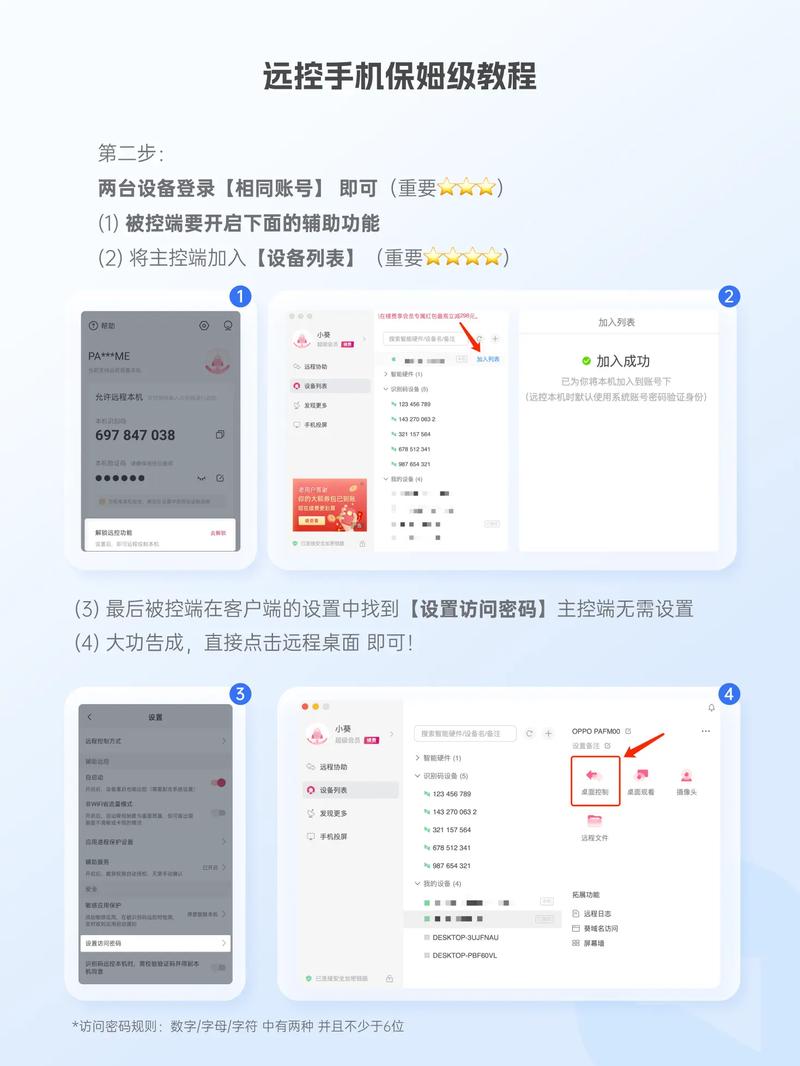
- 安装与绑定:同样在电脑和手机端安装向日葵应用,通过手机号注册账号并登录两端,在电脑端将设备绑定到您的账号下。
- 远程控制:在手机App的“设备列表”中,找到已绑定的电脑,点击“桌面控制”,经过短暂初始化后,就能远程操作了,向日葵还提供远程文件、远程摄像头等实用功能。
Windows自带的远程桌面:如果您主要是在Windows生态系统内操作,这是一个非常原生且高效的解决方案,但配置稍复杂。
- 电脑端启用:在电脑的“设置”中,找到“系统” > “远程桌面”,开启此功能,记下电脑的名称。
- 网络配置:这通常需要在路由器上进行端口转发(默认端口3389),或者为电脑设置一个固定的局域网IP地址,对于普通用户,这可能有一定技术门槛。
- 手机端连接:在手机上下载官方“Microsoft远程桌面”应用,添加电脑时,输入电脑的IP地址(在外网使用时是公网IP)以及您的Windows账户名和密码,这种方式性能损耗低,操作流畅。
如何根据场景选择最佳方案
面对多种工具,选择的标准应基于您的核心需求。
- 追求简单易用与跨平台:如果您希望快速上手,且可能需要在不同操作系统(如Windows, macOS, Linux)间切换,TeamViewer是稳妥的初始选择,它的自动化程度高,无需复杂网络设置。
- 注重国内网络稳定性与功能集成:如果您长期在国内使用,且希望获得文件传输、远程开机(需搭配开机插座)等一体化服务,向日葵会是更接地气的选择,其服务器在国内,连接延迟通常更低。
- 追求极致性能与系统原生体验:如果您是技术爱好者,主要操控同一网络环境或已具备公网IP的Windows电脑,Windows远程桌面能提供近乎本地操作的流畅体验,资源占用也最小。
安全,是不可逾越的底线
在享受便利的同时,必须将安全置于首位,一个不设防的远程连接,无异于将家门钥匙交给陌生人。
- 使用强密码:无论是远程软件的账户,还是电脑的登录账户,都必须设置高强度、无规律的密码。
- 启用双重认证:几乎所有主流远程软件都支持两步验证,这是防止账户被盗用的有效手段。
- 保持软件更新:及时更新远程控制软件和操作系统,以修补已知的安全漏洞。
- 谨慎对待陌生连接:切勿同意来源不明的远程连接请求。
远程控制技术消除了距离的障碍,将强大的计算能力从固定的桌面延伸至我们掌上方寸之间,它不仅仅是工具的进化,更是一种工作与生活思维的革新——让我们从地点的束缚中解放出来,更灵活、更自主地支配时间与资源,当您熟练运用这项技能,会发现所谓的“远程”,其实近在指尖。








评论列表 (0)