
BIOS是电脑启动时运行的基本系统,它管理硬件配置和启动顺序,对于Dell电脑用户来说,进入BIOS是调整设置或解决启动问题的常见需求,许多人在第一次尝试时可能会遇到困难,因为按键时机和型号差异会影响成功率,下面我将详细解释进入Dell电脑BIOS的方法,并分享一些实用技巧。

要进入Dell电脑的BIOS,首先需要了解基本步骤,大多数Dell设备在启动过程中通过按特定键来访问BIOS,最常见的键是F2,操作时,请确保电脑完全关闭,按下电源按钮后,立即开始反复按F2键,直到屏幕上出现BIOS界面,这个过程需要快速反应,因为窗口通常只有几秒钟,如果错过了时机,可以重启电脑再试一次。
除了F2键,一些Dell型号使用F12键进入启动菜单,在启动时按F12,会显示一个选项列表,其中包括“BIOS Setup”或类似条目,选择它即可进入BIOS,这种方法在较新的笔记本电脑上更常见,尤其是那些预装Windows 10或11的设备,如果F12键无效,可以检查电脑的型号和出厂设置,因为不同系列可能略有差异。
Dell台式机和笔记本电脑的进入方式基本一致,但台式机有时需要连接外接键盘才能顺利操作,某些紧凑型台式机可能默认禁用内置键盘的BIOS访问功能,在这种情况下,使用USB键盘按F2或F12键会更可靠,如果电脑已启用“快速启动”功能,可能会跳过按键检测,这时,可以在Windows系统中禁用快速启动:打开“控制面板”,进入“电源选项”,选择“选择电源按钮的功能”,然后取消“启用快速启动”的勾选,重启后,再尝试进入BIOS。
对于较老的Dell电脑,比如Inspiron或Latitude系列,可能还需要注意BIOS版本,如果多次尝试仍无法进入,可能是BIOS需要更新,你可以通过Dell支持网站下载最新固件,但记得在操作前备份数据,以防意外,更新过程中,电脑可能会自动重启,这时不要中断电源,否则可能导致系统损坏。
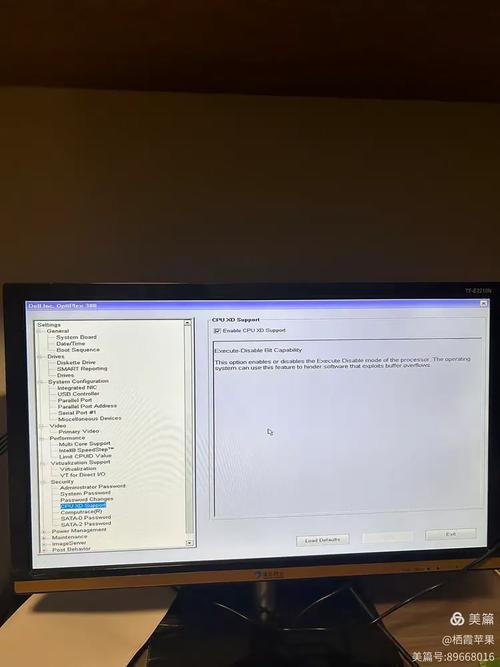
另一个常见问题是按键没有反应,这往往是因为按得太早或太晚,理想时机是在Dell标志刚出现时开始按键,而不是在黑屏或系统加载阶段,如果使用无线键盘,确保电池充足,或者改用有线设备测试,部分Dell设备在UEFI模式下可能需要通过高级启动选项进入:在Windows中,按住Shift键同时点击“重启”,然后选择“疑难解答”>“高级选项”>“UEFI固件设置”,这种方法适用于现代系统,能绕过传统按键方式。
在实际操作中,我建议先确认电脑型号,Dell的标签通常位于底部或背面,记下型号后,可以在用户手册或在线资源中查找具体指南,但记住,不同型号的差异不大,核心方法还是依赖F2或F12键,练习几次后,你会更熟悉节奏,减少失败次数。
从个人经验来看,进入BIOS不仅是技术操作,更是对电脑硬件的直接控制,它能帮助解决驱动问题、调整启动顺序或启用安全功能,我认为,每个用户都应该掌握这个方法,因为它能提升自主维护能力,避免依赖外部支持,如果你在尝试中遇到困难,不妨多试几次,或者咨询专业人士,但大多数情况下,耐心和正确时机就能解决问题。








评论列表 (0)