
在现代生活中,iPhone已经成为许多人存储音乐的重要设备,无论是通过Apple Music下载的歌曲,还是自己录制的音频文件,有时我们需要将这些音乐传输到电脑上,以便进行备份、编辑或分享,由于iPhone的系统限制,直接导入音乐可能不像在安卓设备上那么简单,但别担心,有多种方法可以帮助您轻松实现这一目标,本文将详细介绍几种实用的方式,从官方工具到第三方应用,确保您能找到最适合自己的解决方案。
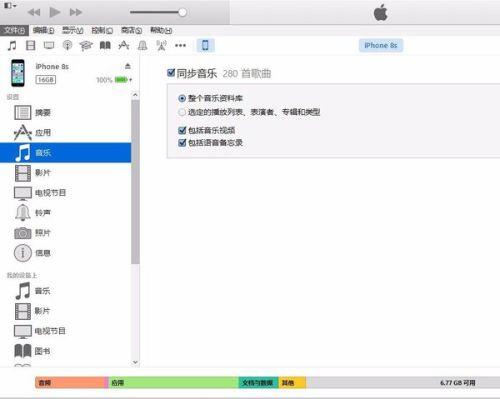
最经典的方法是使用苹果官方的iTunes软件,iTunes是苹果生态系统中的核心工具,它不仅能管理音乐,还能同步设备数据,要开始使用,您需要在电脑上下载并安装最新版本的iTunes,用USB数据线将iPhone连接到电脑,打开iTunes后,软件通常会自动识别您的设备,在左侧菜单中,选择“音乐”选项,然后勾选“同步音乐”功能,您可以选择导入整个音乐库或特定播放列表,完成设置后,点击“应用”按钮,iTunes就会开始传输过程,这种方法优点是安全可靠,因为它直接与苹果系统集成,避免了数据丢失的风险,但缺点是步骤较多,且如果您使用的是非苹果电脑,可能需要额外安装驱动程序,iTunes有时会因版本不匹配导致同步失败,建议定期更新软件以避免问题。
如果您觉得iTunes操作繁琐,可以考虑使用第三方软件,这些工具通常提供更直观的界面和更多功能,iMazing和AnyTrans是两款广受好评的应用,它们支持直接导入音乐文件,而无需通过复杂的同步流程,以iMazing为例,您只需在电脑上安装该软件,然后用数据线连接iPhone,启动程序后,它会显示设备中的媒体文件,在音乐选项卡中,您可以浏览所有歌曲,选择需要导入的项目,然后拖拽到电脑文件夹中即可,这类软件的优点是灵活性高,支持批量操作,并且能处理iTunes无法识别的文件格式,但需要注意的是,部分第三方应用可能需要付费购买完整版,且安全性取决于开发者的信誉,建议从官方渠道下载,并查看用户评价以确保可靠性。
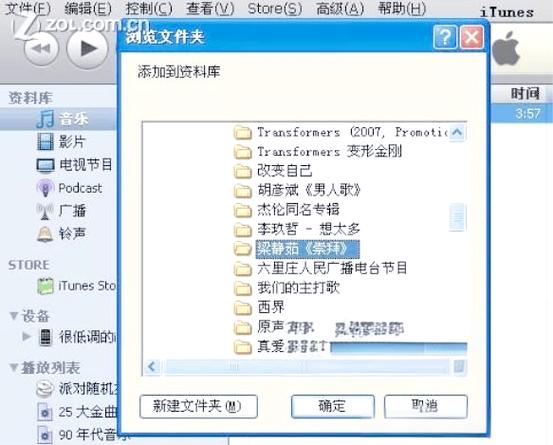
另一种便捷的方式是利用云服务,例如iCloud Drive或Google Drive,这种方法特别适合无线传输,无需数据线,在iPhone上打开文件管理应用,如“文件”应用(苹果自带)或第三方云存储应用,将音乐文件上传到云盘中,然后在电脑上登录同一账户,下载这些文件即可,使用iCloud Drive时,您需要确保iCloud设置中启用了“iCloud Drive”选项,上传完成后,在电脑的iCloud文件夹中就能访问这些音乐,这种方法的优点是方便快捷,尤其适合小文件传输,且能跨平台使用,但缺点是依赖于网络速度,如果文件较大,上传下载可能耗时较长,而且免费存储空间有限,可能需要购买额外容量。
除了上述方法,您还可以通过电子邮件或消息应用共享音乐,这适用于少量文件的场景,在iPhone上,选择要分享的音乐文件,通过邮件附件发送给自己,然后在电脑上登录邮箱下载,或者,使用AirDrop功能(如果电脑是Mac),直接无线传输文件,这种方法简单易行,但只适合小规模操作,因为附件大小通常受限,且不适合批量导入。
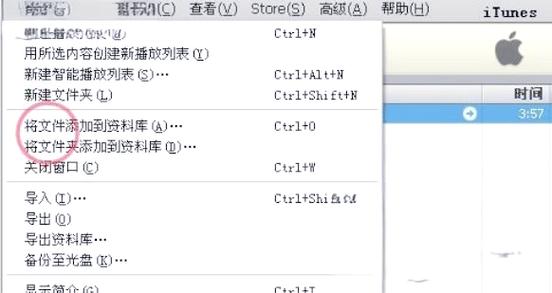
在个人看来,选择哪种方法取决于您的具体需求,如果您重视数据安全和系统兼容性,iTunes是稳妥的选择;如果您追求效率和额外功能,第三方软件会更适合;而对于日常小文件传输,云服务无疑是最方便的,无论哪种方式,都建议先备份重要数据,避免意外丢失,音乐是我们生活中的美好伴侣,妥善管理它们能让体验更加愉悦,希望这些方法能帮助您轻松将iPhone音乐导入电脑,享受更自由的音乐世界。








评论列表 (0)