
在现代生活中,我们经常需要将不同的设备连接起来,以实现更高效的工作或娱乐体验,将iPad连接到电脑可以方便地传输文件或进行屏幕共享,而将电视连接到电脑则能扩展显示区域,享受大屏观影或演示,本文将详细介绍如何实现这些连接,帮助您轻松掌握操作步骤。

连接iPad到电脑的方法
将iPad与电脑连接是许多用户常见的需求,无论是为了备份数据、传输文件,还是使用iPad作为辅助显示器,以下是几种实用的连接方式。
通过USB电缆连接是最直接的方法,您需要使用原装或认证的Lightning或USB-C电缆,具体取决于您的iPad型号,将电缆一端插入iPad,另一端插入电脑的USB端口,对于Windows电脑,系统通常会自动识别设备,您可能需要安装iTunes或相关驱动程序以确保兼容性,对于Mac电脑,由于系统内置支持,连接后即可通过Finder访问iPad的文件,这种方式稳定可靠,适合大文件传输或充电同时进行。

Wi-Fi连接提供了无线便利,确保iPad和电脑连接到同一Wi-Fi网络,在iPad上,打开“设置”>“通用”>“隔空投送与接力”,启用相关选项,在电脑上,您可以使用iCloud同步或第三方应用如“Documents by Readdle”来访问文件,远程桌面应用如TeamViewer或Splashtop允许您从电脑控制iPad屏幕,非常适合演示或远程协助,无线连接虽然灵活,但可能受网络速度影响,建议在稳定环境下使用。
另一种方法是使用云服务同步,通过iCloud、Google Drive或Dropbox,您可以将文件上传到云端,然后在电脑上下载,这不需要直接物理连接,但依赖互联网连接,对于日常使用,这种方法简单高效,尤其适合频繁共享文档的用户。
连接电视到电脑的方法
将电视与电脑连接可以大幅提升视觉体验,无论是观看电影、玩游戏还是进行商业演示,以下是常见的连接选项。
HDMI连接是最普遍的方式,您需要一根HDMI电缆,将一端插入电脑的HDMI输出端口,另一端插入电视的HDMI输入端口,使用电视遥控器切换到对应的HDMI信号源,在电脑上,您可能需要调整显示设置:在Windows中,右键点击桌面选择“显示设置”,配置多显示器模式;在Mac中,进入“系统偏好设置”>“显示器”,调整分辨率和排列,HDMI连接支持高清视频和音频传输,简单易用,但需注意电缆长度和兼容性。
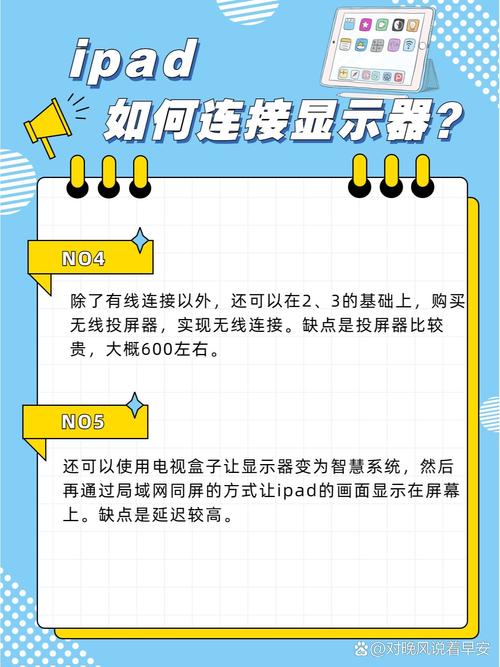
对于无线连接,现代电视通常支持Miracast、AirPlay或Chromecast等技术,如果您的电视是智能电视,可能内置这些功能,在Windows电脑上,您可以通过“投影”功能搜索可用设备;在Mac上,使用AirPlay将屏幕镜像到支持Apple TV的电视,外接设备如Google Chromecast或Amazon Fire Stick可以添加到非智能电视上,实现无线投屏,无线方式免去了电缆杂乱,但需确保设备在同一网络,且延迟可能影响实时应用。
还有一种方法是通过流媒体应用,许多电视品牌如三星或LG提供专用应用,允许您从电脑流式传输内容,安装“Smart View”应用后,您可以轻松将电脑屏幕共享到电视,这种方法适合偶尔使用,但可能需要额外设置账户或权限。
综合建议与注意事项
在连接设备时,请务必检查兼容性,iPad和电脑的连接可能因操作系统版本而异,建议更新到最新软件,对于电视连接,确认接口类型(如HDMI 1.4或2.0)以避免分辨率问题,安全方面,仅使用官方或认证配件,防止数据泄露或设备损坏。
从个人经验来看,我认为无线技术正逐渐成为主流,因为它提供了更大的灵活性,但如果您追求稳定性和速度,有线连接仍然是首选,无论选择哪种方式,定期测试连接并保持设备清洁维护,能确保长期顺畅使用,科技的本质是简化生活,通过这些连接方法,我们能更好地整合资源,提升日常效率。








评论列表 (0)