
在现代生活中,电脑已经成为我们日常工作、学习和娱乐不可或缺的工具,长时间面对屏幕可能导致眼睛疲劳、头痛甚至视力下降,其中一个关键因素就是显示器亮度的设置不当,适当的亮度不仅能提升视觉舒适度,还能延长设备寿命,本文将详细介绍多种调整电脑显示器亮度的方法,帮助您轻松优化显示效果。
了解显示器亮度的基本概念
显示器亮度通常以尼特(nit)为单位衡量,它决定了屏幕发出的光强度,过高亮度会刺眼,增加蓝光暴露;过低则使内容模糊,迫使眼睛加倍努力,理想亮度应与环境光线协调:在明亮环境下稍高,黑暗环境中降低,亮度与对比度、色温等设置相互影响,共同构成舒适的视觉体验。
操作系统内置的亮度调整方法
大多数现代操作系统都提供了便捷的亮度控制选项,无需额外工具即可快速调整。
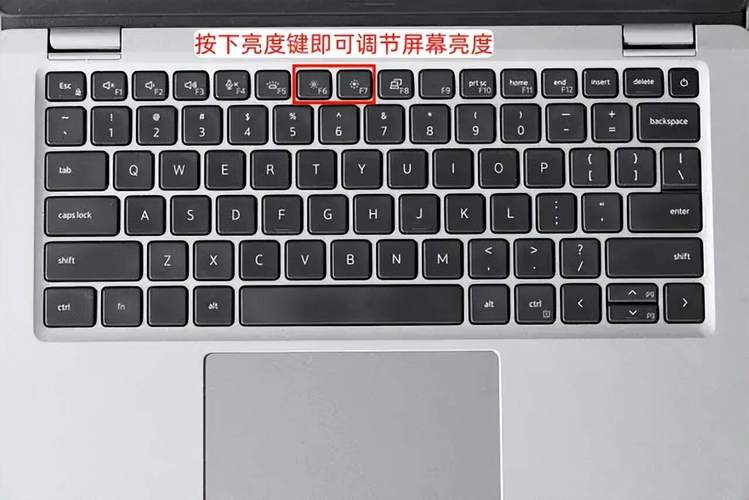
对于Windows用户: Windows 10和11系统中,最简单的方式是使用快捷键,键盘上有专门的亮度键(如F1/F2配合Fn键),或者通过操作中心(点击任务栏右侧的通知图标)滑动亮度滑块,您可以进入“设置” > “系统” > “显示”,在这里找到亮度级别滑块,手动调整到适宜水平,如果设备支持,启用“夜间模式”或“蓝光过滤”功能,能自动在特定时间降低蓝光输出,减少眼睛负担。
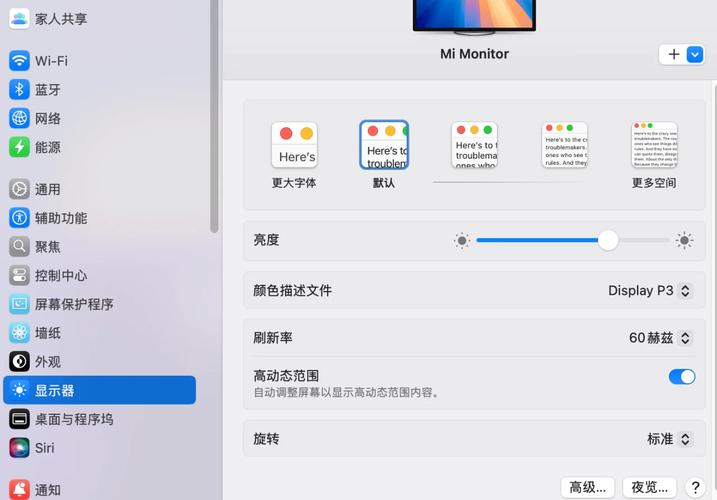
对于macOS用户: 苹果电脑用户可以通过键盘上的F1/F2键直接调节亮度,或者进入“系统偏好设置” > “显示器”选项,拖动亮度滑块,macOS还提供“夜览”模式,能根据时间自动调整色温,让屏幕更柔和,对于MacBook用户,勾选“自动调节亮度”选项,可以让系统根据环境光传感器自动优化亮度,这在移动使用中非常实用。
对于Linux用户: Linux发行版如Ubuntu通常有类似设置,通过系统设置菜单中的“显示”选项调整亮度,如果图形界面不支持,可以使用终端命令,例如在基于GNOME的系统中,运行gsettings set org.gnome.settings-daemon.plugins.power ambient-enabled false后,再通过滑块控制,高级用户还可以编辑配置文件,如修改/sys/class/backlight目录下的参数,但需小心操作以避免系统问题。
显示器硬件按钮的调节步骤
除了软件设置,显示器本身的硬件按钮是直接有效的调节方式,大多数显示器在底部或侧面设有物理按键,用于访问屏幕菜单(OSD)。
按下菜单键进入设置界面,使用导航键找到“亮度”或“图片”选项,通过增加/减少键调整数值,建议同时检查对比度设置:对比度太高可能导致细节丢失,太低则让图像显得平淡,将亮度设置在40-70%之间,对比度在50-80%之间,能获得平衡效果,如果显示器支持预设模式(如“文本”、“游戏”或“电影”),可以尝试这些模式,它们已针对不同场景优化。
对于笔记本电脑用户,内置显示器可能没有独立硬件按钮,但外接显示器时,这种方法同样适用,记得在调整后保存设置,并观察是否在不同内容(如文档、视频)下都表现良好。
利用显卡驱动程序优化显示
显卡驱动程序提供了更精细的亮度控制选项,适用于游戏或专业设计场景。
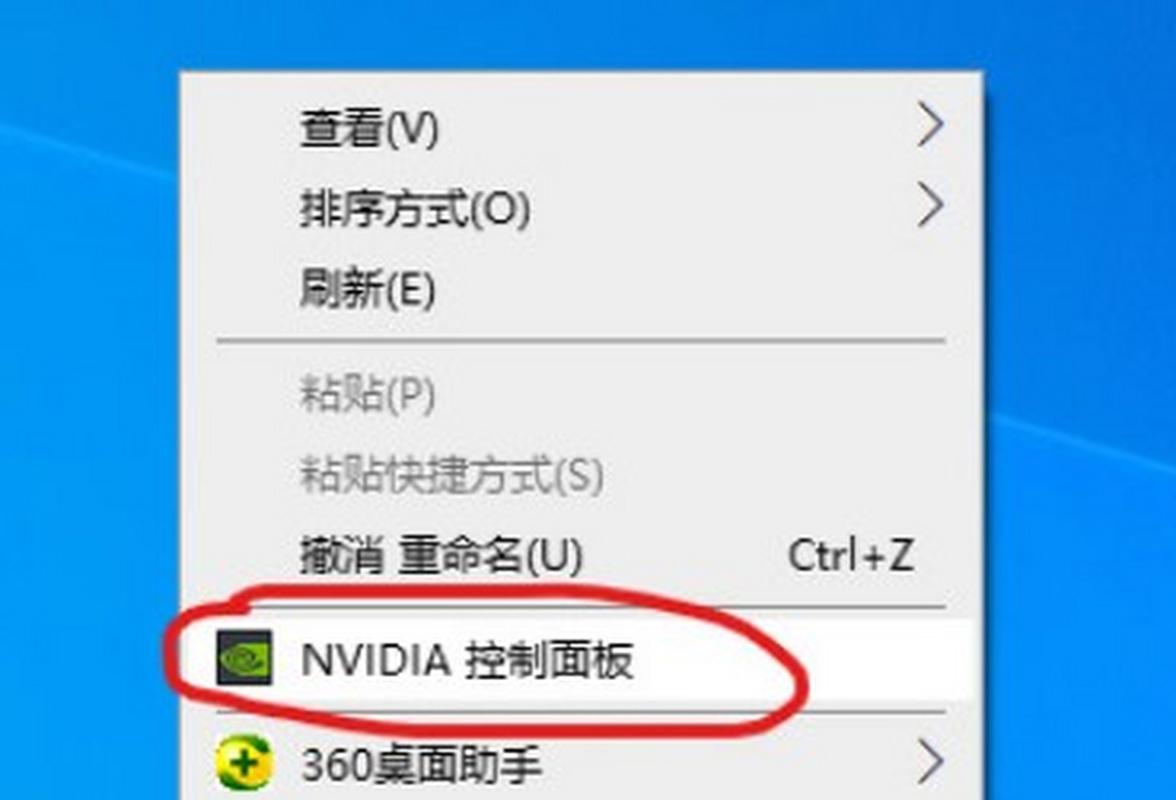
NVIDIA显卡用户: 打开NVIDIA控制面板(可通过右键点击桌面访问),在“显示”部分找到“调整桌面颜色设置”,您可以使用“亮度”、“对比度”和“灰度”滑块进行微调。“数字振动”功能可以增强色彩饱和度,但需适度使用以避免失真。
AMD显卡用户: 进入AMD Radeon设置,导航到“显示”选项卡,调整亮度、对比度等参数,AMD的“自定义颜色”功能允许您针对特定应用优化设置,例如在编辑照片时提高亮度以看清细节。
Intel集成显卡用户: 对于使用Intel显卡的设备,打开“英特尔显卡控制中心”,在“显示”设置中调节亮度,Intel还提供“节能技术”选项,可自动降低亮度以节省电量。
这些驱动程序工具通常支持配置文件保存,方便您在不同任务间切换,在办公时使用较低亮度,游戏时适当提高以增强沉浸感。
额外技巧与环境因素考虑
除了上述方法,还有一些实用技巧能进一步提升显示效果,确保显示器清洁:灰尘和指纹会散射光线,影响亮度感知,定期用软布擦拭屏幕,保持清晰。
环境光线管理至关重要,避免将电脑放在直射阳光下或强光背景前,这会导致眩光并迫使您提高亮度,使用窗帘或调整座位位置,让光线从侧面柔和照射,如果可能,添加一个台灯作为补充光源,减少屏幕与环境的反差。
对于长时间使用者,建议启用操作系统的“暗模式”或“深色主题”,这能降低整体亮度输出,同时减轻眼睛压力,定期休息,遵循20-20-20法则:每20分钟看20英尺外的物体20秒,帮助缓解视觉疲劳。
从健康角度出发,过度依赖高亮度可能掩盖潜在问题,如屏幕老化或驱动程序过时,定期更新系统和显卡驱动,能确保亮度调节功能正常运行,如果显示器出现异常变暗或闪烁,可能是硬件故障,需及时检查或更换。
个人观点
作为一名长期使用电脑的爱好者,我认为亮度调节不仅仅是技术操作,更是养成良好习惯的起点,通过结合软件和硬件方法,您能轻松找到最适合自己的设置,从而提升工作效率和生活质量,每个人的视觉敏感度不同,不妨多试验几次,直到找到那个让眼睛舒适的“甜蜜点”,科技本应为生活服务,而不是成为负担,合理调亮显示器正是迈向数字健康的一小步。








评论列表 (1)
本文介绍了多种调整电脑显示器亮度的方法,包括操作系统内置的调整方法、利用显卡驱动程序优化显示以及使用硬件按钮调节等,合理调亮不仅能提升视觉舒适度还能延长设备寿命和减少眼睛疲劳等问题的重要性也得到了强调说明和个人观点阐述的总结性回答内容如下:
2025年10月19日 19:21通过了解并掌握正确的显示器的设置和调整技巧不仅能帮助我们保护视力健康也能提高我们的工作效率和生活质量让我们更好地享受科技带来的便利生活而不是成为负担因此我们应该重视并学会如何正确合理地调整和选择电脑的屏幕显示效果以达到最佳的视觉效果和健康状态