
在当今数字化时代,截图功能已经成为电脑使用中不可或缺的一部分,无论是保存重要信息、分享屏幕内容,还是记录错误提示,截图都能快速高效地完成任务,许多人习惯于使用鼠标操作截图工具,但键盘快捷键往往更快捷、更精准,掌握键盘截图方法,不仅能提升工作效率,还能在各种场景下灵活应对,本文将详细介绍不同操作系统下的键盘截图技巧,帮助您轻松上手。
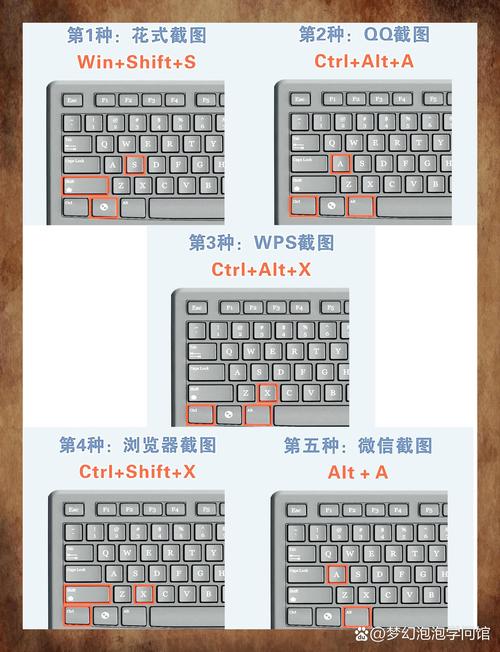
键盘截图的核心在于利用组合键快速触发截图功能,无需依赖外部软件或复杂设置,这种方法简单易学,适合各种用户群体,从初学者到专业人士都能受益。
在Windows操作系统中,键盘截图功能丰富多样,最基础的方法是使用Print Screen键,通常标注为PrtScn或类似缩写,按下此键,系统会将整个屏幕内容复制到剪贴板,之后,您可以打开画图、Word或其他编辑软件,通过粘贴操作查看和保存截图,如果您只想截取当前活动窗口,可以同时按下Alt键和Print Screen键,这样,仅前台窗口的内容会被捕获,避免了不必要的背景干扰。
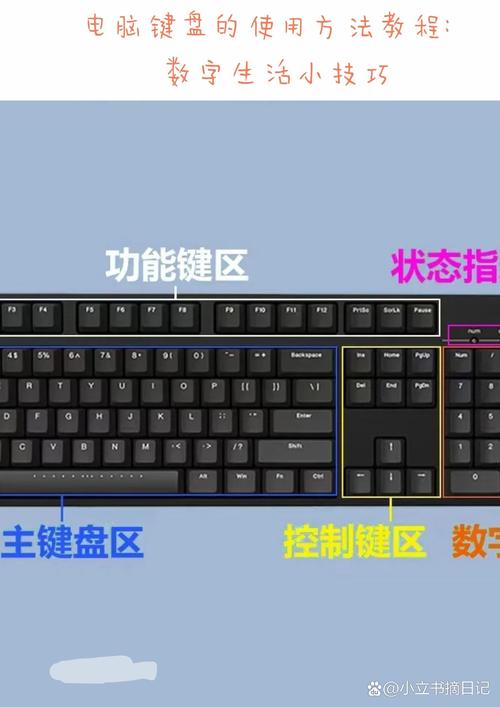
对于Windows 10和Windows 11用户,还有一个便捷功能:Windows键加上Print Screen键,按下这个组合后,屏幕会短暂变暗,表示截图已自动保存到“图片”文件夹下的“屏幕截图”子文件夹中,这种方式省去了手动粘贴的步骤,非常适合快速存档,Windows系统还提供了截图工具的高级模式,通过Windows键加Shift加S组合,可以调出菜单选择矩形截图、自由形状截图或全屏截图,截取后,图片会暂存到剪贴板,并弹出通知供您编辑或分享。
转向macOS系统,键盘截图同样高效,苹果电脑用户可以使用Command键加Shift加3组合来截取整个屏幕,截图会以PNG格式自动保存到桌面,方便查找,如果只需要部分区域,Command键加Shift加4会让光标变成十字形,拖动选择区域即可完成截图,释放鼠标后,文件会立即生成,更精细的操作是Command键加Shift加4再加空格键,这时光标会变成相机图标,点击任意窗口即可单独截取该窗口内容,并自动去除阴影效果,这些方法在MacBook或iMac上均适用,且支持外接键盘。
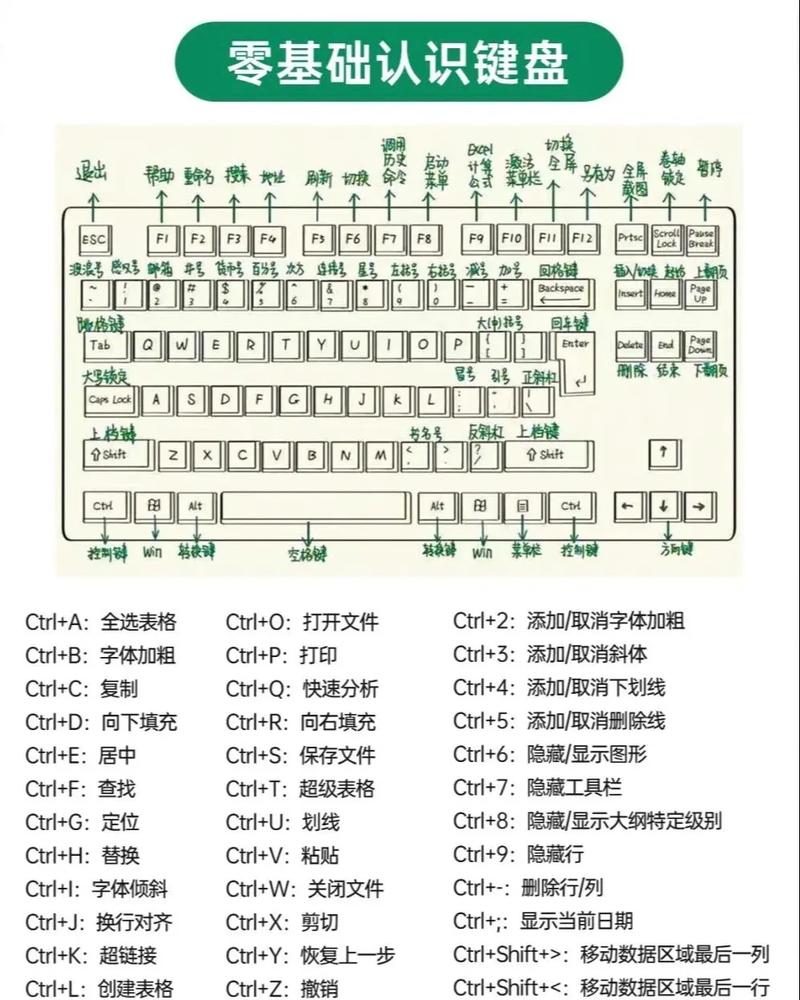
除了主流系统,Linux用户也能通过键盘快捷键截图,例如在Ubuntu中,Print Screen键可捕获全屏,而Alt加Print Screen则针对当前窗口,不同发行版可能略有差异,但基本原理相似。
键盘截图的优势在于速度和隐蔽性,相比打开软件再操作,快捷键几乎瞬时完成,尤其在处理动态内容或紧急情况时非常实用,它减少了对鼠标的依赖,让双手更专注于键盘输入,在编程或写作过程中,突然需要截取错误代码或参考文档,键盘截图能无缝融入工作流,避免打断思路。
使用这些方法时,还需注意一些小技巧,在Windows中,如果您想延时截图,可以结合截图工具的“延迟”功能;在macOS中,按住Control键再按截图组合键,会将图片复制到剪贴板而非保存为文件,便于直接粘贴到聊天窗口或邮件中,确保您的键盘功能正常,尤其是笔记本上的功能键可能需要配合Fn键使用。
从个人经验来看,键盘截图不仅节省时间,还能培养更高效的操作习惯,我经常在教程制作或问题反馈中使用这些快捷键,它们让沟通更直观,对于新手,建议先从基础组合键练习,逐步尝试高级功能,随着熟练度提高,您会发现键盘截图远比想象中强大。
电脑键盘截图是一种简单却强大的技能,适用于多种场景,通过本文的介绍,希望您能快速掌握这些方法,并在日常使用中得心应手,实践是掌握的关键,多尝试不同组合键,您会惊喜于其便利性。








评论列表 (0)