
在日常生活和工作中,我们经常需要将一台电脑上的文件或打印机共享给其他设备使用,Windows 8 作为一款经典的操作系统,提供了便捷的共享功能,只需简单设置,即可实现高效的文件与设备共享,本文将详细介绍如何在 Windows 8 系统中完成共享设置。
开始之前,请确保所有需要共享的设备处于同一局域网中,这是实现共享的基础条件,建议为每台设备设置一个易于识别的计算机名,便于后续识别与管理。
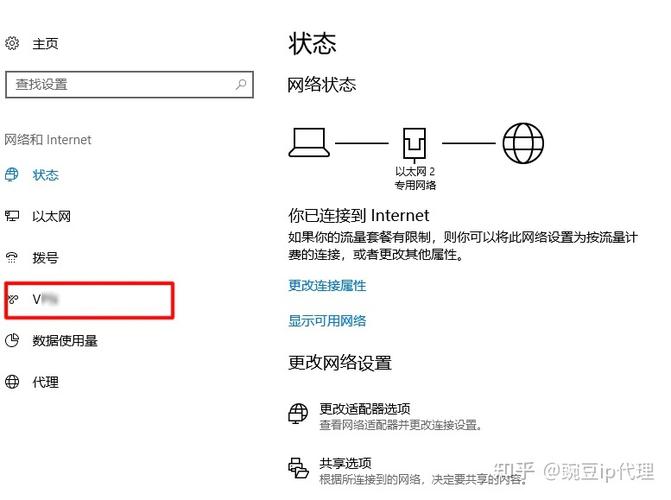
我们需要开启网络发现功能,打开“控制面板”,选择“网络和 Internet”下的“网络和共享中心”,在左侧菜单中点击“更改高级共享设置”,确保当前网络配置文件(一般为“家庭或工作”)下的“启用网络发现”和“启用文件和打印机共享”选项已勾选,这一步是让计算机能够被局域网中的其他设备发现并建立连接的关键。
接下来是设置文件夹共享,找到您希望共享的文件夹,右键点击并选择“属性”,在“共享”选项卡中,点击“高级共享”,勾选“共享此文件夹”,您可以自定义共享名称,默认为文件夹原名,点击“权限”按钮,可以设置其他用户对该文件夹的访问权限。“读取”权限允许用户查看和复制文件,“更改”权限则允许修改、删除或上传新文件,根据实际需求谨慎分配权限,以确保数据安全。
除了文件夹共享,打印机共享也是常见需求,在“控制面板”中进入“设备和打印机”,右键点击需要共享的打印机,选择“打印机属性”,在“共享”选项卡中勾选“共享这台打印机”,并设置一个共享名称,其他局域网用户添加网络打印机时,通过计算机名和该共享名即可定位并安装驱动。

共享设置完成后,其他设备如何访问呢?在另一台电脑上,打开“文件资源管理器”,点击左侧的“网络”,如果网络发现已开启,应该能看到共享计算机的名称,双击进入即可浏览所有共享文件夹,首次访问时,系统可能要求输入拥有访问权限的账户凭据,若出现连接问题,请检查防火墙设置,确保“文件和打印机共享”例外规则已启用。
Windows 8 还提供了“家庭组”功能,简化共享流程,家庭组允许用户在信任的设备间自动共享库、打印机等资源,可通过“控制面板”中的“家庭组”选项创建或加入现有家庭组,按向导步骤选择要共享的内容类型即可。
值得注意的是,共享便利性之余,安全尤为重要,建议为计算机设置登录密码,并仅为可信用户分配共享权限,定期检查共享文件夹和访问日志,及时关闭不必要的共享资源,对于敏感文件,应考虑使用加密或专用存储设备,而非网络共享。
从技术视角看,Windows 共享功能基于 Server Message Block (SMB) 协议实现,该协议历经多年发展,在兼容性和性能上均有良好表现,Windows 8 默认支持 SMB 2.0 及以上版本,在传输效率和安全性方面优于旧版协议,理解其原理有助于更灵活地应对连接故障或性能优化。
个人看来,掌握共享设置不仅是技术操作,更是提升协作效率的有效方式,Windows 8 的共享机制虽不炫目,但稳定实用,只需稍加配置便能搭建起便捷的本地数据交换环境,关键在于细致对待每一步设置,并始终保持对网络安全的关注。








评论列表 (1)
Win8可设置共享电脑,通过局域网内其他设备访问,具体步骤包括开启文件或打印机分享、配置网络属性等简易操作即可实现资源共享和互通互联功能的使用体验提升效果显著化描述简洁明了无需赘言冗述细节问题解答完毕直接返回内容:win系统下可实现便捷的文件及资源共享;按提示完成相关操作步骤后即可轻松进行远程接入与交互使用!
2025年11月16日 14:15