
嘿,朋友们,你们有没有过这种经历:手里拿着手机刷视频、看小说,或者打游戏,时间一长,脖子酸得不行,眼睛也花得厉害?这时候要是能把手机画面“甩”到电脑大屏幕上,那该多爽啊!往椅子上一靠,看着大屏幕,那种感觉,啧啧,确实不一样。
很多人一听“投屏”这两个字,第一反应就是:“哎呀,这肯定很高深吧?是不是得懂点技术才行?” 其实吧,真没那么复杂,今天咱们就撇开那些晦涩难懂的专业术语,像聊家常一样,把这个事儿给掰扯清楚,不管你用的是安卓手机还是苹果手机,电脑是Windows还是Mac,咱们都能找到办法。
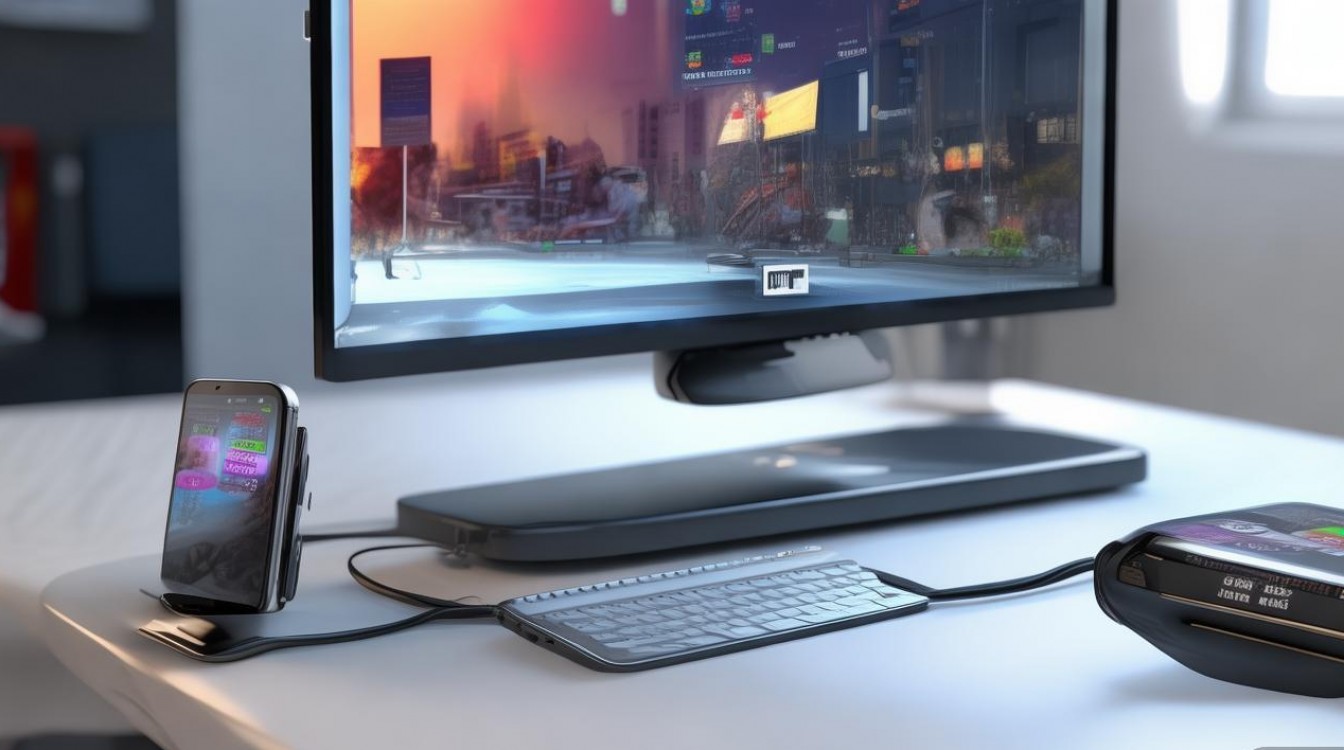
咱们先来聊聊,为啥非得把手机投到电脑上?
有人可能会问:“我直接用电脑看不就行了吗?” 哎,这话也没错,但你想啊,有些APP只在手机上有,或者手机上的数据、照片、微信聊天记录,在电脑上操作起来没手机那么顺手,再比如,你要给同事或者客户展示手机里的一个操作流程,总不能让人家凑过来看你那小屏幕吧?这时候,投屏就是救星。
我个人觉得,投屏这功能,就像是一座桥,把手机和电脑的优点连在了一起,用着方便,看着也舒坦。
常见问题一:我是安卓手机,用的是Windows电脑,这俩能配对吗?
这可是最常见的组合了,说实话,微软这几年在这方面做得还挺人性化的,如果你的电脑是Win10或者Win11系统,那恭喜你,你手里其实已经握着一把“金钥匙”。
怎么操作呢?咱们一步步来:
- 先看看电脑端: 在电脑上按下“Win + S”键,召唤出搜索框,输入“连接”,这时候你会看到一个叫“连接到无线显示器”的图标,点开它,电脑屏幕上会显示出一面蓝色的墙,上面写着“电脑已准备好供你无线连接”,这就好比电脑在喊:“喂,手机们,我准备好了,谁连我?”
- 再看看手机端: 拿起你的安卓手机,从屏幕顶部往下滑,拉出快捷菜单,这时候你要找一个小图标,通常叫“投屏”、“无线投屏”或者“多屏互动”,不同品牌的手机叫法不太一样,但图标长得都差不多,像是个显示器带个WiFi信号。
- 配对成功: 点一下手机上的那个图标,手机就会开始搜索周围可以连接的设备,不出意外的话,你电脑的名字就会出现在列表里,点一下,等着转圈圈,几秒钟后,神奇的一幕发生了——你的手机画面,就这么原封不动地跑到了电脑屏幕上!
这里有个小细节要注意: 为了保证画面不卡顿,最好让手机和电脑连在同一个WiFi下面,这就像两个人打电话,离得近信号才好嘛。
常见问题二:我用的是苹果全家桶,iPhone配Mac,是不是更简单?
那必须的!苹果自家的生态,那叫一个“丝滑”,AirPlay(隔空播放)这个功能,简直就是为懒人准备的。
具体怎么弄?其实只要两步:
- 找开关: 在你的iPhone上,从屏幕右上角往下滑(如果是带Home键的老款,就从底部往上滑),调出控制中心,你会看到一个像屏幕带个三角形的图标,这就是“屏幕镜像”。
- 选设备: 点一下它,手机会自动搜索附近的Mac电脑,只要你的Mac和iPhone开着蓝牙和WiFi,并且登录了同一个Apple ID,你的Mac电脑名字就会弹出来,点它,瞬间搞定!
我个人的感受是: 苹果这招确实省心,不用折腾什么设置,点一下就连上了,而且延迟很低,你在手机上画画,电脑上几乎同步就能看到,这点确实值得点赞。
常见问题三:我是iPhone,但电脑是Windows,这咋整?跨系统是不是很难?
这个问题问得好,很多人觉得苹果和微软不对付,其实没那么严重,虽然Windows原生不支持AirPlay接收,但咱们可以借助“第三方工具”啊,这就好比两个人语言不通,找个翻译不就行了?
市面上这种软件挺多的,我就不具体说名字了,免得像打广告,你可以去搜“AirPlay投屏工具”、“iOS投屏电脑”之类的关键词。
流程是这样的:
- 电脑装软件: 先在Windows电脑上装好那个投屏接收端的软件,打开软件,电脑屏幕上通常会显示一个二维码或者等待连接的画面。
- 手机扫码或搜索: iPhone还是老规矩,控制中心点“屏幕镜像”,这次搜到的不是电脑名字,而是那个软件的名字。
- 连接: 点一下,连上之后,你就能在电脑大屏幕上玩《王者荣耀》或者刷抖音了。
不过我得提醒一句: 这种免费软件通常会有广告,或者画质压缩得比较厉害,如果你对画质要求高,或者实在受不了广告,可能得考虑买个会员,或者找找有没有更好的替代品,这就看你自己怎么权衡了。
常见问题四:无线投屏画面卡顿、延迟高,有没有不卡的办法?
哎呀,这确实是个让人头疼的问题,无线虽然方便,但它受WiFi信号干扰太大了,有时候看着视频突然卡成PPT,那心情简直了。
如果你追求极致的稳定,或者你要玩那种对延迟特别敏感的游戏,那我强烈推荐你——用数据线!
没错,最原始的方法往往最有效。
安卓手机用户: 现在的安卓手机,很多都支持通过USB线进行投屏,你只需要用原装数据线把手机插到电脑上,然后在手机上弹出的“USB用途”里,选择“传输文件”或者“MTP模式”(有些手机是“通过USB调试”),然后再配合电脑端的投屏软件,就能实现有线连接了。
苹果手机用户: 这个就更简单了,直接用Lightning数据线(或者是iPhone 15那种C口线)把手机插到电脑上,如果你的电脑装了QuickTime Player这个软件,打开它,选择“文件” -> “新建电影录制”,然后点击旁边的箭头选择你的iPhone,Bingo!画面就出来了。
我的观点是: 虽然有线连接多了一根线,看着乱糟糟的,但它稳啊!电量也不用担心,边投边充,简直是一举两得,特别是你要录屏或者直播的时候,有线绝对是首选,别嫌麻烦,效果才是硬道理。
常见问题五:投屏以后,声音是从手机出还是从电脑出?
这个问题嘛,通常情况下,当你成功投屏到电脑后,声音会自动切换到电脑扬声器播放,这样设计很合理,不然你看着大屏幕,声音还得从手机那边传过来,体验多割裂。
如果你发现声音还在手机上,别慌,去电脑右下角的音量图标看看,是不是播放设备选错了?或者在手机投屏的设置里,有个“媒体声音”或者“同步声音”的开关,检查一下是不是关上了。
举个例子: 有一次我帮朋友弄投屏,画面倒是有了,就是没声,折腾了半天,结果发现是他电脑静音了……你说这尴尬不尴尬?遇到问题先别急着怀疑大方向,有时候可能就是一个小小的开关惹的祸。
常见问题六:投屏的时候,能不能在电脑上操作手机?
这可是个进阶需求,有些朋友不光是想看,还想用鼠标键盘在电脑上控制手机,回复个微信消息啥的。
这得看情况:
- Windows自带的“连接”功能: 支持鼠标操作,你可以用鼠标在电脑屏幕上点击手机里的APP,就像操作平板电脑一样,这个功能挺赞的,特别是演示的时候。
- 第三方软件: 很多收费版或者高级版的投屏软件,也支持用电脑键盘打字、鼠标点击,甚至有的还支持剪贴板共享,电脑上复制一段文字,直接在手机上粘贴,简直不要太爽。
- 苹果的QuickTime: 它主要是用来显示画面的,不支持用鼠标去点手机里的东西,它更像是一个监视器,而不是控制器。
如果你需要经常在电脑上处理手机事务,那我建议你找那种专门支持“键鼠控制”的软件,能省不少事儿。
常见问题七:投屏画质模糊,怎么调?
谁不想看高清大图啊?如果投屏上去模模糊糊的,那大屏幕也没啥意义了。
画质模糊,通常有几个原因:
- 网速不行: 无线投屏最吃网速,如果你家WiFi信号只有两格,那画质肯定上不去,试着靠近路由器,或者用5GHz频段的WiFi。
- 软件设置问题: 很多投屏软件里都有“画质”或者“分辨率”的选项,去看看是不是选了“省流模式”或者“标清”?果断切到“高清”或者“超清”试试。
- 手机分辨率限制: 有些老旧的手机,本身屏幕分辨率就不高,投到4K显示器上也是白搭,这属于硬件瓶颈,没辙。
我的经验是: 只要网速够快,现在的投屏技术支持1080P甚至更高画质是完全没问题的,如果看着模糊,先去软件设置里翻一翻,往往能找到惊喜。
讲了这么多,其实核心就那么几点,投屏这技术,真不是什么高科技黑魔法,它就是个工具,咱们得学会怎么用好它。
最后我想说两句掏心窝子的话:
别总觉得折腾这些设置麻烦,你想啊,当你学会了怎么投屏,你就可以在电脑上用键盘玩手机游戏,那种“降维打击”的感觉真的很爽;你可以把家庭照片投到大屏幕上跟家人分享,温馨感瞬间拉满;甚至你还可以把它当成生产力工具,用来做手机演示或者录制教程。
技术这东西,本来就是为了服务生活而存在的,刚开始可能会觉得手忙脚乱,点错几个按钮,连不上几次,这都很正常,别灰心,多试两次,摸清了它的脾气,你会发现,原来科技生活离咱们这么近。
赶紧拿起你的手机和电脑,试一试吧,万一你一下子就爱上了这种大屏体验呢?那时候你肯定会回来感谢我的,哈哈!








评论列表 (0)