
嘿,伙计们,咱们今天来聊个特别接地气的话题,你有没有过这种经历:手机拍了一堆美美的照片,结果突然弹个窗说“存储空间不足”?或者想换个新手机,旧手机里的几千张照片不知道往哪儿放?这时候,把照片导入电脑就成了刚需。
说实话,这事儿看着挺简单,不就是连个线的事儿嘛?但真操作起来,好多新手小白朋友容易卡壳,别急,今天咱们就掰开了揉碎了讲讲,保证你听完就能上手。

最老派但也最靠谱:数据线直连
咱们先说说最传统的方法,虽然现在无线传输很火,但拿根线连电脑,依然是最稳定、速度最快的方式,尤其是你要传几百张甚至上千张照片的时候。
你需要准备啥?
- 一根数据线(最好是手机原装的,质量差的线容易连不上)。
- 一台电脑(Windows或者Mac都行)。
具体咋操作?
- 插上数据线:把手机和电脑连起来,这时候,电脑通常会“叮咚”一声,表示发现新设备了。
- 手机端授权:这一步特别关键!很多朋友连上后电脑没反应,其实就是忽略了这一步,连上后,你看一眼手机屏幕,是不是弹出来一个框问你要不要“允许访问数据”?或者问你要不要“信任这台电脑”?一定要点“允许”或者“信任”,还得输入锁屏密码。
- 选择传输模式:现在的安卓手机,连上后下拉通知栏,会看到一个“正在通过USB充电”的提示,点一下它,把模式从“仅充电”改成“文件传输”(MTP)或者“传输文件”,如果不改这一步,电脑就把手机当成个充电宝,啥也看不见。
这时候你打开电脑的“此电脑”(Windows)或者“访达”(Mac),就能看到手机的图标了,点进去,找到DCIM文件夹,那里面就是你的照片。
懒人必备:云服务自动同步
如果你觉得找线、插线太麻烦,或者你经常在多台设备间倒腾照片,那云服务绝对是你的福音,这玩意儿最大的好处就是——自动。
常见的云服务有哪些?
- 苹果用户:iCloud 照片。
- 安卓用户:Google Photos(国内可能不太方便),或者咱们国内的百度网盘、阿里云盘。
这玩意儿怎么用?
以苹果的 iCloud 为例,你只要在手机设置里打开“iCloud 照片”选项,选择“优化 iPhone 存储空间”,手机就会自动把原图传到云端,手机里只留个缩略图,等你打开电脑上的 iCloud 客户端或者网页版,嘿,照片全都在那儿了,下载就行。
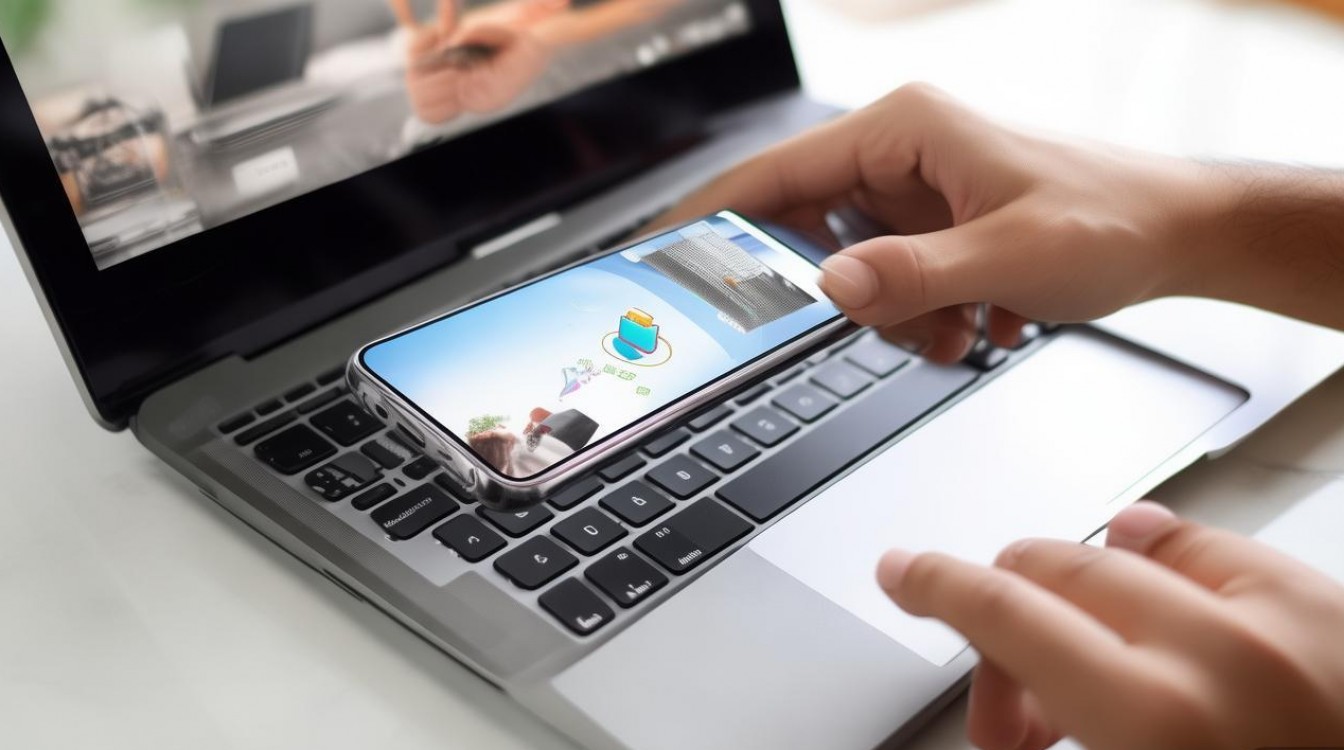
这里有个小建议: 用云服务虽然省心,但得注意你的网速和云空间大小,如果你开了5G或者光纤,上传速度嗖嗖的,要是网速慢,传个几百张高清图能传到天荒地老,免费空间一般只有5GB左右,存满了可是要掏腰包买空间的哦。
临时救急:微信/QQ文件传输助手
这招估计大家都会,但我还是得提一下,因为它太方便了,当你只想传一两张照片,或者电脑没带数据线的时候,这就是“救命稻草”。
操作步骤:
- 手机登录微信或QQ。
- 找到“文件传输助手”。
- 把照片发过去。
- 电脑登录同一个账号,在聊天窗口里把照片下载下来。
注意听我说啊! 这招有个大坑:压缩,微信和QQ为了传得快,默认会把照片压缩一下,如果你只是发朋友圈预览,没问题;但如果你是想把照片拿去洗出来,或者做后期修图,那画质可能就不够看了,传重要照片时,尽量选“发送原图”选项,虽然慢点,但画质有保证。
没网没线怎么办?蓝牙传
“哎呀,线忘带了,家里也没网,咋整?” 别慌,只要你的电脑带蓝牙功能,这事儿也能成。
怎么弄?
- 打开电脑的蓝牙设置,确保它是“可发现”的状态。
- 手机打开蓝牙,搜索电脑,配对。
- 在手机相册里选中照片,点分享,选蓝牙,发送给电脑。
说实话,这招我一般不推荐。 为啥?因为太慢了!传个几兆的文件能让你等到怀疑人生,而且连接有时候不稳定,容易断,除非是极端紧急情况,否则咱们还是尽量别折腾这个。
进阶玩法:第三方传输软件
除了系统自带的办法,市面上还有很多专门的传输软件,比如爱思助手、豌豆荚(虽然现在功能变了)、或者 AirDroid 之类的。

这些软件有啥好? 它们通常比自带的文件管理器界面更友好,功能更强大,有的还能直接在电脑上回复短信、装软件,甚至把手机屏幕投到电脑上,对于不想折腾系统设置的朋友,装个这类软件,一键导入导出,确实挺爽的。
不过呢,用第三方软件得留个心眼。 尽量下大厂出的、口碑好的,别下些乱七八糟的破解版,万一里面带点啥插件或者广告,甚至窃取隐私,那就得不偿失了。
遇到问题咋办?常见故障排查
讲了这么多方法,咱们再来聊聊万一出问题了咋办,毕竟电子产品嘛,偶尔闹点小脾气也是正常的。
Q:连上电脑后,手机没反应,电脑也识别不到?A: 这通常是线的问题,换根线试试!很多便宜的线只能充电,传数据的数据线内部结构是不一样的,或者,换个USB口插插看,有时候电脑前面的USB口供电不足,插机箱后面的口往往就好了。
Q:在DCIM文件夹里找不到照片?A: 别急,照片不一定都在DCIM里,如果你用第三方相机(比如美图秀秀、Snapseed),照片可能会存在它们自己创建的文件夹里,这时候,你可以用电脑的搜索功能,搜“.jpg”或者“.heic”,把所有图片都揪出来。
Q:苹果手机传到Windows上是HEIC格式,打不开?A: 这是苹果为了省空间搞的新格式,Windows老版本系统看不了,解决办法有两个:要么去微软商店装个“HEIF 图像扩展”插件;要么在手机设置里,把“传输到 MAC 或 PC”的选项改成“自动”,这样手机传图的时候会自动转成兼容性更好的JPG格式。
个人观点
聊了这么多,其实我想说,没有最好的方法,只有最适合你当下场景的方法。
如果你是个摄影爱好者,刚拍了几百张RAW格式的照片要修图,那数据线直连绝对是首选,稳定且无损;如果你只是想把手机里的生活照备份一下,腾出手机空间,那云服务最省心,设好了就不用管了;至于微信传输,那就是个应急工具,千万别把它当成主力备份手段,容易丢画质还容易乱。
咱们对待数据,尤其是照片这种回忆,还是得有点敬畏之心,别等到手机丢了或者坏了,才后悔莫及,养成定期把照片导入电脑(或者备份到云端)的习惯,真的能省去很多未来的麻烦。
好啦,今天的内容就到这儿,希望下次你再面对“存储空间不足”的时候,能淡定地笑笑,然后熟练地把照片倒进电脑里,去试试吧!







评论列表 (0)