
嘿,伙计们,咱们今天聊点啥呢?我想想啊...对了,既然你点进来了,肯定是对电脑这块大板子有点好奇吧?你是不是有时候想给电脑升升级,加个内存条啥的,或者单纯就是想搞清楚自己这台“老伙计”到底是啥构造?结果一打开机箱,看着上面密密麻麻的英文和电路,瞬间就懵圈了?
别急,别急,这太正常了,我刚开始捣鼓电脑的时候,也是两眼一抹黑,看着主板就像看天书一样,其实啊,想搞清楚主板的底细,根本不用拆机那么麻烦,咱们今天就坐下来,像老朋友聊天一样,好好掰扯掰扯怎么查看电脑主板信息,我会手把手教你,保证你听完之后,觉得自己也是个半个专家了。

咱们先得明白一个事儿,为啥非得知道主板信息呢?这就好比你想给家里装修,你总得知道承重墙在哪吧?主板就是电脑的承重墙和地基啊。
- 你想升级内存:得知道主板支持啥代数的内存,是DDR3还是DDR4?最高能插多少?
- 你想换个CPU:得知道主板是啥接口的,不然买了新CPU插不进去,那不就尴尬了嘛。
- 电脑出故障了:有时候报错代码,直接就指向主板型号,你不知道型号咋查修?
所以啊,学会看主板信息,那是玩电脑的基本功,来,咱们进入正题。
用Windows自带的“透视眼”
你可能会问,我电脑里啥软件都没装,光秃秃的,能看吗?当然能!微软这帮人虽然有时候做事挺让人捉急,但系统里还是留了不少好用的工具的。
咱们第一步,就是用系统自带的命令行工具,听起来是不是有点高大上?其实操作起来比煮泡面还简单。
- 按下那个神奇的Win键(就是键盘上那个微软徽标键),然后直接按一下 R键,这时候屏幕左下角会弹出一个小小的运行窗口,是不是很简单?
- 在那个小白框里,输入这三个字母:cmd,然后回车,或者点确定,这时候,一个黑底白字的窗口就出来了,看着是不是像黑客电影里的画面?别怕,咱们不搞破坏。
- 在这个黑窗口里,咱们输入这一串“咒语”:wmic baseboard get productname,manufacturer,注意啊,单词之间有空格,别手抖连在一起了,输完直接回车。
这时候,屏幕上就会蹦出来两行字,一行是Manufacturer(制造商),一行是ProductName(产品型号),比如你可能会看到Manufacturer是ASUS,ProductName是TUF GAMING B550M-PLUS,这就对了,这就是你的主板身份信息!
个人观点: 我觉得这个方法最妙的地方在于,它不需要你下载任何乱七八糟的软件,有时候咱们电脑卡得要死,根本不想再装软件占资源,这个系统自带的功能简直就是救星,它看起来很极客,你操作的时候要是旁边有不懂的朋友看着,绝对能投来崇拜的目光,哈哈。
系统信息大汇总
如果你觉得刚才那个黑窗口输入命令太麻烦,容易打错字,那咱们换个更直观的,Windows里还有一个叫“系统信息”的工具,这玩意儿把电脑里里外外的秘密都记着呢。
- 还是按那个 Win + R 组合键,打开运行窗口。
- 这次咱们输入:msinfo32,回车!
- 这时候会弹出一个窗口,里面全是密密麻麻的信息,别晕,咱们看重点。
- 在左侧的列表里找到“系统摘要”,点一下,右边就会显示详细信息。
- 你往下滑啊滑,找到“BaseBoard Manufacturer”(主板制造商)和“BaseBoard Product”(主板产品),还有“BaseBoard Version”(主板版本)。
这里面的信息通常比刚才那个命令行更详细一点,不过呢,我有时候发现这玩意儿显示的型号有点奇怪,或者干脆显示“To Be Filled By O.E.M.”,这是啥意思呢?这就是厂家偷懒了,没把这些信息写进BIOS里去,要是遇到这种情况,咱们就得祭出大招了。
第三方软件——这可是神器啊!
要是上面两个方法都搞不定,或者你想看到更漂亮、更详细的界面,那咱们就得请外援了,市面上有很多专门看硬件的软件,但我这么多年用下来,真心觉得这几款是最好用的,咱们一个个说。
CPU-Z(经典中的经典)
这软件名字听着像是只看CPU的,其实它看主板也是一把好手。
- 你去下载个CPU-Z,打开它。
- 点击顶部的 “Mainboard” 标签页。
- 哇塞,是不是一目了然?Manufacturer(厂商)、Model(型号)、Chipset(芯片组)、BIOS Version(BIOS版本),全都列得整整齐齐。
个人观点: 我特别推荐CPU-Z,因为它体积小,下载快,打开速度也快,而且界面简单,没有那些花里胡哨的广告,对于新手来说,这就是最友好的工具,我每次帮朋友配电脑,第一件事就是先装个CPU-Z看看配置,防止被奸商忽悠。
AIDA64(专业级选手)
这个软件就更厉害了,它简直就是电脑的体检中心,不过它稍微有点重,功能多到你可能一辈子都用不完。
- 打开AIDA64,左边菜单栏里找到“主板”。
- 点开之后,你可以看“主板属性”、“BIOS”、“芯片组”等等。
- 里面的信息详细到让你怀疑人生,连你主板上有几个PCI插槽都能给你标出来。
Speccy(小清新风格)
如果你觉得AIDA64太复杂,CPU-Z太简陋,那Speccy可能正好适合你,它是CCleaner那个公司出的,界面看着很舒服。
- 打开Speccy,左边点一下“Motherboard”(主板)。
- 右边就会用大白话告诉你主板的名字、品牌、电压啥的。
鲁大师——虽然广告多,但确实好用
说到看硬件,咱们国内很多朋友第一反应就是鲁大师,这软件吧,说实话,功能是挺全的,尤其是那个跑分功能,大家乐此不疲,虽然现在广告多了点,有时候还捆绑点乱七八糟的东西,但看主板信息确实方便。
- 打开鲁大师,点一下“硬件检测”。
- 左边菜单选“主板信息”。
- 中间大块区域就会显示你的主板型号、厂商、芯片组。
个人观点: 我对鲁大师的感情挺复杂的,一方面它确实降低了小白看硬件的门槛,中文界面,看着亲切;它那个跑分其实没啥太大参考价值,而且广告确实有点烦人,如果你只是想快速看一眼主板型号,用用也无妨,看完卸载就行,哈哈。

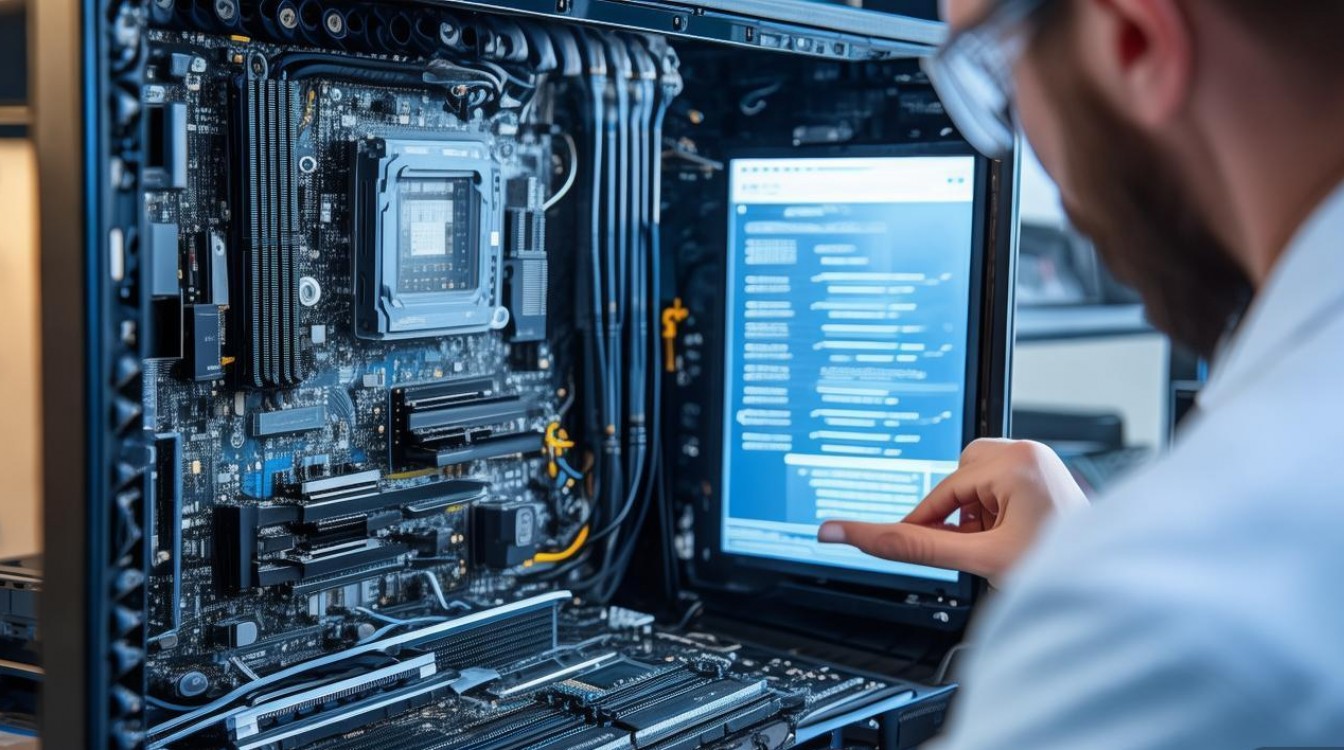
终极绝招——物理查看(拆机!)
前面说的都是软件层面的方法,万一你的电脑系统都坏了,开不了机,咋办?这时候,咱们就得动真格的了——拆机箱!
警告啊:拆机有风险,操作需谨慎! 咱们这只是为了看信息,不是让你去修主板,动作一定要轻!
- 先把电脑关了,电源线拔了!这一步最重要,千万别带电操作,不然主板“滋啦”一下冒烟了,你哭都来不及。
- 找个螺丝刀,把机箱侧面的螺丝拧下来,取下侧板。
- 这时候你就能看到里面的大板子了,主板型号通常印在哪里呢?
- 最显眼的地方,通常是在PCI-E插槽(插显卡的那个长槽)之间。
- 或者在内存插槽的旁边。
- 还有些是在主板的最下边沿。
你拿个手电筒照一照,仔细找找,通常是一串比较长的英文和数字组合,PRIME B450M-A”,有时候旁边还会有一个版本号,Rev 1.0”或者“Ver 2.0”,这个也很重要,不同版本的主板可能支持的CPU还不一样呢。
个人观点: 其实我挺享受拆机这个过程,看着里面的硬件,感觉特别踏实,但是如果你是第一次拆,心里发虚,那就别勉强,有时候机箱里线乱得像盘丝洞,你硬塞回去可能就出问题了,有些品牌机(比如戴尔、惠普的台式机),主板上印的型号特别奇怪,甚至根本不印完整型号,只印个自己的代号,这时候你查出来也没法直接用,还得去官网对序列号,挺折腾的,能不拆机还是尽量不拆吧。
常见问题小课堂(自问自答时间)
问:我看主板型号里带个“B560”或者“B550”,这是啥意思? 答:这叫芯片组型号,简单说,它决定了你主板的功能强弱和能插啥CPU,比如B560通常是给Intel 10代、11代CPU用的,B550是给AMD锐龙用的,记住这个,你以后买内存、CPU就不会买错了。
问:软件里显示的“BIOS Version”是啥?我要管它吗? 答:BIOS就是主板上的一个小系统,开机自检就是它干的,版本号一般就是日期,F.12”或者“2021/05/01”,平时你不用管它,但如果你新买的CPU识别不出来,或者电脑老是蓝屏,去官网升级一下BIOS可能就解决了。
问:为什么有些软件显示的主板型号是空的,或者叫“Default String”? 答:这就尴尬了,说明主板厂商没把名字写好,或者软件读不出来,这时候,你就得用那个“wmic”命令试试,或者直接看鲁大师,如果还不行,那就只能拆机看了,或者你看一下你买电脑时的发票或者装箱单,上面肯定写着呢。
咱们最后聊聊
你看,查看主板信息这事儿,其实真没那么难,不管是用系统自带的工具,还是下载个专业软件,甚至直接上手拆机,总有一款方法适合你。
我觉得啊,了解自己的电脑硬件,就像了解你的车一样,你不需要知道怎么造发动机,但至少你得知道它是几缸的、喝多少号油,这样开起来才心里有数,保养起来也知道该花多少钱,电脑也是一样,别被那些英文单词吓倒了,ASUS就是华硕,MSI就是微星,GIGABYTE就是技嘉,看多了自然就熟了。
下次要是谁再问你:“哥们,你这电脑啥配置啊?” 你别光顾着说“我这是i7的,16G内存”,你可以淡淡地补一句:“主板是B550M的,迫击炮那款。” 听着是不是就专业多了?
希望今天说的这些能帮到你,别光看不练,赶紧去打开你的电脑,试着找找你的主板型号在哪,要是真遇到了啥搞不定的,也别死磕,多查查,多问问,玩电脑嘛,最重要的就是开心,别把自己搞焦虑了,好了,不多说了,我也去给我的老电脑清清灰去了,这风扇转得跟直升机似的,吵得我脑仁疼,祝你操作顺利!








评论列表 (0)