
哎,你有没有遇到过这种情况?早上满怀期待地按下电脑开机键,去倒杯水,上个厕所,回来一看,屏幕还在转圈圈,或者那个鼠标指针就像被胶水粘住了一样,动都动不了,等你终于能打开浏览器了,右下角的小图标已经多得像开派对一样,叮叮当当响个不停。
这时候你心里是不是在想:“我这电脑也没买几年啊,怎么就慢成这副德行了?”
其实吧,很多时候并不是电脑硬件老了或者坏了,纯粹是因为开机启动项太多了,就像你出门上班,本来轻轻松松就能出门,结果门口挤了一堆推销员,这个塞给你一张传单,那个拉着你办个卡,你还能走得快吗?
今天咱们就来聊聊,怎么把这些“门口的推销员”请出去,让你的电脑重回青春,别担心,这事儿一点都不难,哪怕你是刚接触电脑的小白,跟着我一步步来,绝对没问题。
到底什么是开机启动项?
咱们先得搞清楚,这玩意儿到底是啥。
开机启动项就是那些你一开机,它们就自动跟着跑起来的软件,有些软件它很有“自知之明”,知道你需要它一直待命,比如杀毒软件、输入法这些,但有些软件吧,纯粹就是“刷存在感”,你一个月都不一定打开一次,它倒好,每次开机都要出来溜达一圈,占你的内存(RAM),拖你的CPU。
你可能会问:“我都没点它们,它们怎么自己就开了?”
嘿,这就涉及到软件的“小心思”了,很多软件在安装的时候,默认勾选了“开机自启动”,这选项藏得深,你可能根本没注意就点“下一步”了,结果就是,你的电脑资源被这些根本用不上的东西白白浪费了。
为什么要关闭它们?好处到底在哪?
我知道,有些朋友可能觉得:“反正我电脑内存大,开就开呗,也不差那点。”
哎,这话可不对,哪怕你内存有16G、32G,被一堆垃圾软件占着,也是浪费,这不仅仅是内存的问题。
- 开机速度变快: 这是最直观的,少了那么多软件要抢着加载,开机时间能缩短一半都不止。
- 系统运行更流畅: 后台程序少了,电脑处理事情就专心了,不会动不动就卡死。
- 减少弹窗干扰: 很多启动项就是弹窗广告的源头,把它们关了,世界都清静了。
所以啊,定期清理一下启动项,就像给电脑做次大扫除,那是相当有必要的。
用系统自带的“任务管理器”(最推荐,最稳妥)
Windows系统其实自带了一个非常好用的工具,叫“任务管理器”,这玩意儿就像电脑的“体检表”,啥都在里面。
怎么打开它呢?
你不需要去翻什么菜单,最简单的方法就是直接按键盘上的三个键:Ctrl + Shift + Esc,对,就是这三个键一起按,如果按不出来,或者你记不住,也可以试试 Ctrl + Alt + Del,然后在菜单里选“任务管理器”。
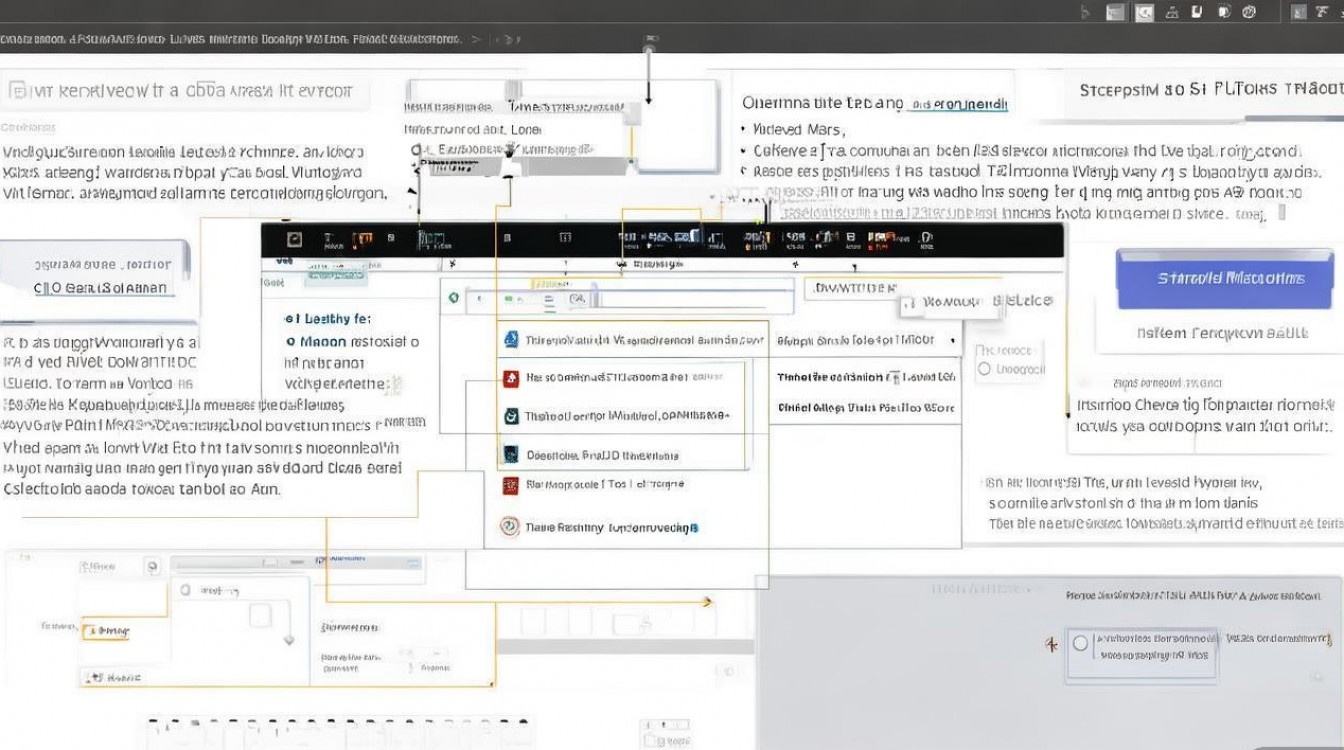
打开之后,你会看到一个窗口,如果上面只有几个大字,没别的东西,那就点击下面的“详细信息”。
这时候,你会看到顶上有好几个标签页,什么“进程”、“性能”之类的,咱们要找的是“启动”这个选项卡,点一下。
哎,是不是看到了一长串的列表?这就是咱们今天要收拾的“对象”。
怎么操作?
这里有个列叫“状态”,显示的是“已启用”或者“已禁用”,你只需要右键点击那些你觉得不需要的软件,然后选择“禁用”就行了。
哪些可以关?哪些不能关?
这是个核心问题,别瞎关啊,关错了可能会出问题。
可以放心关的:
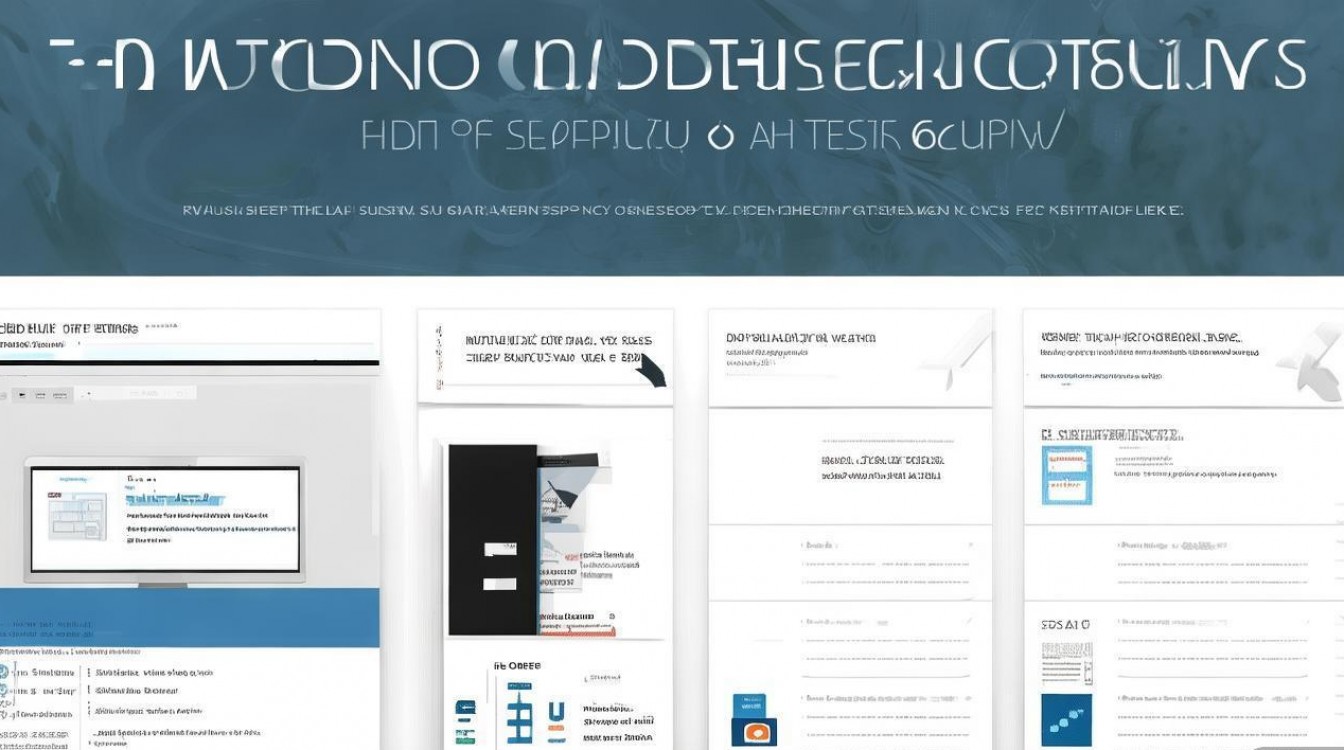
- 各类视频软件(爱奇艺、腾讯视频啥的,你不看视频它开个啥劲?)
- 下载工具(迅雷、百度网盘,除非你一开机就要下载东西)
- 音乐播放器
- 印象笔记、Notion等办公辅助软件(等你用的时候再开不迟)
- 一些你根本都不认识的奇怪名字(先去百度一下,如果是没用的广告软件,果断关)
千万别关的:
- 杀毒软件(Windows Defender、火绒等)
- 显卡驱动(NVIDIA、AMD相关)
- 声卡、网卡相关的驱动程序
- 系统核心服务(一般名字里带System、Microsoft的都要小心)
我的个人建议是: 如果你不确定某个软件是干啥的,先别急着动手,去网上搜一下它的名字,或者看看它的“发布者”是谁,确认是无关紧要的软件,再禁用也不迟。
通过系统“设置”来管理(Win10/Win11通用)
除了任务管理器,现在的Windows系统设置里也能管这事儿,这个界面比较好看,适合喜欢点来点去的朋友。
点击左下角的“开始”按钮,就是那个Windows图标,然后点那个像小齿轮一样的“设置”。
进去之后,找“应用”,点进去,在左边的菜单里(如果是Win11可能在右边),你应该能找到“启动”这个选项。
点进去之后,你会看到一排开关,这比任务管理器更直观,想关哪个,就把开关拨到“关”的位置就行了。
这个方法和任务管理器有啥区别吗?
说实话,功能上差不多,任务管理器更专业一点,能看到启动对系统的影响(是“高”还是“低”),而设置界面更简单明了,你用哪个顺手就用哪个,反正殊途同归嘛。
借助第三方软件(如果你装了安全软件)
我知道,很多朋友的电脑上都装了360、火绒、电脑管家之类的安全软件,虽然我不建议装太多这种全家桶,但如果你已经装了,利用它们来管理启动项也是个不错的选择。
咱们就拿火绒安全来举个例子吧(我个人比较喜欢它,因为它安静,不瞎吵闹)。
打开火绒,在主界面上就能看到“安全工具”,点进去,里面有个“启动项管理”。
打开之后,哇,这里面的信息比系统自带的还要详细,它不仅会列出启动项,还会直接告诉你:“建议禁止”、“建议保留”或者“用户自行选择”。
这就很省事了是不是?对于小白来说,跟着它的建议走,基本不会出错,你只需要点击“一键开启”或者“一键关闭”,或者一个个勾选,然后点“立即处理”。
不过要注意一点: 用第三方软件的时候,看清楚它是不是想顺便给你再装点别的啥,咱们只管理启动项,别的功能别乱点。
苹果Mac电脑用户怎么办?
刚才说的都是Windows系统的,那用Mac的小伙伴们呢?别急,咱们也不能冷落了你们。
Mac电脑管理启动项也很简单。
- 点击屏幕左上角的苹果图标,选择“系统设置”(或者叫系统偏好设置,看你的版本)。
- 找到“通用”这一项。
- 在里面你会看到“登录项”,点进去。
这里列出的就是开机自动启动的软件,你想不让哪个开机跑,就把它选中,然后点击下面的减号“-”号,或者把旁边的开关关掉。
Mac的逻辑其实和Windows差不多,也是把那些不常用的软件请出去就行。
关闭启动项的几个小误区(新手必看)
说了这么多方法,有些坑还是得提醒你们一下,我看过太多人因为操作不当,把电脑搞得没法用了。
关得越多越好
有些人一看到列表里有东西,就手痒,恨不得全给禁用了,只留个Windows自己,千万别这么干!有些硬件驱动、系统服务是必须开机启动的,一旦关了,可能导致你的电脑没法联网、没声音,甚至黑屏。
禁用等于卸载
这一点特别重要。禁用启动项,只是不让它开机自动运行,软件本身还在你的电脑里,你想用的时候随时可以打开。 它不会把软件删掉,所以不用担心“哎呀,我把QQ禁用了,是不是我就收不到消息了?”只要你打开了QQ,消息照样来,只是它不会在你没开机的时候偷偷跑而已。
所有的安全软件都要关
有些人觉得杀毒软件也占内存,想把它也关了,这个嘛,如果你是电脑高手,知道怎么规避风险,那你确实可以不用,但对于咱们普通用户来说,留一个靠谱的安全软件在后台看着点,还是很有必要的,咱们要关的是那些添乱的,不是保镖。
实战案例:我朋友的电脑是怎么“起死回生”的?
为了让你更有信心,我给你讲个真事儿。
我有个朋友,是个做设计的,有一回他跟我抱怨,说他的电脑干活的时候经常卡死,打开个PS都要等半天,他以为是电脑配置不行,都准备掏钱换新机器了。
我去他那儿一看,好家伙,任务管理器里启动项列表拉不到头,什么百度云、爱奇艺、Steam、Epic Games,还有好几个他根本都不知道什么时候装过的浏览器插件,全都在开机启动。
我就跟他说:“你这些软件,平时干活用得着吗?”
他说:“哎呀,有些是偶尔用,有些是自动装的。”
我花了五分钟,帮他把那些设计软件之外的启动项全给禁用了,就这一招,重启电脑之后,他惊讶得下巴都快掉下来了,打开PS几乎是秒开,系统也不卡了。
你看,这哪是电脑不行啊,纯粹是“累”着了。
每一个知识点之间用分割线隔开
到底该留谁?这是一个哲学问题
管理启动项的过程,也是一个审视自己需求的过程。
你得问问自己:我每天开机第一件事是干啥?
如果你是上班族,那微信、钉钉、邮件客户端留着,没问题,这是生产力工具。 如果你是游戏党,那Steam、Epic、战网留着,也没问题,随时准备开战。 但如果你一个月才看一次电影,那爱奇艺天天开机跑着干嘛?等你电影票都买好了再打开它,来得及。
我的个人观点是: 电脑是为人服务的,不是让你供着的,怎么舒服怎么来,如果你觉得某个软件开机自启能给你带来极大的便利,哪怕它占点资源,那留着也无妨,别为了追求所谓的“极致纯净”,把自己的使用体验搞没了,那就本末倒置了。
偶尔也要回头检查一下
这事儿不是做一次就一劳永逸的。
你有没有发现,有时候你刚装了个新软件,也没让你勾选啥,它第二天就自己出现在启动项里了?这就是现在的软件“鸡贼”的地方。
建议你每隔一两个月,就打开任务管理器瞅一眼,就像定期打扫房间一样,保持电脑的清爽,这习惯养成了,你的电脑就能比别人的多用好几年。
最后唠叨两句
看到这儿,你应该明白怎么弄了吧?其实一点都不难,对吧?就是Ctrl + Shift + Esc,然后右键禁用这么简单。
别把电脑想得太复杂,它就是个机器,你只要告诉它该干啥、不该干啥,它就会乖乖听话,开机慢、卡顿这种毛病,很多时候不需要花钱修,自己动动手指就能解决。
希望这篇文章能帮到你,如果你去试了一下,发现开机速度快了,记得回来给自己点个赞,你也是个“电脑小专家”了!
个人观点
我觉得吧,现在的软件开发商真的应该收敛一点,为了所谓的日活量、用户粘性,拼命往启动项里挤,这种做法其实挺败好感的,真正好的软件,应该是用户需要的时候才出现,而不是像个跟屁虫一样甩都甩不掉,作为用户,咱们得学会“硬气”一点,我的电脑我做主,该关就关,别惯着它们,咱们才能拥有一个干净、高效的数字生活环境。







评论列表 (0)