
哎,是不是觉得电脑屏幕有时候亮得像探照灯,照得眼睛酸溜溜的?或者有时候暗得像是在山洞里,看个字儿都得眯着眼凑上去?别急,这事儿太常见了,咱们今天就来好好唠唠这个“亮度”到底该怎么调,保证让你听完之后,不管是台式机还是笔记本,都能玩得转。
说实话,这屏幕亮度啊,就跟咱们穿衣服一样,得看天气,也得看场合,白天光线足,你就得穿亮堂点儿的;晚上关了灯,那自然得柔和点儿,要是调得不合适,眼睛受罪是肯定的,搞不好还得头疼,咱们新手小白最容易犯的一个错,就是觉得这东西很难,或者根本不知道去哪儿找,其实吧,这真没那么复杂,只要找对了门路,几秒钟的事儿。

咱们先从最简单、最直接的方法说起,也就是键盘快捷键,这可是懒人必备的神器,哈哈。
如果你用的是笔记本电脑,那你得好好看看键盘上那一排F1到F12的按键,通常情况下,上面都会画着一个小太阳的图标,一个太阳是空的,代表变亮;另一个太阳里面是实心的,或者有射线,代表变暗。
- 找图标:仔细瞅瞅F1、F2或者F11、F12这几个键,肯定能找到太阳标志。
- 按Fn键:有些电脑直接按那个有太阳的键就行,但有些品牌,比如联想、惠普或者戴尔的某些机型,你得先按住左下角的“Fn”键,然后再去按那个太阳键,这就像是一个暗号,得两个配合起来才能生效。
- 多按几次:按一下可能变化不明显,你就多按两下,直到看着舒服为止。
我有个朋友,刚买笔记本那会儿,跟我说这电脑怎么亮度锁死了,怎么调都不动,我过去一看,好家伙,他光按那个太阳键,忘了按Fn,这事儿吧,真不怪他,说明书那么厚,谁没事儿天天翻啊?如果你按了没反应,记得检查一下是不是少按了个组合键。
要是键盘上的键不管用,或者你用的是台式机键盘(台式机键盘通常没有这些调节亮度的功能),那咱们就得去系统设置里找找了,这地方虽然稍微深了一点点,但也挺好找。
咱们以Windows系统为例啊,毕竟用的人最多。
- 右下角找气泡:在屏幕最右下角,那个显示时间、网络图标的地方,是不是有个像对话框一样的气泡图标?点它一下。
- 点那个小太阳:点开之后,你会看到一个滑块,旁边也有个太阳图标,这就对了,用鼠标按住那个滑块,往上拖是变亮,往下拖是变暗,这个方法最直观,而且不需要记什么快捷键。
不过呢,有时候你会发现这个滑块是灰色的,拖不动,这就有点让人摸不着头脑了,这通常是因为你的系统设置里开启了“自动亮度”,或者是显卡驱动有点小情绪,咱们先别慌,后面我会讲到怎么处理这种“拖不动”的情况。
再来说说稍微“硬核”一点点的,也就是Windows显示设置菜单,这地方能调的东西更多,不仅仅是亮度,还有分辨率、夜间模式什么的。
- 开始菜单:点屏幕左下角那个Windows图标,或者按键盘上的Windows键。
- 设置齿轮:在弹出的菜单里,找到那个像齿轮一样的“设置”按钮,点进去。
- 系统:进入设置后,第一个选项通常就是“系统”,点它。
- 显示:在系统菜单的左边(或者是中间,看版本),你会看到“显示”两个字,点这里,你就进入了显示的大本营。
你能看到一个叫“亮度和颜色”的区域,这里也有个滑块,跟右下角那个其实是一样的,但是呢,有时候右下角的那个图标调皮躲起来了,你就得来这儿找它。
我个人觉得,虽然这个方法步骤多了点,但是它更稳定,在这里你还能顺便看看其他的设置,夜间模式”,这个功能挺有用的,开启后屏幕会变暖黄色,减少蓝光,晚上用电脑对眼睛的伤害能小一点,咱们长时间盯着屏幕,这点保护措施还是很有必要的。
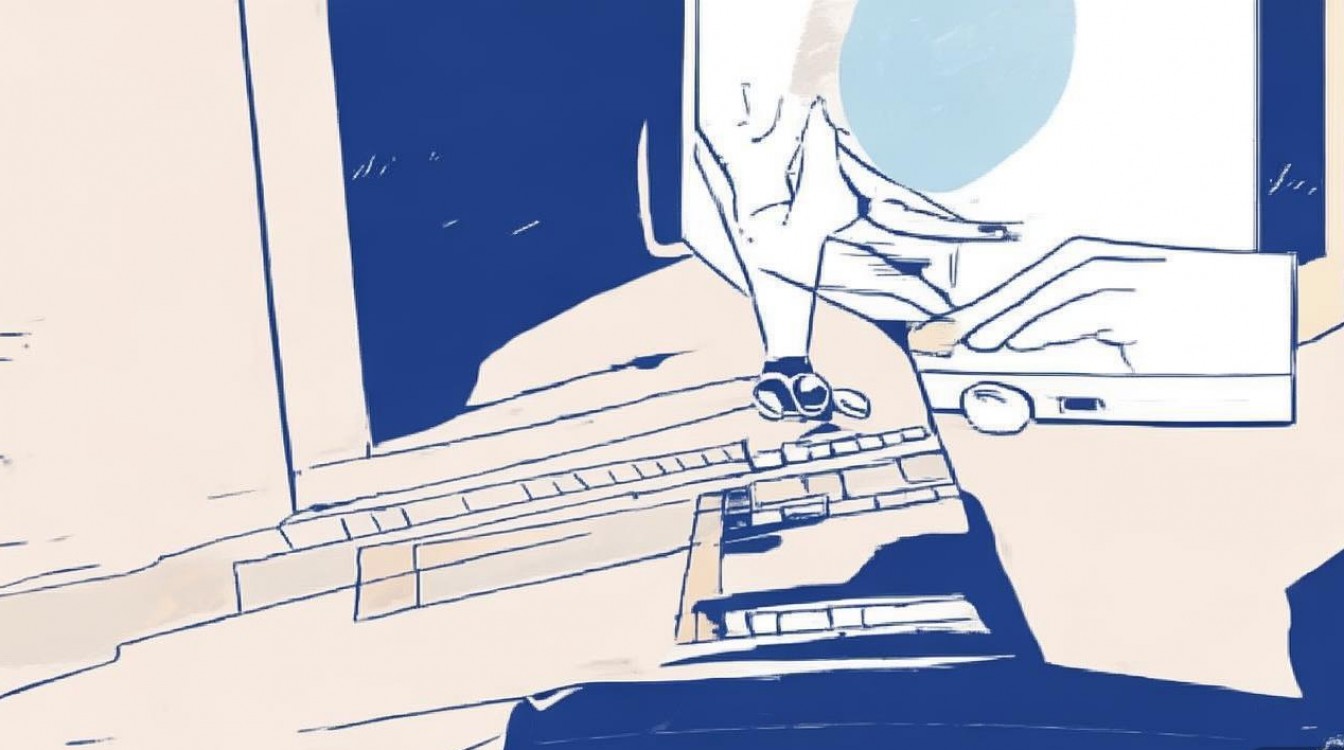
咱们得聊聊显示器本身的物理按钮,这主要针对台式机用户,或者笔记本外接了显示器的情况。
这事儿吧,说实话,有点反人类设计,很多显示器的按钮都在屏幕下方或者侧面,而且标志很小,有时候根本看不清上面写着啥。
- 找菜单键:通常是一个长方形的框,或者写着“Menu”或者“1”的按钮。
- 盲操作:按下去之后,屏幕上会弹出一个菜单(OSD菜单),这时候你就得用旁边的加减号,或者是左右箭头键来选择。
- 选中亮度:在菜单里找到“Brightness”(亮度)这个词。
- 调节:选中后,再用加减键去调数值。
我有次去帮邻居调他的台式机,那个显示器的菜单全是英文,而且按钮反应特别迟钝,我在那儿按了半天,差点以为把显示器给按坏了,所以啊,如果你是台式机用户,第一次调节的时候,最好有点耐心,这玩意儿设计得确实不太友好,不像手机那样滑一下就行。
但是呢,显示器自带的调节有个好处,它是从硬件层面改变背光的,有时候系统里的调节已经到极限了,觉得还是不够亮或者不够暗,这时候动动显示器本身的按钮,往往会有奇效。
咱们再来聊聊一个比较高级,但也容易让人抓狂的功能:自动亮度。
现在的电脑,尤其是笔记本电脑,很多都有光线传感器,它能感知周围环境光的强弱,然后自动帮你调屏幕亮度,听起来挺智能的吧?但有时候,这功能挺“智障”的。
- 怎么关/开:还是在刚才说的“设置 -> 系统 -> 显示”那个页面里,找找有没有“更改亮度 automatically when光线变化”或者类似的选项。
- 个人建议:如果你发现屏幕亮度自己忽明忽暗,像是在呼吸一样,那多半就是这个功能在作怪,我的建议是,如果你对亮度比较敏感,最好把这个自动功能关了,自己手动调,手动虽然麻烦点,但胜在稳定,不会突然给你来个“惊喜”。
我就遇到过这种情况,正看着电影呢,突然屏幕暗了一下,我还以为停电了,结果过会儿又亮了,一看,原来是云彩飘过去挡住了窗户,传感器觉得环境暗了,就把屏幕给调暗了,你说这气人不?
还有一种情况,就是你发现不管怎么调,屏幕就是那个死样子,一点变化都没有,这时候,咱们就得考虑是不是显卡驱动出了问题。
显卡驱动这东西,就像是电脑和显示器之间的翻译官,如果翻译官罢工了,那你发出的指令(调节亮度),显示器自然就听不懂了。
- 更新驱动:你可以去电脑品牌的官网,或者显卡品牌(比如NVIDIA或者AMD)的官网,下载最新的驱动程序安装一下。
- 重启:装完驱动,记得重启电脑。
这事儿听起来有点技术含量,其实现在很多厂商都有自动检测的工具,你点一下“自动检测并安装”,它就自己帮你弄好了,如果实在搞不定,那就找个懂电脑的朋友帮帮忙,或者去售后问问,别自己瞎折腾,万一装错了驱动,屏幕可能真就不亮了。
说到这儿,我想插一句我的个人看法,很多人觉得屏幕亮度越亮越好,看着清楚,其实这是个误区。
亮度并不是越高越好,适合才是王道。
- 环境匹配:最好的亮度,是能和周围环境光融合在一起的,如果你在漆黑的房间里把屏幕调到最亮,那对比度太强烈,眼睛的睫状肌就得一直紧绷着,很容易疲劳。
- 20-20-20法则:除了调亮度,咱们还得养成好习惯,用电脑20分钟,就抬头看20英尺(大概6米)远的地方,坚持20秒,这比单纯调亮度更能护眼。
我以前工作的时候,为了追求那种“通透”的感觉,常年把屏幕亮度拉满,结果呢?不到半年,视力下降得厉害,还经常干眼症,后来医生跟我说,你这是在“烧”眼睛啊,从那以后,我就把亮度调低了,虽然一开始觉得有点暗,但眼睛舒服多了,适应两天也就习惯了。
咱们再来捋一捋,如果屏幕亮度调不了,大概就是这几个原因:
- 快捷键没按对:是不是忘了按Fn键?
- 系统设置冲突:是不是开启了自动亮度,导致手动滑块失效?
- 显示器菜单没调好:如果是台式机,是不是只调了系统,没调显示器硬件?
- 驱动程序掉链子:是不是显卡驱动该更新了?
你可以按照这个顺序一个个排查,通常情况下,前两个原因能解决90%的问题。
其实啊,电脑这东西,就是为人服务的,不管是亮度也好,其他的设置也罢,怎么舒服怎么来,别被那些参数啊、设置啊给吓住了,你看,咱们今天聊了这么多,其实核心操作也就那几下:要么按键盘,要么拖滑块,要么按显示器下面的按钮。
多试几次,你就摸透它的脾气了,等你下次再遇到屏幕太亮或者太暗的时候,手指头一划,搞定,那种掌控感还是挺爽的,希望这篇大白话的文章能帮到你,让你的眼睛能轻松一点,毕竟,眼睛可是咱们通向这个世界的窗户,得好好爱护不是?







评论列表 (0)