
嘿,朋友,是不是有时候想跟别人展示电脑上的一张图,结果不知道咋整?别急,这事儿其实挺简单的,咱们今天就来好好唠唠这个话题,保证你听完之后,截图这手艺儿,那是信手拈来。
说实话,我见过太多人,遇到想保存的网页或者报错信息,直接掏出手机对着屏幕“咔嚓”一下,哎,别笑,以前我也这么干过!但是吧,拍出来的照片往往有反光,或者歪歪扭扭的,看着就不专业,所以啊,学会用电脑自带的截图工具,真的是提升效率的第一步。
咱们先来个灵魂拷问:你真的知道键盘上那个“Print Screen”键是干嘛的吗?
很多人看着那个键,觉得它就是个摆设,平时根本碰不到,其实啊,它就是截图的“老祖宗”,不过呢,这个老祖宗有点倔脾气,按下去之后,电脑屏幕不会有什么反应,也不会“叮”的一声弹个窗出来,这就让人懵了,到底截没截上啊?
最原始但也最通用的方法:Print Screen (PrtSc)
这个键通常在键盘的最上面一排,挨着F12那个位置,有时候缩写成了“PrtSc”或者“PrtScn”,它的用法很简单,就一下:
- 全屏截图:直接按下
PrtSc键,这时候,整个屏幕的画面已经被复制到你的“剪贴板”里了,你可以把它想象成一个隐形的仓库,东西暂时存那儿。 - 粘贴出来:打开你想发图的地方,比如微信、QQ,或者画图工具,按下
Ctrl + V,哎,图片这就出来了!
这里有个坑,如果你只想截取屏幕的一小部分,用这个键就太痛苦了,因为它会把你的两个显示器、底下的任务栏、甚至没关掉的网页全截进去,你还得再去裁图,哎呀,想想都觉得麻烦。
进阶选手的必备:Alt + Print Screen
刚才那个是全屏,那如果我只想截取当前这个窗口呢?比如说,我就想把现在的这个浏览器窗口发给朋友,不想让旁边那个游戏窗口露馅。
这时候,Alt 键就要登场了。
- 操作方法:按住
Alt键不放,然后再按一下PrtSc键。 - 效果:这样截下来的图,就只有你当前正在操作的那个窗口,周围的黑边框、桌面背景啥的,统统不要。
是不是觉得稍微省心了一点儿?不过呢,这个方法还是有点老派,毕竟它还是得你去粘贴,而且不能在截图的时候随便画个圈或者标个箭头。
Windows系统的“神器”:Win + Shift + S
如果你用的是Win10或者Win11,那这个快捷键你绝对要记住!这可是微软后来加上的“神仙功能”,我觉得比前面那两个好用太多了。
当你按下这三个键的组合(Windows图标键 + Shift + S)的时候,屏幕顶端会弹出一个小的工具条,而且屏幕会变暗一点点,这时候,你有好几种选择:
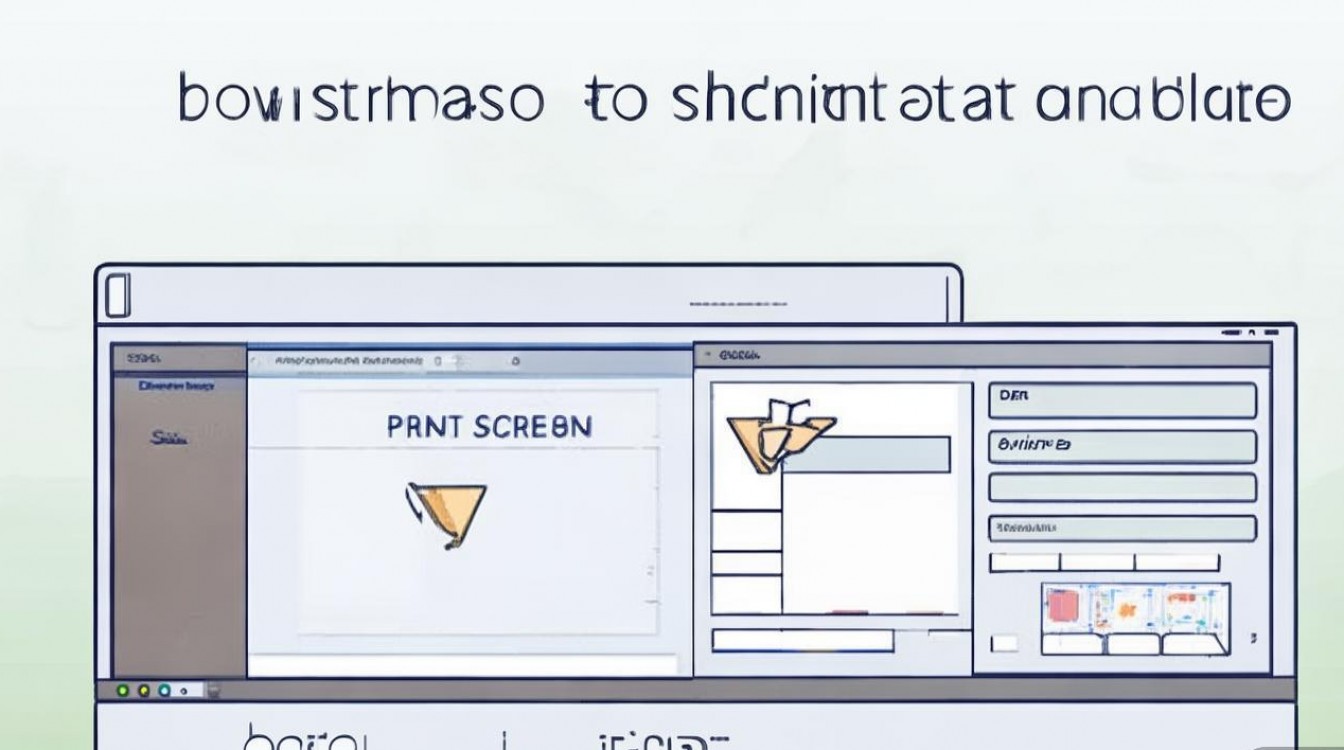
- 矩形截图:这是最常用的,你可以用鼠标拖出一个框,框住你想截的地方,松开鼠标,截图就完成了,而且会自动有个提示弹出来,点一下就能编辑或者复制。
- 任意形状截图:这个好玩,如果你要截的东西不是方方正正的,比如一个圆形的Logo,你可以用这个模式,像用铅笔一样沿着边缘画一圈。
- 窗口截图:鼠标点一下哪个窗口,它就自动截哪个,不用拖来拖去。
- 全屏截图:这个嘛,就跟第一个PrtSc差不多。
我个人是非常喜欢这个功能的,因为它不用打开别的软件,系统自带,随叫随到,而且截完图之后,它会自动存进剪贴板,你直接去粘贴就行,不用再担心刚才按没按对。
社交软件里的“隐藏高手”:QQ和微信
咱们在国内用电脑,QQ和微信那是肯定离不开的吧?其实啊,这两个软件自带的截图功能,才是很多小白用户的“启蒙老师”。
咱们先说说QQ,它的截图功能真的是做得非常早,也非常成熟。
- 快捷键:默认是
Ctrl + Alt + A。 - 为啥好用:你按下这几个键,屏幕变暗,框选之后,它会弹出一个编辑框,这可太重要了!你可以在图上画箭头、打马赛克(这个很重要,保护隐私嘛)、甚至加个文字说明,这对于咱们工作沟通来说,简直是刚需。
再看看微信,现在也学聪明了。
- 快捷键:默认是
Alt + A。 - 体验:跟QQ有点像,但是更简洁一点,它也有个“屏幕录制”的功能在旁边,这个咱们以后有机会再细聊。
这里有个小插曲,我有个同事,以前从来不知道快捷键,每次截图都把鼠标挪到屏幕右下角,找那个剪刀的图标,点一下,再开始截,后来我告诉他按 Alt + A,他整个人都惊呆了,说感觉工作效率提升了一倍!你看,这就是习惯的力量。
专业玩家的选择:Snipaste (或者类似工具)
除了系统自带的和聊天软件,还有很多第三方的截图工具,这里我要特别提一下 Snipaste,这软件虽然名字听着有点怪,但用起来是真香。
- 它的杀手锏是啥? 是“贴图”!
- 怎么玩:你按下
F1截图,然后按下F3,这张图就会“浮”在你的桌面上,这有啥用呢?想象一下,你在写文档,需要参考另一个网页上的数据,你把那个网页的数据截下来,贴在文档旁边,不用来回切换窗口,是不是爽翻了?
而且它的标注功能也非常强大,甚至可以检测图片里的颜色,对于设计师或者程序员来说,这绝对是神器级别的存在,当然啦,对于普通用户,用前面的方法其实也够用了,没必要装太多软件,电脑会卡嘛。
苹果Mac用户怎么办?
咱们说了半天Windows,可别忘了还有用Mac的朋友,其实Mac的截图更简单,我觉得它的逻辑更符合直觉。
- 全屏截取:按下
Command + Shift + 3,屏幕会“闪”一下,图片直接就保存到桌面上了。 - 区域截取:按下
Command + Shift + 4,这时候鼠标变成一个十字准星,你想截哪块就拖哪块,松开手,图片也存桌面了。
我个人觉得,Mac直接存图片到桌面的方式,比Windows存剪贴板要直观一点,特别是新手,不用再去想“我该去哪里粘贴”,不过呢,桌面多了图片也得记得清理,不然乱糟糟的。
遇到问题咋办?常见的小坑
学会了方法,咱们还得聊聊遇到突发情况怎么办。
Q: 我按了截图键,为什么粘贴出来是黑的?
A: 哎呀,这个问题我也遇到过,通常是因为你截的是那种“硬件加速”播放的视频,比如某些浏览器里的视频,显卡为了省资源,直接把视频层盖在画面上了,截图工具抓不到,这时候,你可以试着把视频全屏播放,或者换个浏览器试试。
Q: 我截的图怎么这么大啊,发不出去?
A: 这是因为你的屏幕分辨率太高了,或者你存的是BMP格式(没压缩),建议你截图之后,用画图工具另存为JPG或者PNG格式,或者用微信截图的时候,它通常会自动帮你压缩一下。
Q: 笔记本电脑没有PrtSc键咋办?
A: 现在的超极本为了做得薄,很多键都缩水了,这时候你得看看说明书,有时候它是和 Fn 键组合使用的,Fn + Windows + PrtSc,或者,直接用Win+Shift+S吧,那个最稳。
截图之后的小礼仪
最后这点,我想多唠叨两句,算是个人的一点小建议。
截图虽然简单,但也是一种沟通方式。
- 别截隐私信息:发图之前,记得看看有没有把你的密码、银行卡号、或者不想让人看到的聊天记录截进去,马赛克工具要善用啊!
- 给重点加个标记:如果你是报错或者求助,别甩一张几千像素的大图过去,别人看着都晕,用红圈把你遇到的问题圈出来,或者画个箭头指一下,帮人就是帮己,这样别人能更快帮你解决问题。
- 文件别太大:能发PNG就别发BMP,能发小图就别发4K大图,毕竟不是所有人的网速都像你一样快,也不是所有人的手机内存都无限大。
好啦,说了这么多,其实核心就那几个键,你不用死记硬背,只要记住 Win+Shift+S 和 Alt+A 这两个组合拳,基本上99%的场景都能搞定。
我觉得吧,工具这东西,顺手最重要,不管你是用系统自带的,还是用QQ微信的,甚至是用手机拍的,只要能把信息准确、快速地传达给对方,那就是好方法,既然咱们是用电脑,掌握一点“键盘侠”的技能,确实能让你在操作电脑的时候显得更从容,更有范儿,你说是不是?
赶紧去试试吧,多截两张图,手感自然就来了,下次再遇到想截图的时候,可别掏手机啦!







评论列表 (0)