
嘿,朋友们,有没有遇到过这种情况?手机里存了几千张照片,内存眼看就要爆了,或者单纯想把那张拍得特别得意的风景照导出来修一修,结果对着电脑屏幕发呆,完全不知道该咋下手?别慌,这事儿其实没那么复杂,今天咱们就掰开了揉碎了,好好聊聊怎么把华为手机里的照片搬到电脑里去,不管你是用Windows还是Mac,是老手还是纯小白,总有一款办法适合你。
咱们先说句大实话,现在的手机像素是越来越高,随便一张照片好几兆,手机内存再大也经不住造啊,把照片导到电脑上,不仅是为了腾空间,更是为了备份,万一手机丢了或者坏了,那回忆可就真找不回来了,对吧?
最传统也最靠谱——USB数据线连接
这招虽然听起来有点“老土”,但绝对是最稳的,只要有一根数据线,啥网络问题都不用怕。
你需要准备啥?
- 一根华为手机原装的数据线(或者质量好的第三方线)。
- 一台电脑。
具体咋操作?
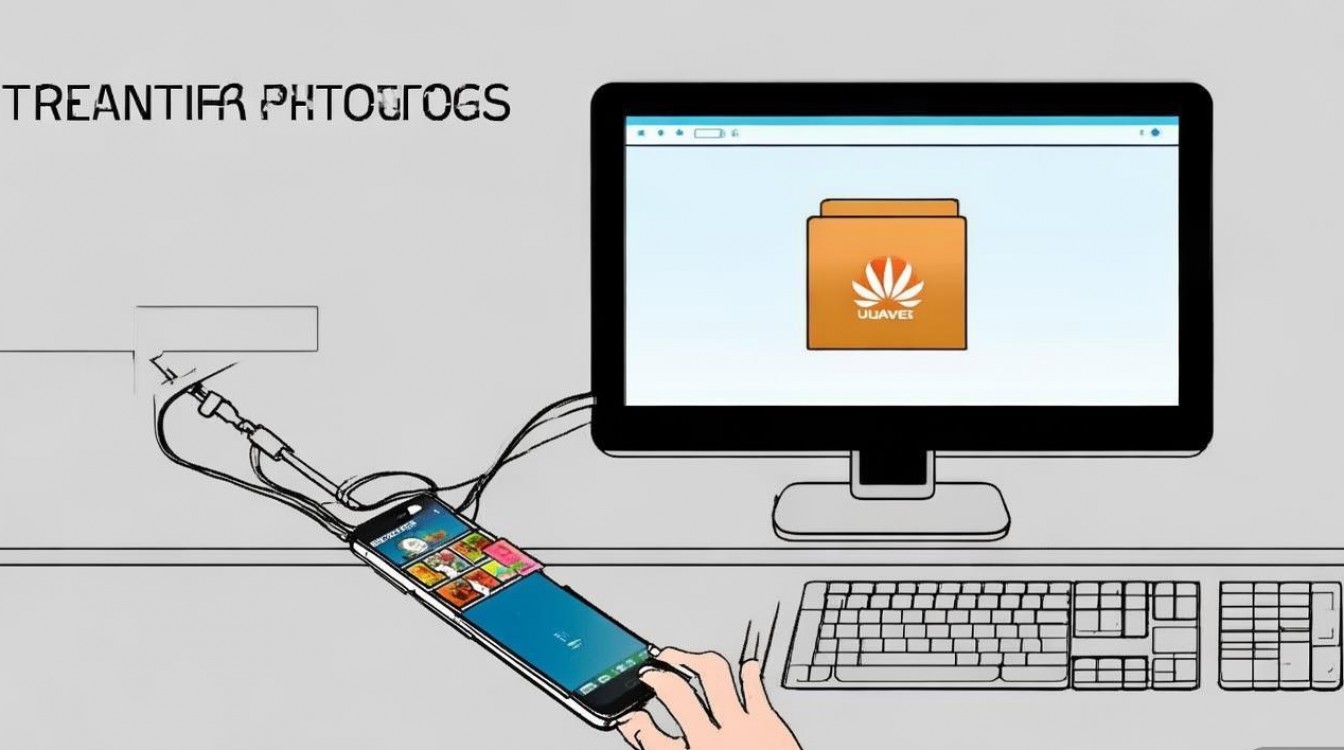
- 插线: 把数据线一头插手机,一头插电脑,这时候电脑可能会叮咚响一声,识别到硬件了。
- 手机端操作(关键一步!): 很多人卡在这一步,插上后,手机屏幕上通常会弹出一个窗口,问你要干嘛?是“仅充电”还是“传输文件”?这时候,千万记得选“传输文件”(MTP模式),如果你选了仅充电,电脑那边是看不到照片的。
- 找照片: 打开电脑上的“此电脑”(Windows)或者“Finder”(Mac),你会看到你的手机图标变成了一个像U盘一样的盘符,点进去,找到
DCIM文件夹,再点Camera文件夹,瞧,你的照片都在这儿呢! - 复制粘贴: 选中你想要的照片,右键复制,然后贴到电脑桌面上,或者你专门存照片的文件夹里。
这里有个小坑要注意: 有时候你插上了,电脑也没反应,咋回事?可能是你那根线有问题,市面上有些便宜的线只能充电,传不了数据,如果你发现电脑读不出来,换根线试试,别瞎折腾软件。
华为的“魔法”——华为分享
如果你手头刚好用的是华为的电脑,或者支持多屏协同的设备,那这招简直绝了,就像变魔术一样。
这招好在哪? 不用找线,也不用登账号,手机碰一下电脑,搞定。
咋玩?
- 开启功能: 确保你的手机和电脑都打开了WLAN和蓝牙,手机下拉状态栏,点亮“华为分享”这个图标。
- 一碰传: 把手机背面的NFC区域(通常在摄像头附近)去碰电脑键盘右下角的Huawei Share标识,听到“滴”的一声,电脑上就会弹出一个窗口,问你要不要把手机里的照片导进去。
- 选择导入: 点击“导入”,喝口水的功夫,照片就飞过去了。
个人看法: 这功能真的挺爽的,特别是当你只有几张照片要传的时候,效率极高,不过呢,它有个门槛,得你有华为电脑才行,要是你用的是戴尔或者惠普的电脑,这招就使不上了,咱还是得老老实实往下看。
懒人必备——华为云空间
不想找线?也不想碰电脑?那就用“云”吧,这其实是最省心的备份方式。
原理是啥? 简单说,就是把照片先传到华为的服务器上,然后你再从服务器上下载到电脑,多了一步,但是随时随地都能弄。
操作步骤:
- 手机开启云备份: 进手机的“设置”,找到“华为云空间”,登录你的华为账号,点进去看“图库”开关,确保它是打开的,这时候,手机会自动把照片传上去(建议在WiFi下弄,省流量)。
- 电脑端下载: 打开电脑浏览器,搜“华为云空间网页版”,或者直接访问 cloud.huawei.com,登录你的同一个账号。
- 下载: 登录进去后,你能看到云端的照片,选中需要的,点下载就行。
这方法适合谁? 适合照片特别多,不想一次全导出来,或者经常需要在多台设备间切换的人,但是要注意啊,免费云空间只有5GB,稍微拍拍就满了,满了之后要么花钱买空间,要么就得把旧照片删了腾地儿,这点稍微有点抠门,哈哈。
应急小招——微信/QQ传输助手
如果你只有几张图,急着发朋友圈或者给客户看,不想搞那么复杂的备份,用社交软件传最快。
怎么做?
- 手机选好照片,点分享,发给“文件传输助手”。
- 电脑登录微信/QQ,点开“文件传输助手”,把照片保存到本地。
有个大缺点:会被压缩! 微信传图为了快,默认会把画质压得很惨,如果你是拍的大片,想拿去精修或者打印,千万别用这招,传过去全是马赛克,哭都没地儿哭,这招只适合看看内容,不适合做备份。
官方大杀器——华为手机助手
如果你想把照片整理得井井有条,或者不仅要照片还要通讯录、短信,那华为官方出的这个软件最专业。
咋用?
- 下载软件: 在电脑上搜“华为手机助手”,去官网下载安装。
- 连接: 手机插上USB线,手机上选“传输文件”,电脑上打开软件,它会自动识别你的手机型号。
- 备份: 软件界面很直观,左边有个“备份与恢复”,点进去,勾选“图片”,点开始备份。
为啥推荐这个? 它比单纯复制粘贴要智能,比如它可以按日期分类,还能增量备份(就是只传新拍的,不传旧的),对于照片成千上万的人来说,这功能太人性化了。
咱们来聊聊几个常见的问题,看看你是不是也遇到过。
Q: 为什么我插上线,电脑显示的是“空设备”或者啥也看不到? A: 刚才其实提了一嘴,这多半是传输模式没选对,你看看手机屏幕顶端,是不是有个“正在通过USB充电”的通知?往下拉那个通知栏,把它点一下,改成“传输文件”,还有啊,看看是不是手机锁屏了?有时候锁屏了电脑读不到,解锁试试。
Q: 导出来的照片怎么是HEIC格式,电脑打不开? A: 这是华为(还有苹果)为了省空间搞的新格式,Windows老系统打不开,咋办?要么你把电脑系统升到Win10以上,要么你在手机设置里,把照片格式改成JPG,路径是:设置 -> 相机 -> 分辨率 -> 格式,选“兼容模式(JPG)”,这样导出来的图谁都能看。
Q: 我用Mac电脑,为啥插上没反应? A: 苹果电脑和安卓手机确实有点“水土不服”,你需要去下载一个叫“Android File Transfer”的小软件,装上之后,插上线就能读了,或者,干脆用前面说的“华为云空间”网页版,最省事,不用装驱动。
说到底,导照片这事儿,选对方法很重要。
如果你是一次性大搬家,比如换了新手机要把旧照片全倒出来,USB数据线或者华为手机助手绝对是首选,稳准狠,不担心画质受损。
如果你是日常办公,手头正好有华为电脑,那一碰传真的用了就回不去,太方便了。
如果你只是临时传一两张,那就微信文件传输助手,虽然画质糊了点,但快啊。
我个人其实最推荐大家养成定期用数据线备份的习惯,为啥?因为云服务要钱,而且受网速限制;微信传画质差;只有数据线,实实在在,握在手里最踏实,现在的硬盘也不贵,买个移动硬盘,把家里人的照片都存进去,这可是咱们以后老了回忆的宝贝啊。
别觉得麻烦,现在的科技已经比以前好太多了,想当年咱们还得把内存卡扣出来用读卡器读呢,现在一根线走天下,知足吧,希望这篇大白话教程能帮到你,赶紧去试试,把手机里的宝贝照片安个家!







评论列表 (0)